Настройка Localization Database
После завершения acquisition среды, mapping и успешного создания Mega Block необходимо создать сервис cloud localization, привязать проект к сервису и добавить Mega Block в экземпляр localization database, чтобы завершить общую конфигурацию. В этой главе подробно описаны шаги, которые помогут быстро завершить процесс настройки.
Проверьте, что создание Mega Block завершено
Войдите в консоль
- Откройте консоль EasyAR и выполните вход
Перейдите в управление storage
- Перейдите в Mega Block -> Block Storage
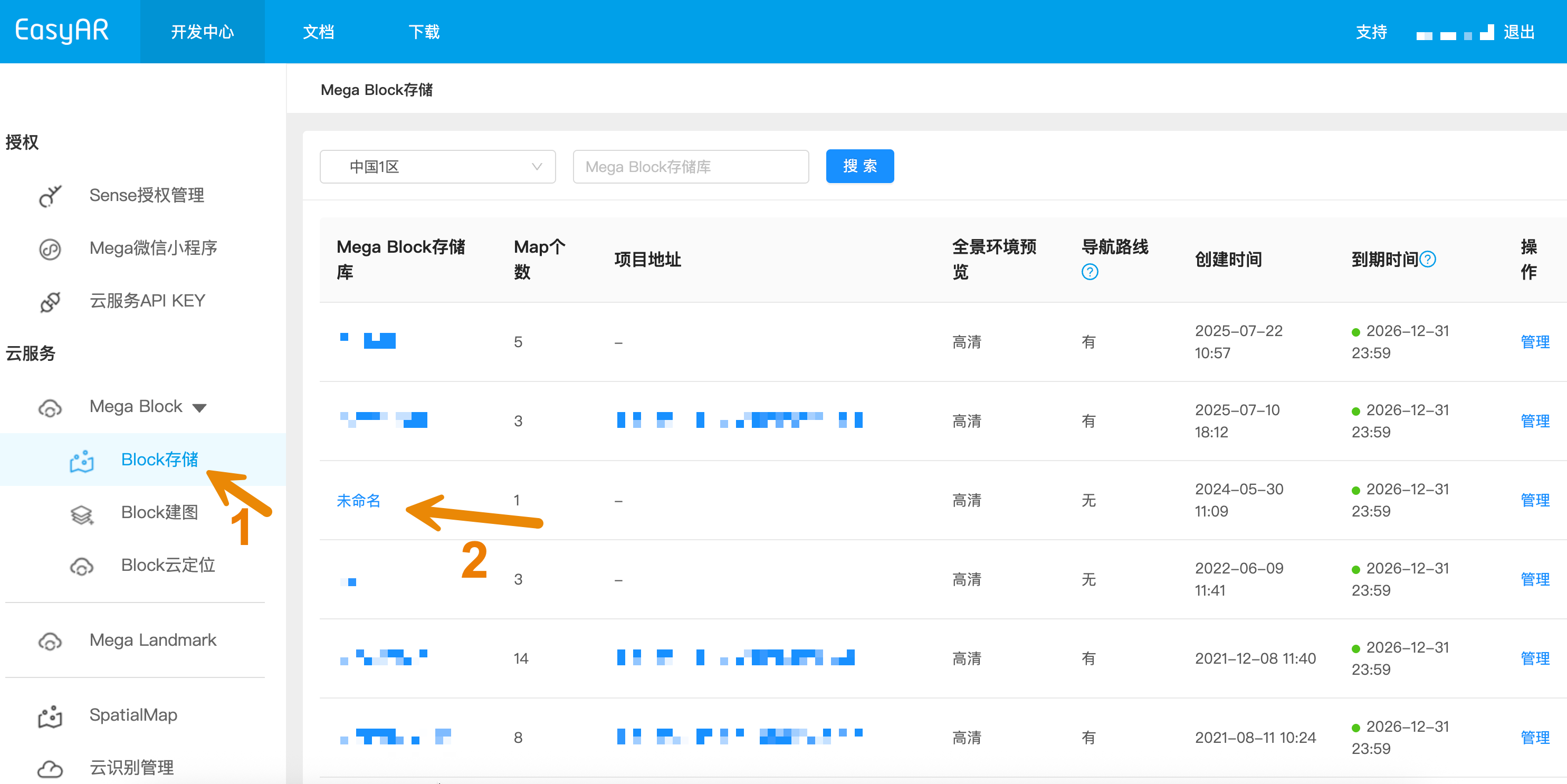
- Просмотрите сведения о проекте
- Выберите соответствующий проект в списке storage
- Убедитесь, что в проекте успешно создан Mega Block
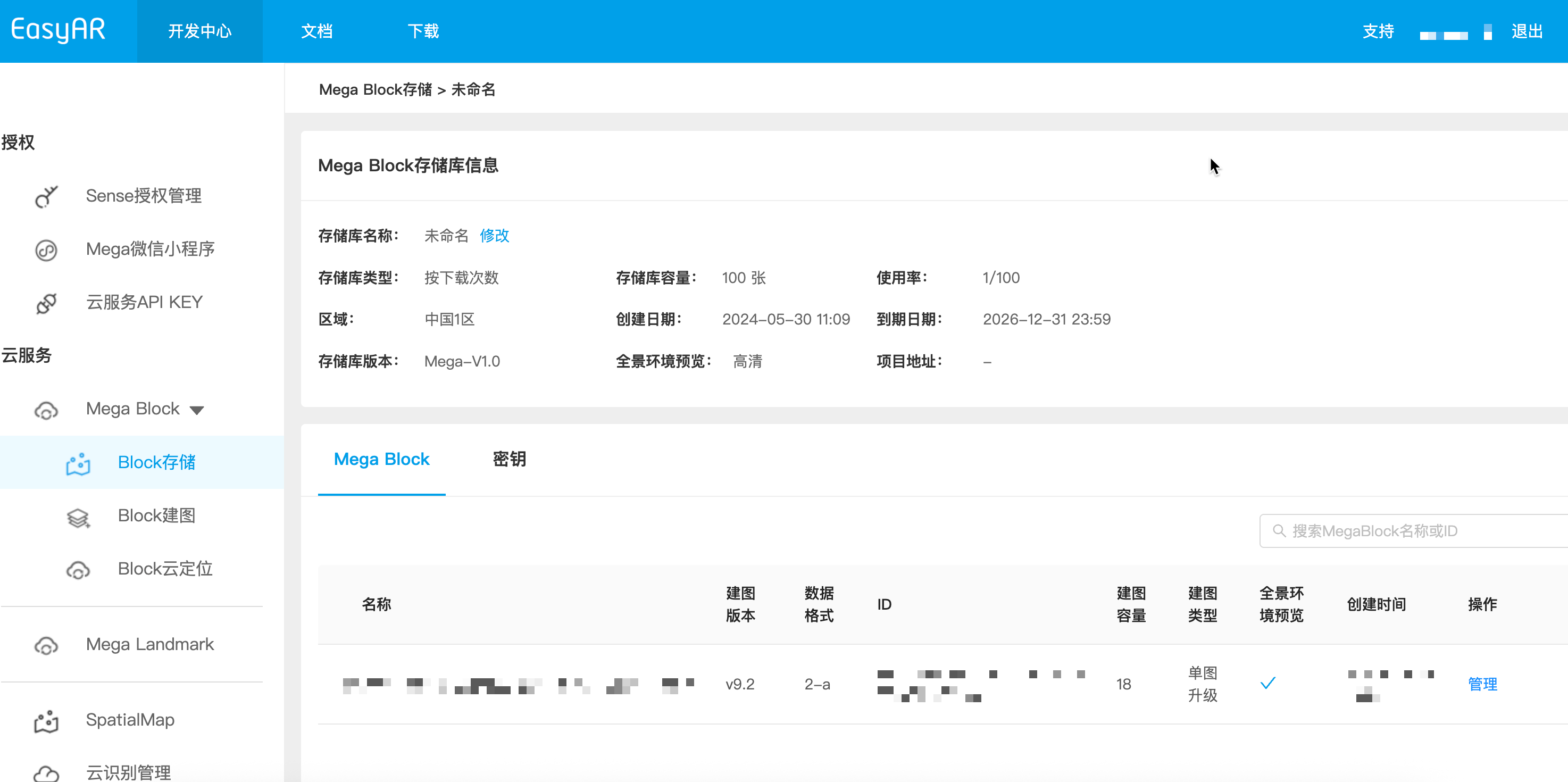
- Проверьте статус Block
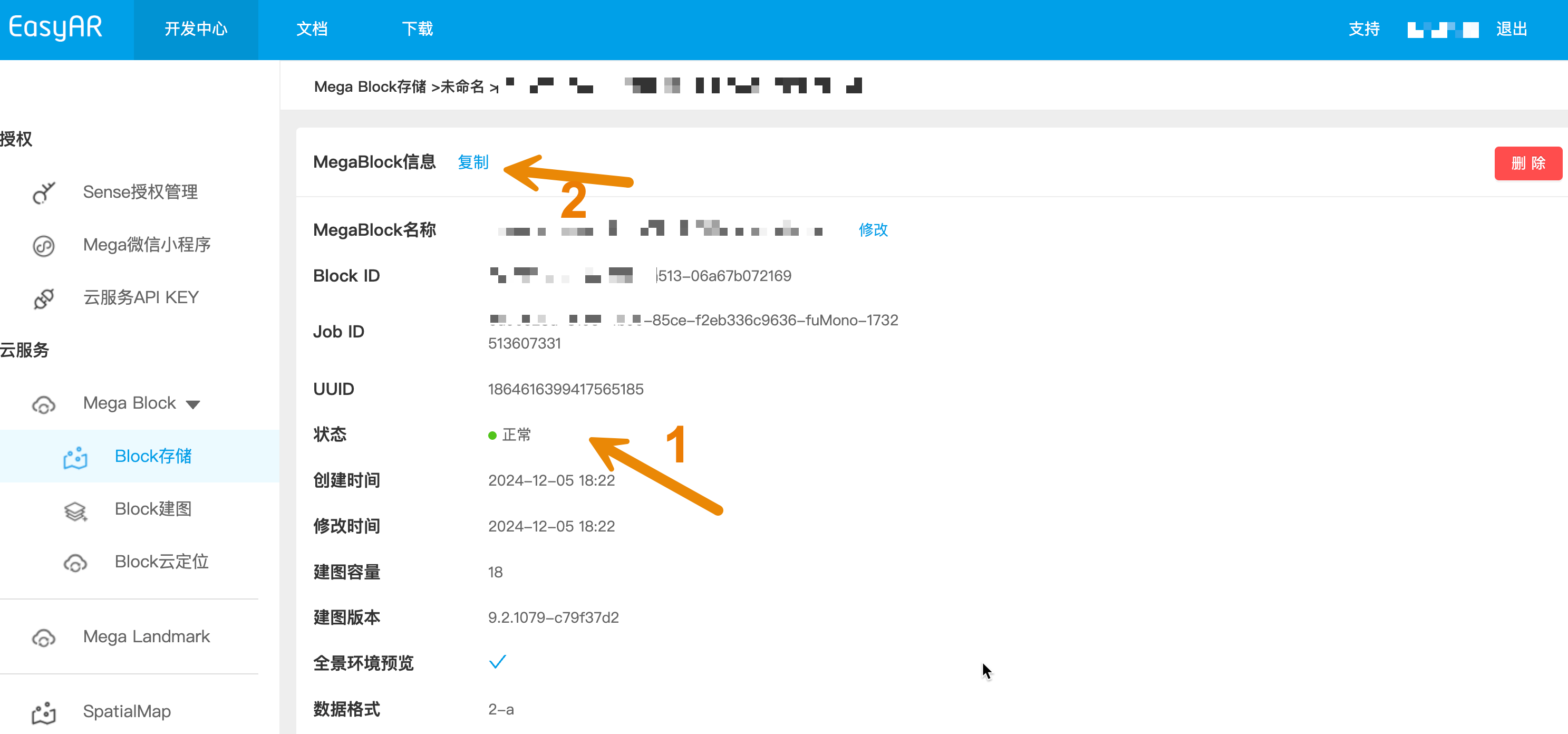
- Нажмите кнопку "Manage" у записи Mega Block, чтобы просмотреть подробности
- Убедитесь, что статус Mega Block отображается как "Normal"
- Если обнаружена аномальная информация, рекомендуется нажать кнопку "Copy", чтобы сохранить информацию Mega Block. Перед началом настройки localization database можно передать эту информацию технической поддержке для анализа
Создайте cloud localization database
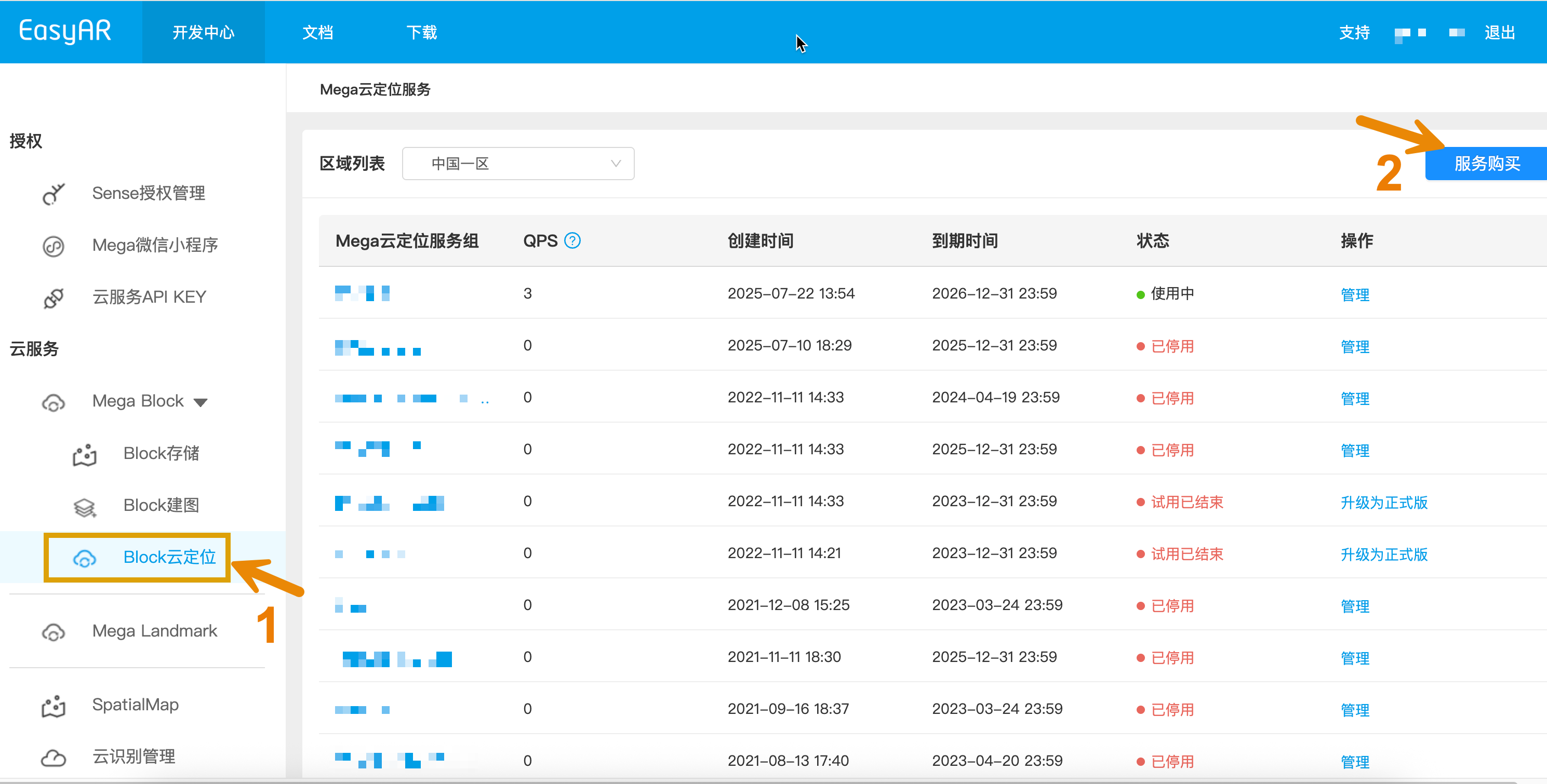
Перейдите в Mega Block -> Block Cloud Localization
Создайте cloud localization service group
- Если существующих service group нет, список будет пустым
- Cloud localization service group можно создать через сотрудников отдела продаж или напрямую онлайн
- Управляйте service group
- После успешного создания нажмите "Manage", чтобы перейти на страницу управления service group
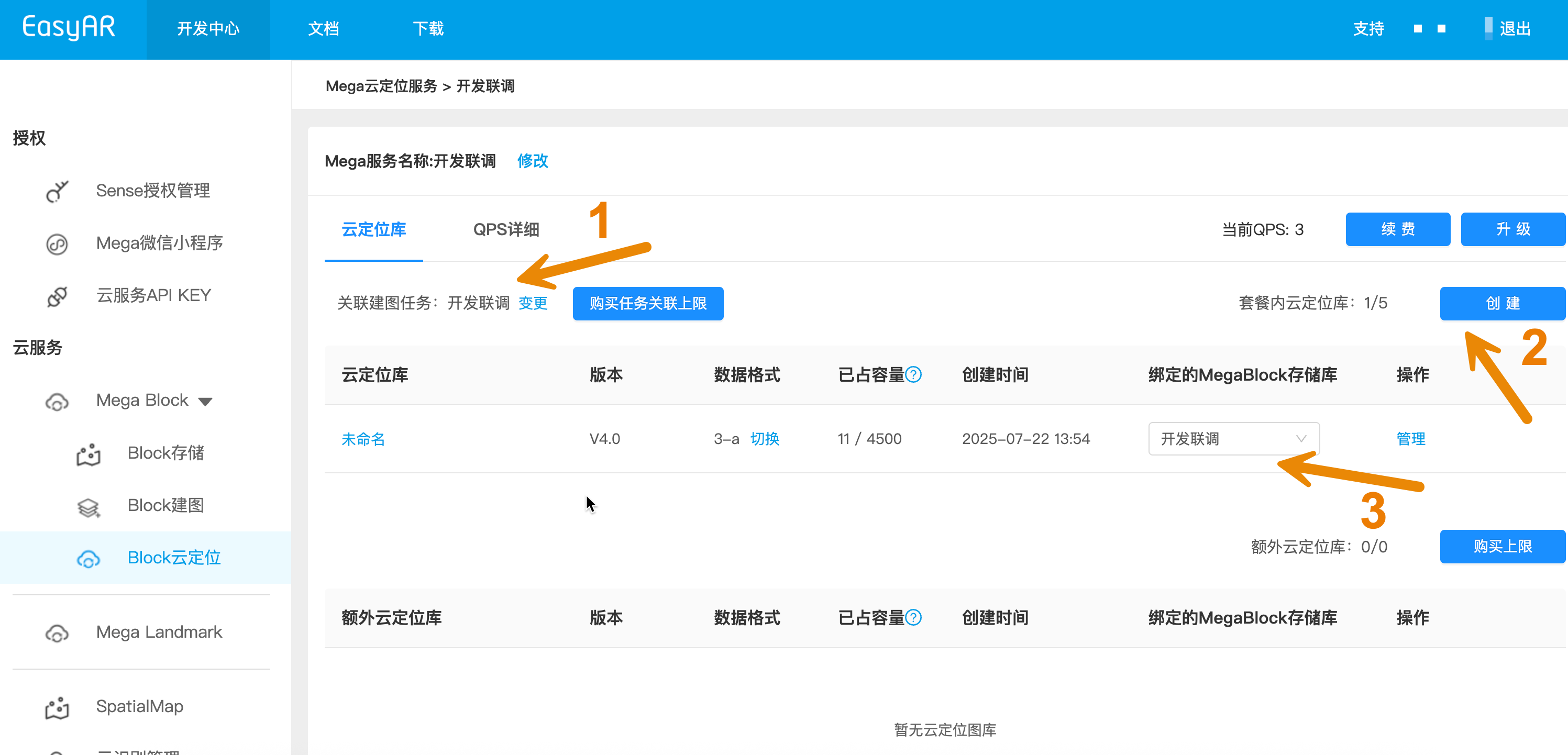
Основные шаги настройки
- Связь с проектом: привяжите проект mapping к cloud localization service group (отмечено цифрой 1 на рисунке)
- Создание экземпляра: создайте новый экземпляр cloud localization database в service group (отмечено цифрой 2 на рисунке)
- Привязка storage: выберите соответствующее Mega Block storage и привяжите его к cloud localization database (отмечено цифрой 3 на рисунке)
Перейдите в управление экземпляром
- Нажмите "Manage", чтобы перейти на страницу детального управления cloud localization database
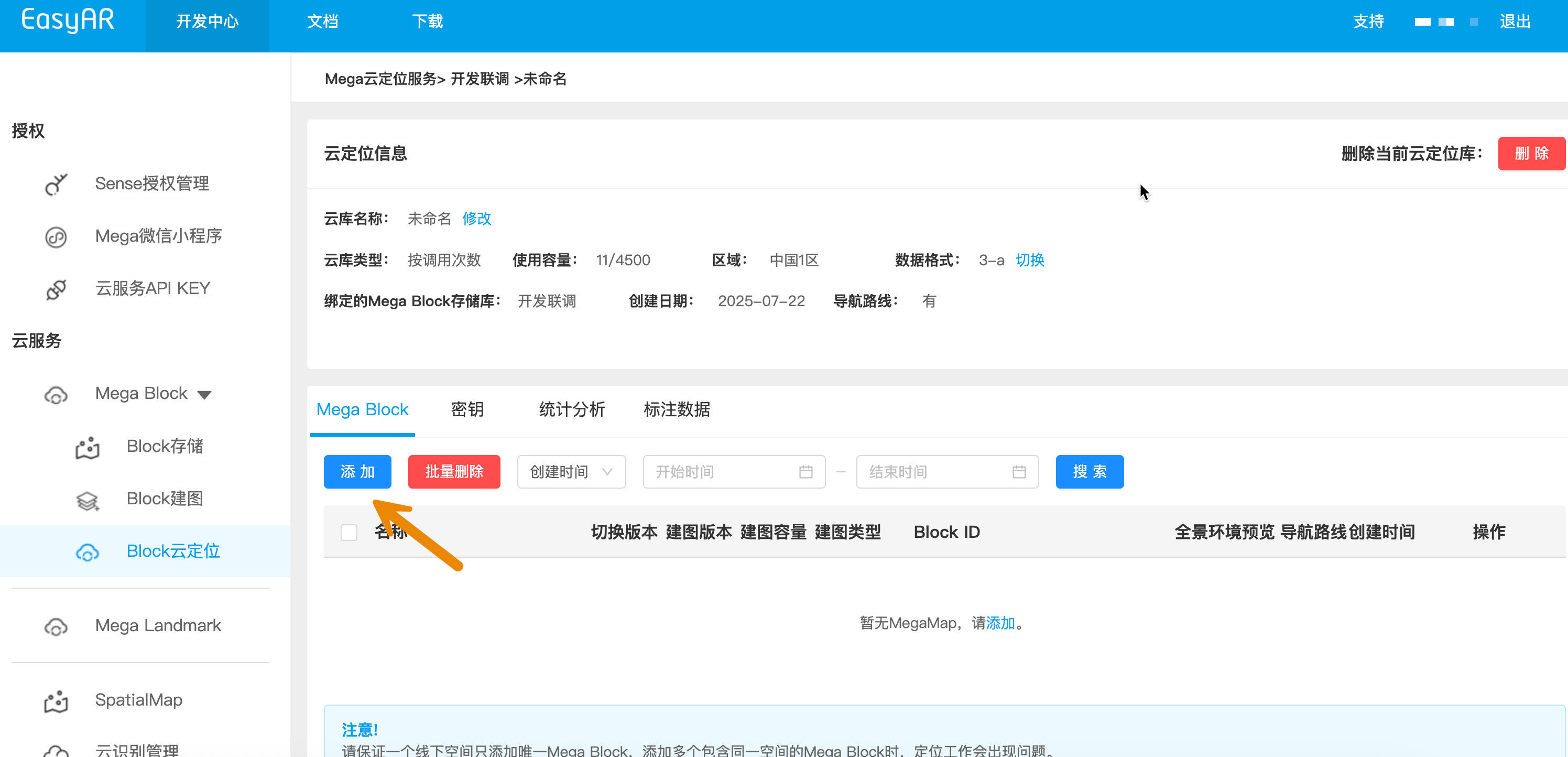
Настройте Mega Block в cloud localization database
- Нажмите кнопку "Add" и выберите в списке Mega Block, который нужно добавить
- Подтвердите выбор, чтобы завершить добавление
- Будьте внимательны и не выберите неверную версию
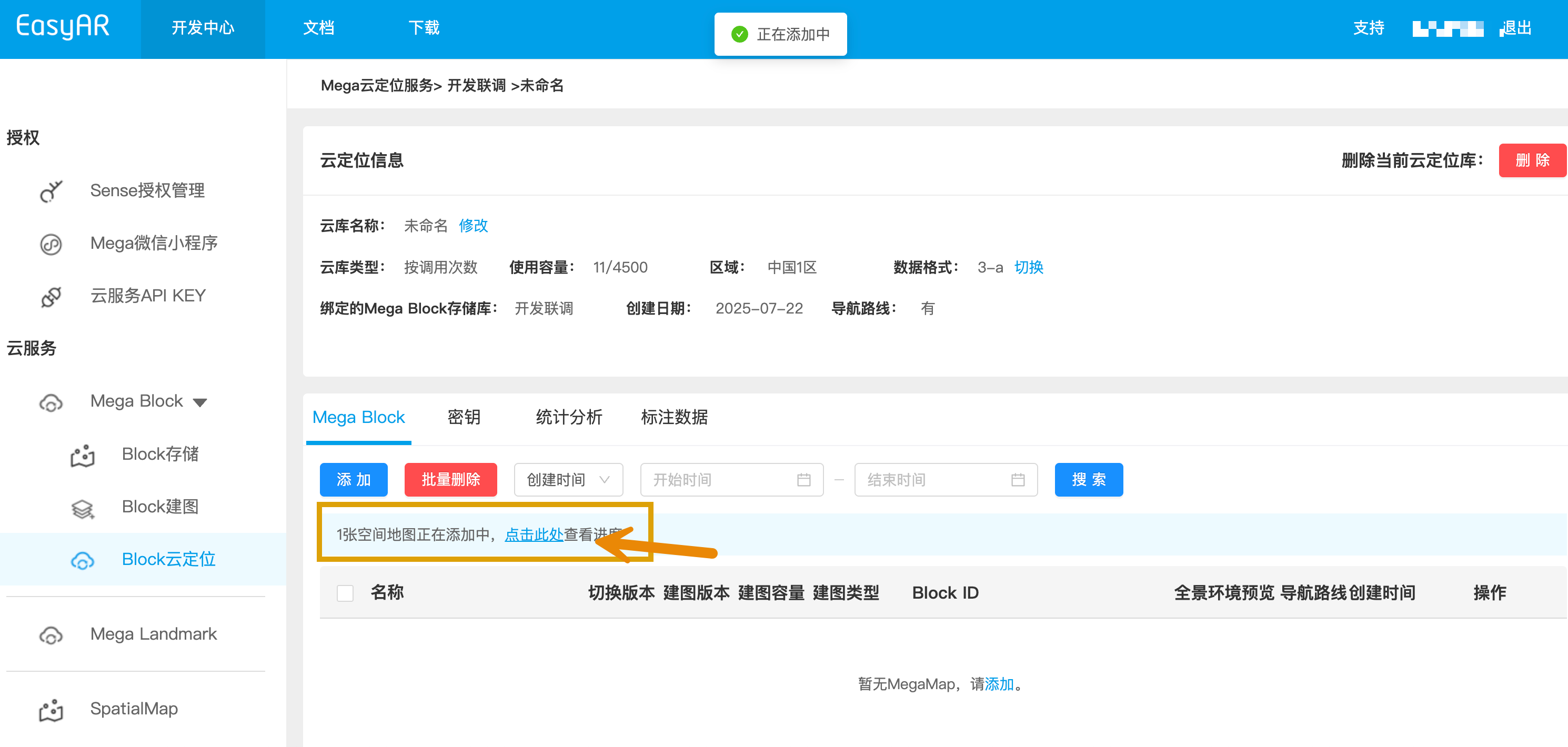
Отслеживайте прогресс добавления
- Система отобразит статус прогресса добавления. Пожалуйста, дождитесь завершения обработки
Обработка исключений
- Если добавление завершилось неудачно, при отсутствии конфликтов можно удалить прогресс и добавить снова
- Если сбои повторяются, обратитесь в техническую поддержку
Подтверждение завершения
- После успешного добавления на странице отобразится полная информация о конфигурации
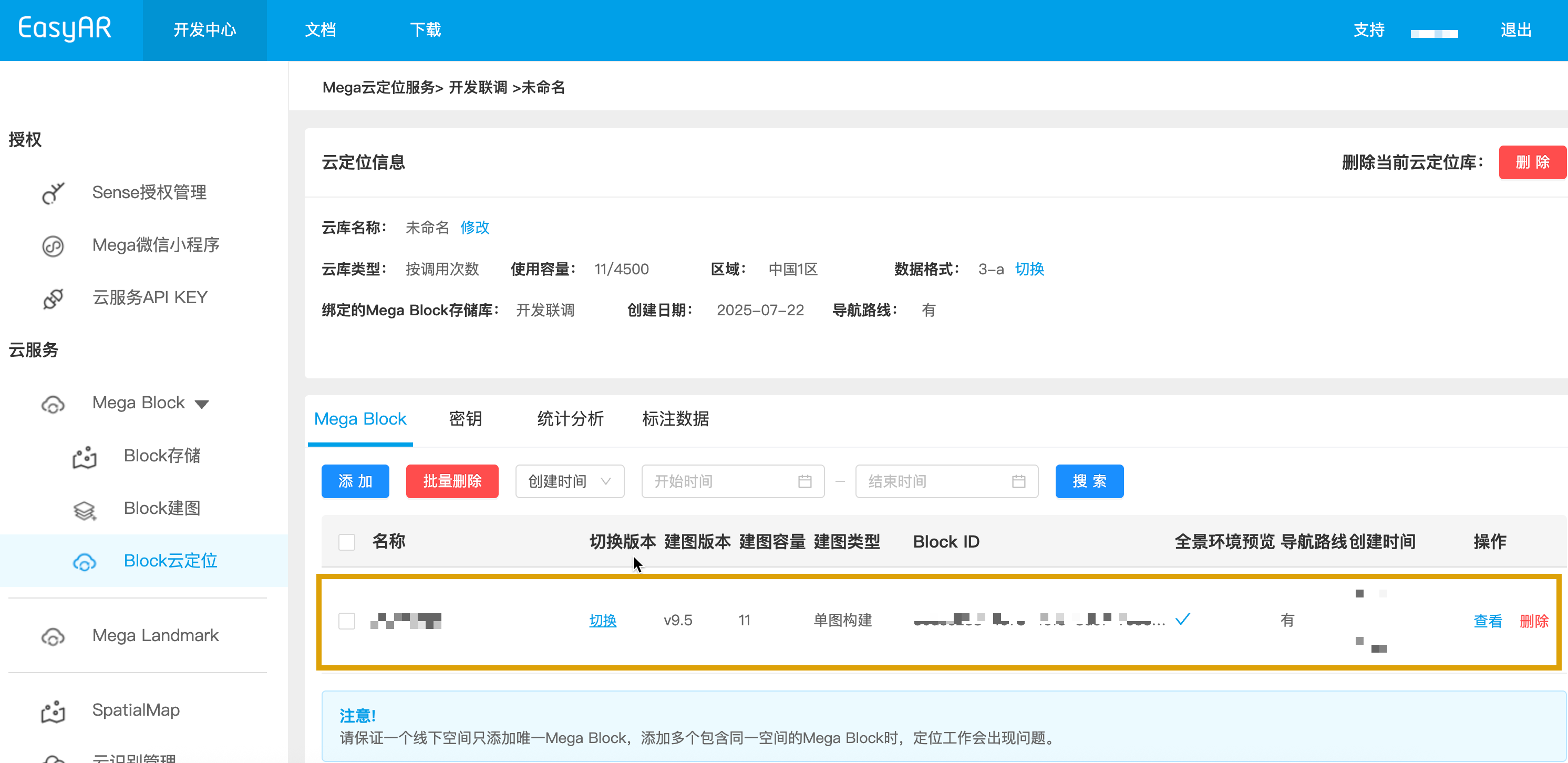
Завершение развертывания
Поздравляем! Теперь вы завершили всю настройку cloud localization database. Далее можно начать проверочное тестирование функции cloud localization и приступить к разработке AR-приложения. 🎉