Использование результатов обновленного построения карты для обновления сервиса локализации
В этой статье подробно описано, как добавить Blocks с результатами без потерь обновленного построения карты в облачную библиотеку карт локализации. Выберите соответствующий способ операции в зависимости от версии построения карты и версии облачной библиотеки карт локализации, чтобы использовать функции Mega в реальном приложении.
Обновление с версии 9.x до версии 9.x
Если версия построения карты обновляется с 9.x до 9.x, а текущая версия облачной библиотеки карт локализации — V4.0, см.: Использование результатов обновления без потерь для локализации.
Обновление с версии 7.x/8.x до версии 9.x
Если версия построения карты обновляется с 7.x/8.x до 9.x, а текущая версия облачной библиотеки карт локализации — V2.0 или V3.0, необходимо создать новую облачную библиотеку карт локализации версии V4.0 и загрузить Block результата обновления. Конкретные шаги:
Создание облачной библиотеки карт локализации версии V4.0
Войдите в EasyAR Developer Center, в левом меню выберите
Mega Block->Block Cloud Localization, затем в соответствующей группе облачного сервиса локализации Mega нажмите кнопкуManage, чтобы перейти на страницу управления облачной библиотекой карт локализации.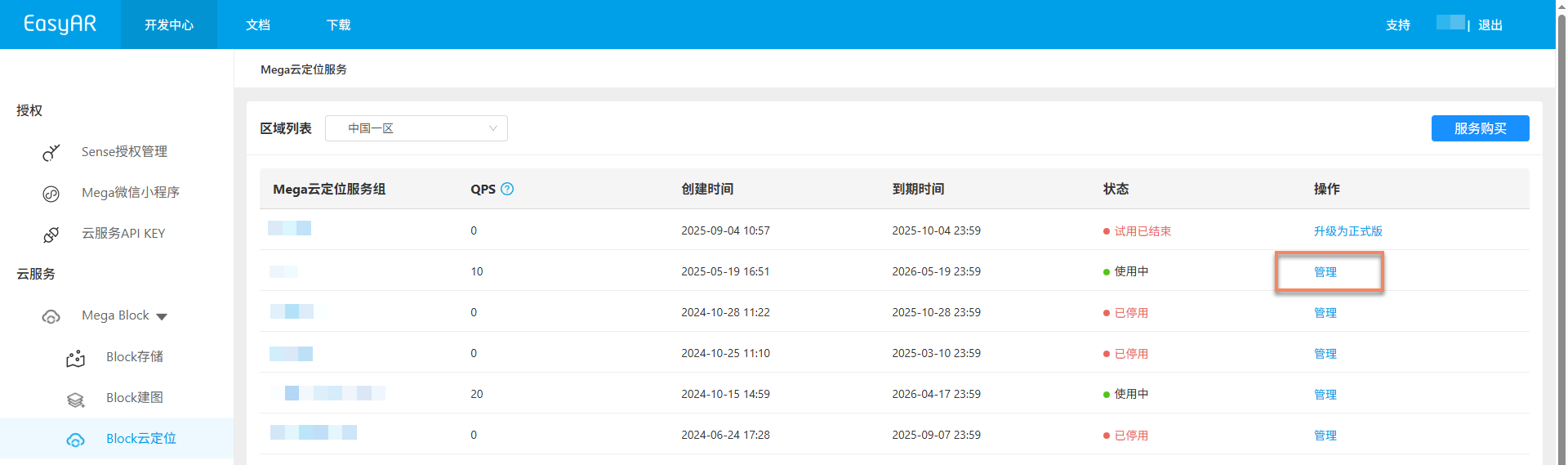
Нажмите кнопку
Createв правом верхнем углу, введите имя облачной библиотеки карт локализации во всплывающем окне, выберите последнюю версию облачной библиотеки карт локализации V4.0, затем нажмитеConfirm, чтобы создать облачную библиотеку карт локализации.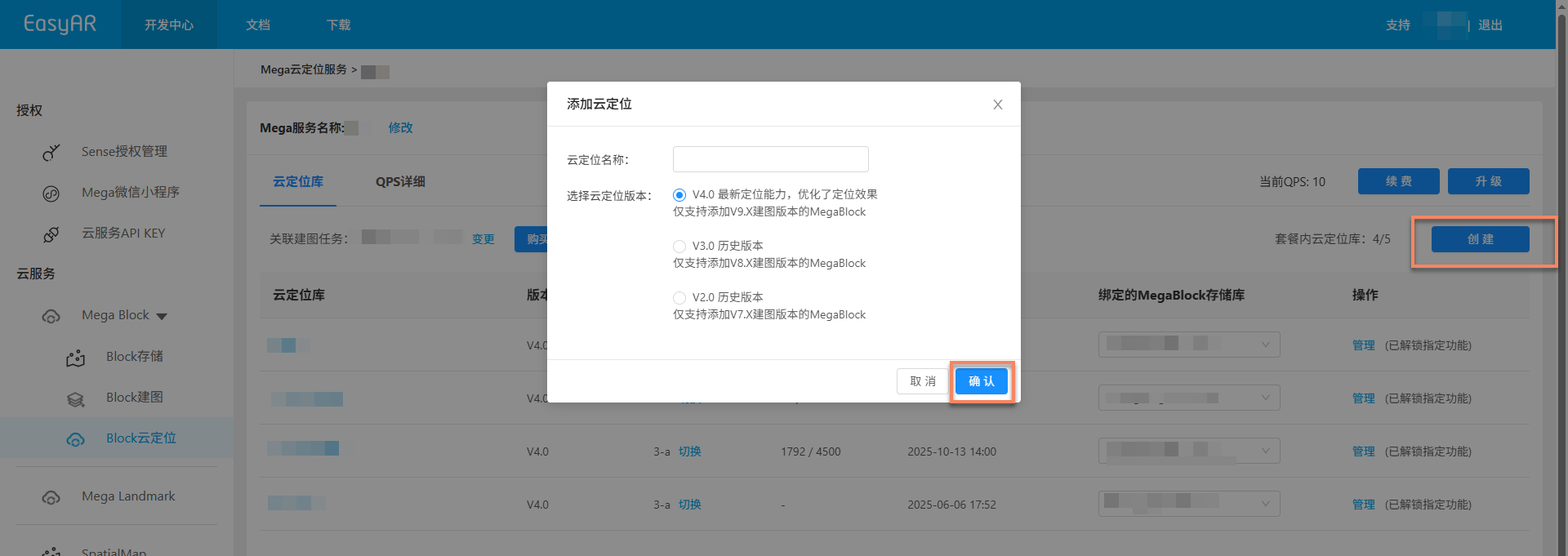
Связывание задачи построения карты
Нажмите кнопку
+в области связанной задачи построения карты.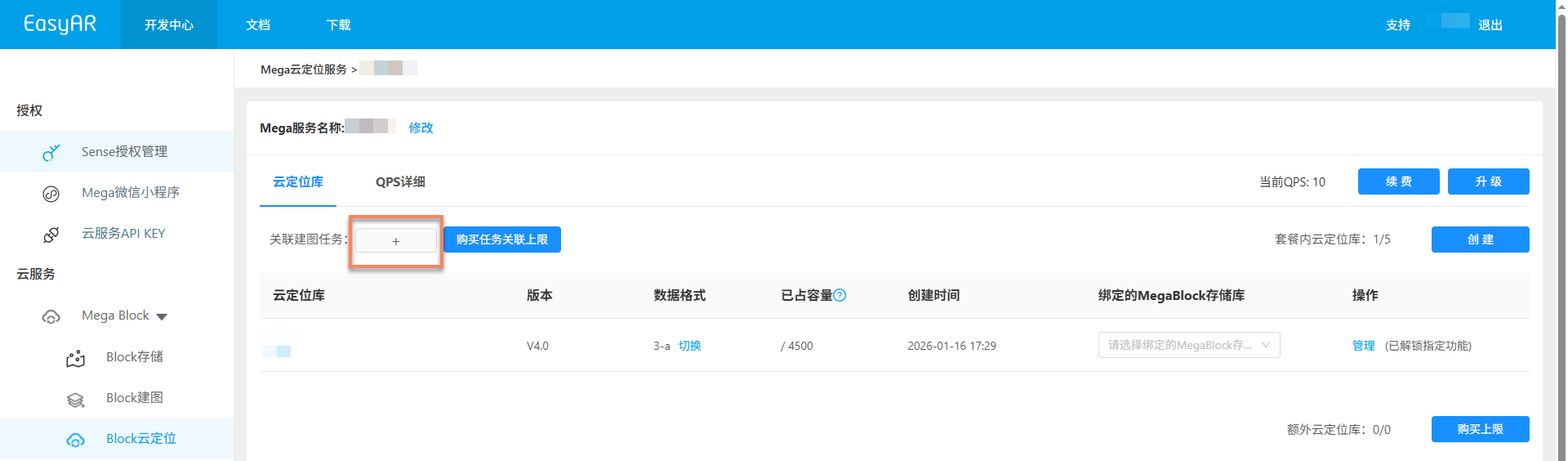
Во всплывающем окне выберите соответствующее хранилище MegaBlock и нажмите
Confirm.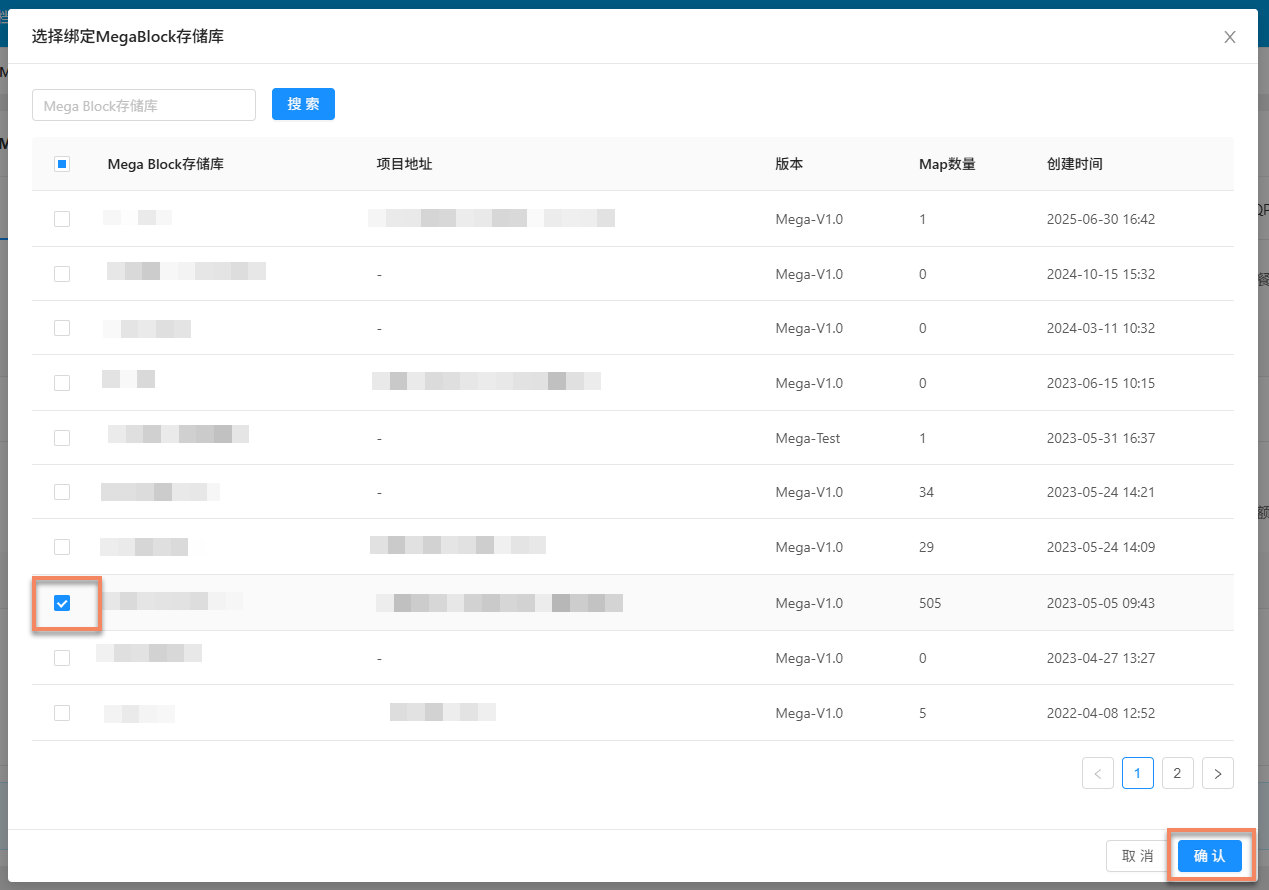
Если связанное хранилище MegaBlock выбрано ошибочно, нажмите кнопку
Change, чтобы выбрать заново.
Привязка хранилища MegaBlock
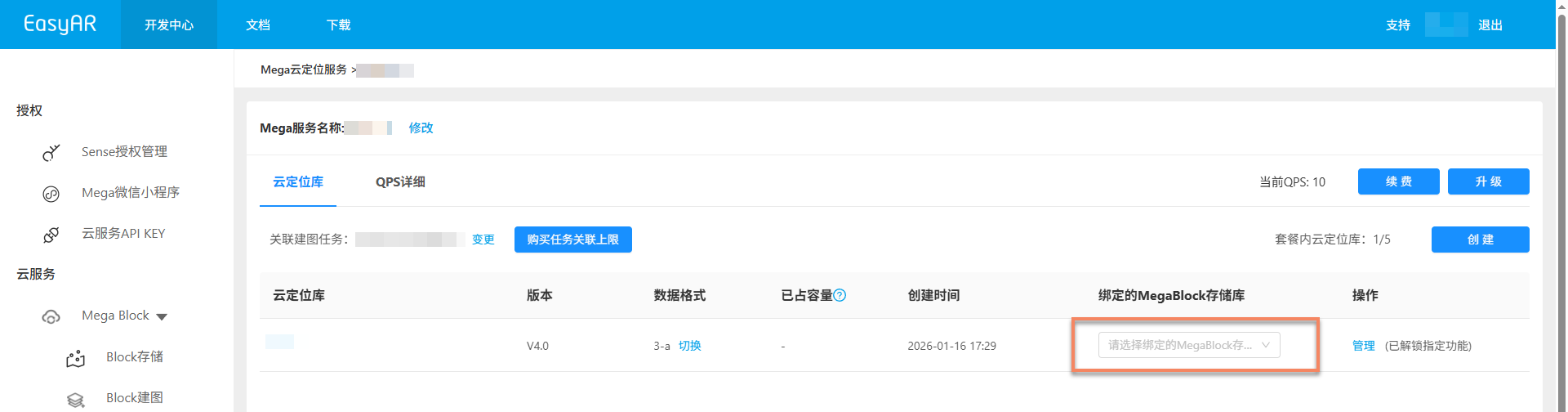
В соответствующей облачной библиотеке карт локализации нажмите раскрывающийся список Bound MegaBlock repository и выберите нужное хранилище.
Загрузка Block результата обновления
После привязки облачной библиотеки карт локализации к хранилищу MegaBlock нажмите кнопку
Manage, чтобы перейти на страницу управления облачной библиотекой карт локализации.
На странице управления облачной библиотекой карт локализации нажмите кнопку
Add.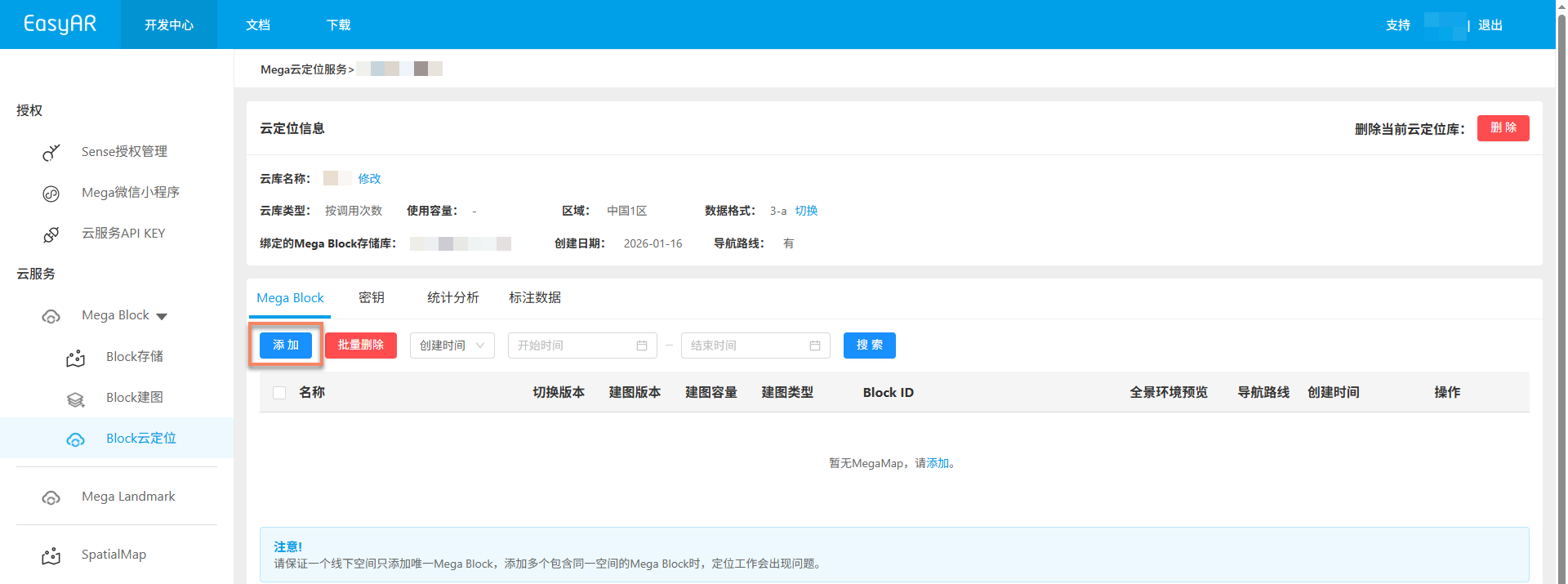
Во всплывающем окне выберите соответствующий Block результата обновленного построения карты, затем нажмите
Confirm.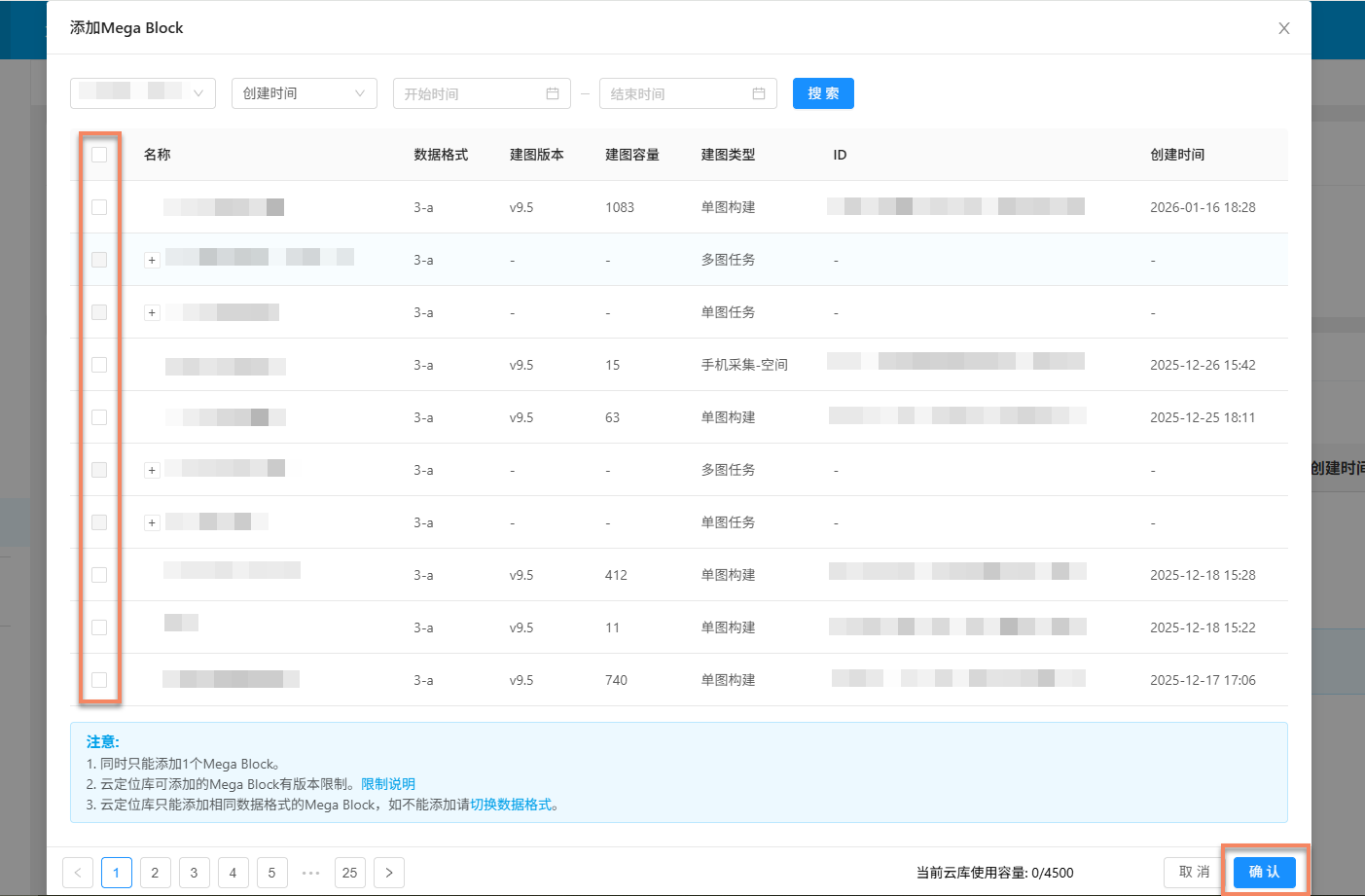
Примечание
- Одновременно можно добавить только один Block.
- Если соответствующий Block результата обновления не найден, проверьте, совпадают ли формат данных облачной библиотеки карт локализации и формат данных без потерь обновленного построения карты.
Если они не совпадают, см.: Переключение формата данных облачной библиотеки карт локализации.
После подтверждения добавления можно просмотреть прогресс добавления на странице.
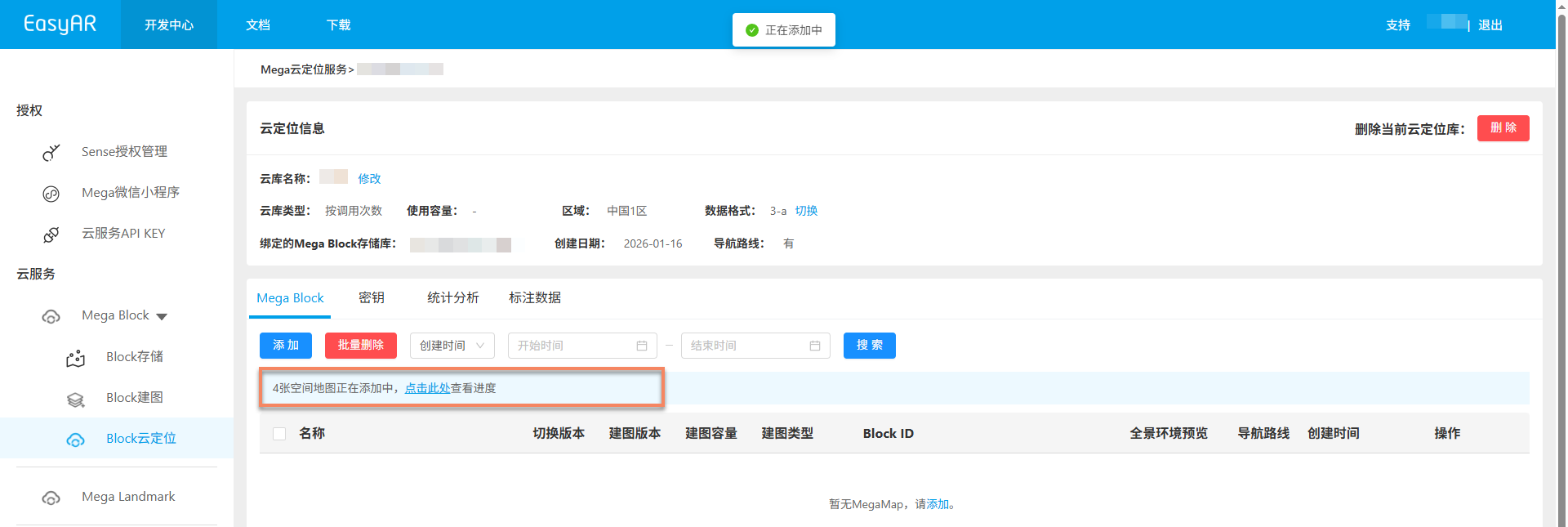
Если добавление выполнено успешно, соответствующий Block появится в списке Mega Block облачной библиотеки карт локализации.
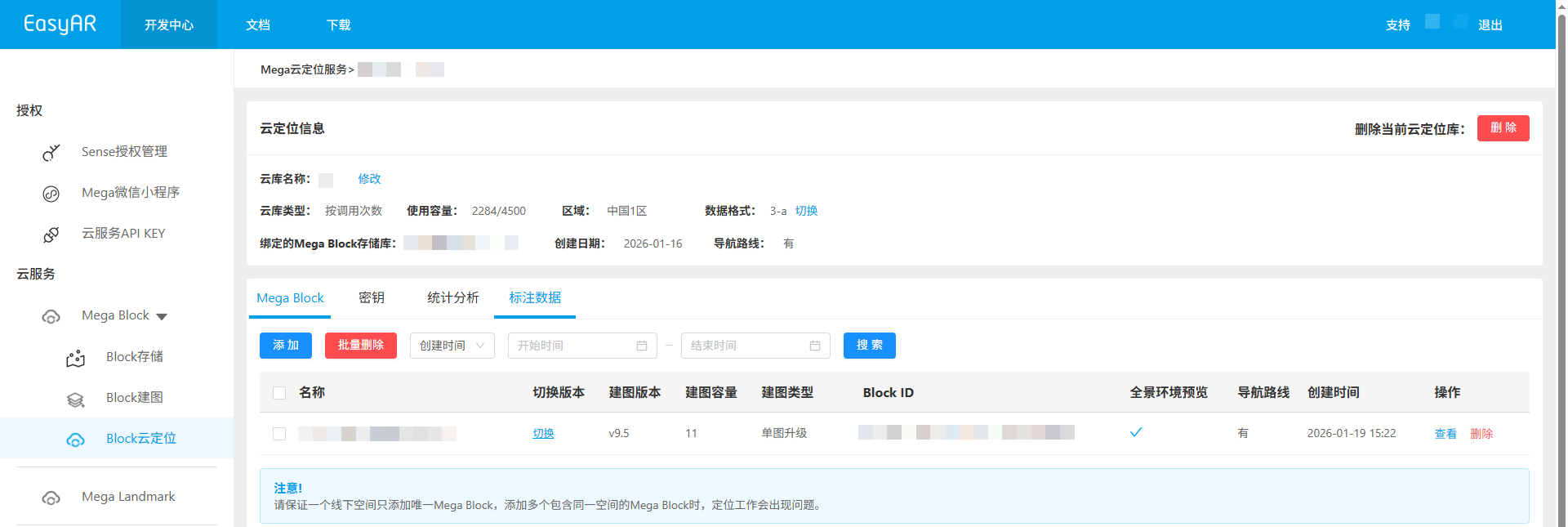
Если добавление не удалось, нажмите кнопку
Clear taskво всплывающем окне прогресса и добавьте заново.