Локальное рабочее пространство
При использовании Mega Studio для разработки Unity инструмент применяет механизм локального рабочего пространства для обеспечения безопасности данных и эффективности редактирования. Когда вы загружаете данные Block из облака, фактически данные скачиваются в это локальное пространство. Такие операции редактирования, как размещение виртуальных объектов и изменение аннотаций, сначала выполняются локально, пока вы вручную не выполните синхронизацию.
Сохранение и загрузка сцен Unity
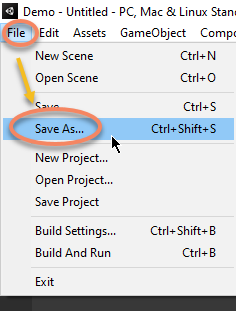
- Сохранение: в строке меню Unity нажмите
File->Save As..., чтобы сохранить, или напрямую используйте сочетание клавишCtrl + Shift + Sдля сохранения сцены.
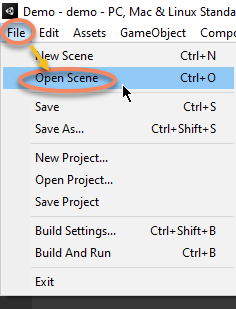
- Загрузка: в строке меню Unity нажмите
File->Open Scene, чтобы загрузить сцену, или дважды щелкните сохраненную сцену, чтобы открыть ее. Также можно использовать сочетание клавишCtrl + O.
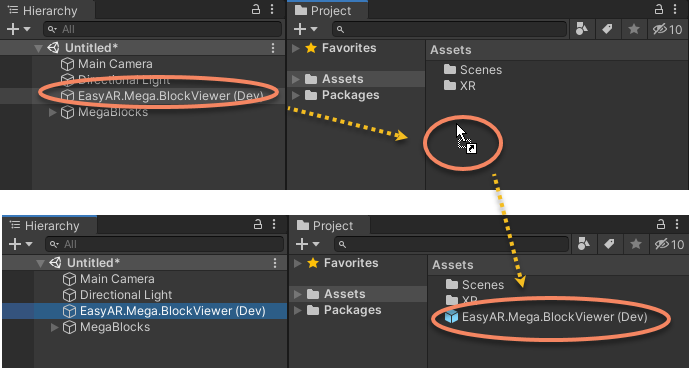
Сохранение Prefab узла инструмента
Выберите узел инструмента EasyAR.Mega.* и перетащите его в папку Assets в окне Project, затем закройте сцену напрямую без сохранения.
В следующий раз создайте новую сцену и перетащите сохраненный Prefab из папки Assets в сцену.
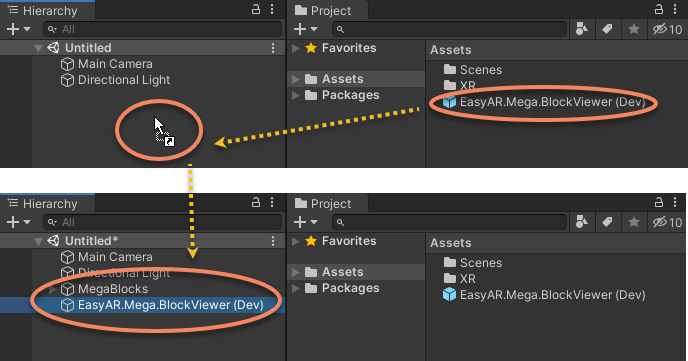
Если при создании Prefab в сцене уже были загружены данные Block, при следующем добавлении в сцену появится запрос на загрузку.
Основной механизм
Основной механизм локального рабочего пространства предотвращает потерю данных за счет "ручной синхронизации". При обычном использовании, до явного нажатия в инструменте кнопок загрузки, скачивания, выбора сервиса и т. п., любые локальные изменения не отражаются в данных сервиса, а изменения данных сервиса не обновляются в инструменте немедленно.
Правила синхронизации данных:
- Локально \(\rightarrow\) облако: любые изменения, которые вы делаете в Unity, не сохраняются автоматически на облачном сервере. Чтобы изменения вступили в силу, нужно явно нажать кнопку "Upload" на панели инструментов.
- Облако \(\rightarrow\) локально: если данные в облаке изменились, например другой пользователь обновил карту, эти изменения не появятся автоматически в вашем редакторе. Нужно явно нажать кнопку "Download" или "Refresh", чтобы получить последние данные.
Примечание
Если вход в систему истек по тайм-ауту, инструмент автоматически выполнит повторный вход. В это время данные, такие как список Block, могут быть обновлены, но данные Block, данные аннотаций и другие данные, требующие явного скачивания, автоматически обновлены не будут.