配置 GoPro Max2 用于空间数据采集
本文介绍了如何正确配置 GoPro Max2 全景相机,包括硬件准备、固件刷新、相机参数设置、物理安装要求和环境检查等关键步骤,以确保采集到高质量的数据用于 EasyAR Mega 空间地图构建。
注意
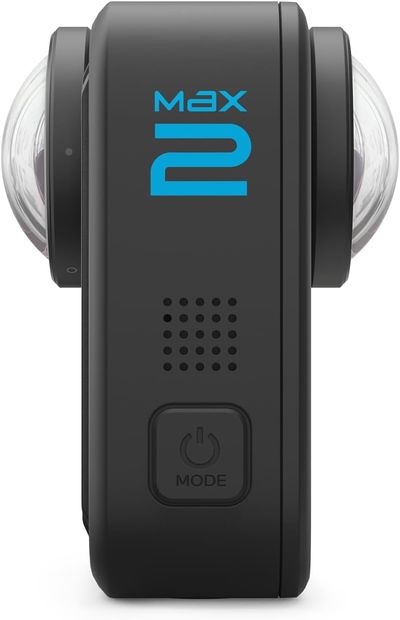
Max2 机身侧面有显著的 Max2 字样,且两个镜头在同轴上,如下图侧视图所示。可以与 Max(两个镜头不同轴)方便进行区分。如果您的设备是 GoPro Max,请参考 GoPro Max配置指南进行配置。
注意
GoPro Max2 需要刷新指定版本的官方测试版 Labs 固件,并使用相机扫描指定二维码配置后方可使用。并不是所有 GoPro 测试版固件均可使用,请根据本页面提供链接下载专用固件。
在 GoPro Max2 上使用指定固件
GoPro Max2的默认固件拍摄的全景视频无法直接上传到 EasyAR Mega 服务器,需要刷新指定版本的官方测试版( Labs )固件,并使用相机扫描指定二维码配置后方可使用。使用 GoPro Max2 用于 EasyAR Mega 需要依次完成下载固件、刷入固件、扫码配置机器的步骤。
flowchart LR

A[下载固件] --> B[刷入固件] --> C[扫码设置]
下载指定固件
我们提供百度网盘和 Google Drive 下载链接,请根据您的需求下载所需要的固件。
注意
GoPro Max2 的测试版固件由 GoPro 官方提供,并不会损坏相机、影响保修。通过刷入固件,可以灵活配置相机的高级功能,从而在 Mega 中使用。不使用 Mega 时也可以方便的刷回正式版固件。
刷入测试版固件
在下载上述固件后,您需要按照下面步骤将您的 GoPro Max2 相机刷入固件。
把下载的固件文件解压到电脑文件夹。
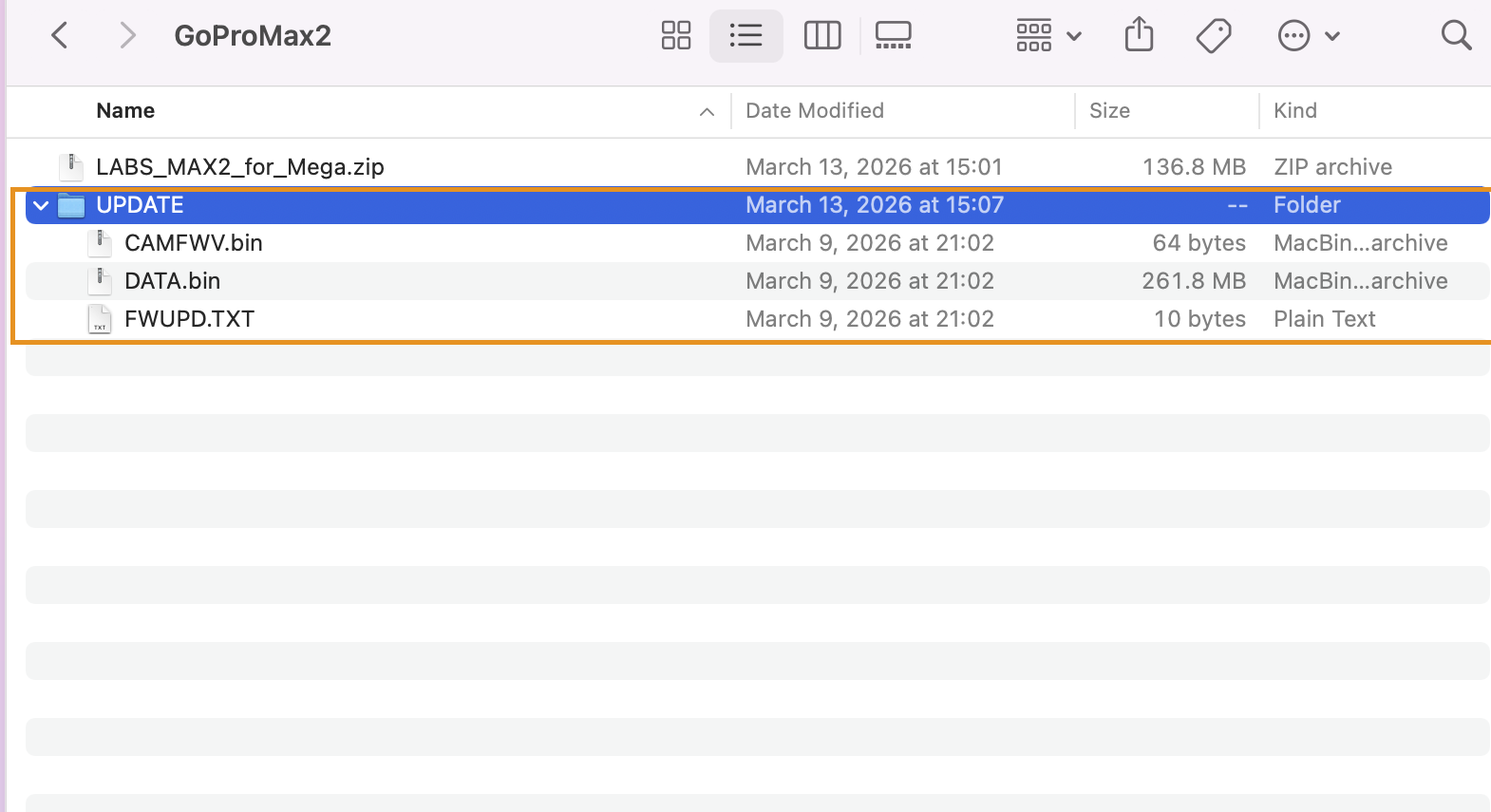
将解压后的
update文件夹整个拷贝到 SD 卡根目录下。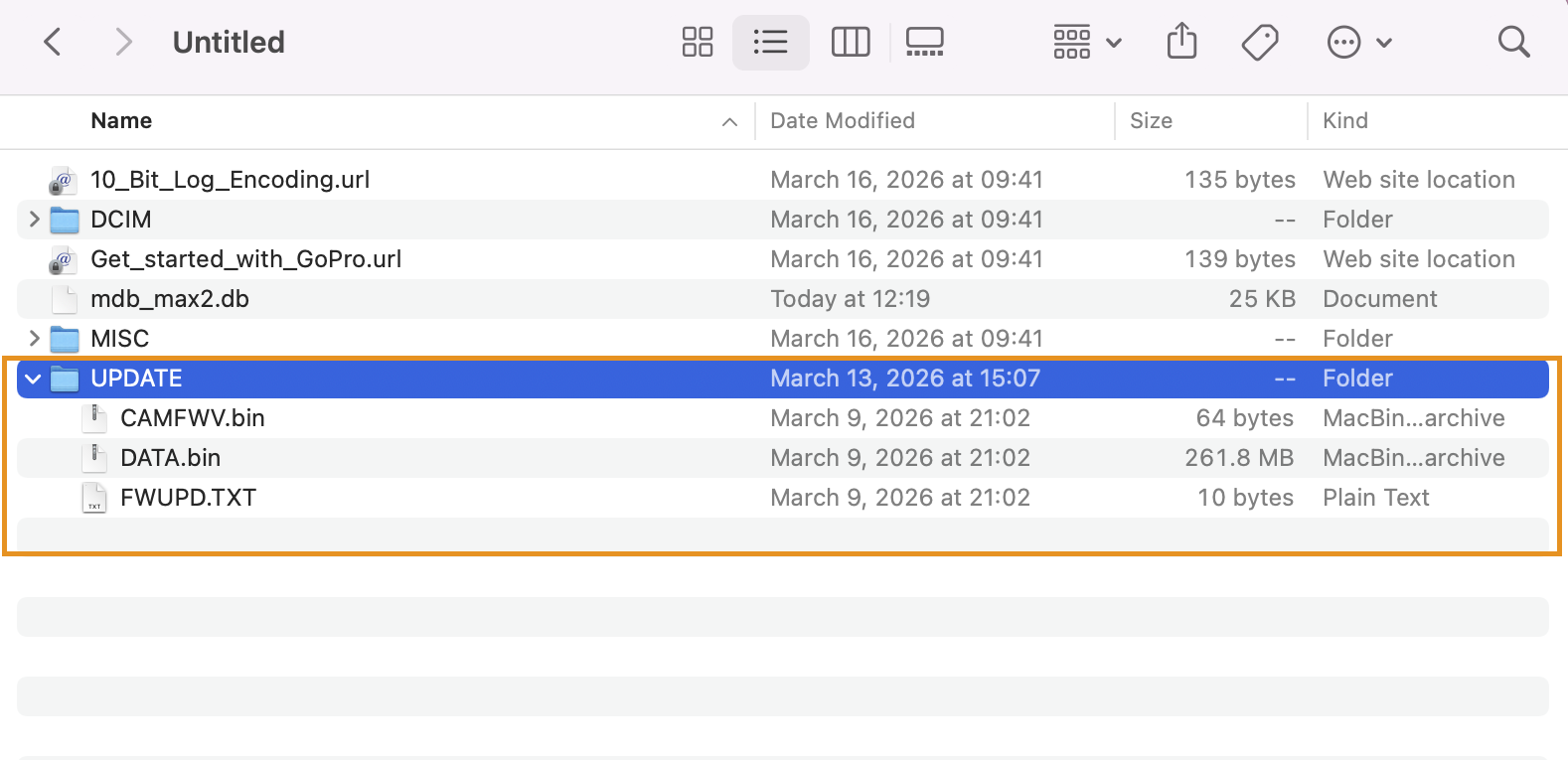
将 SD 卡插入关闭的 Max2 相机中。
相机电量保证在 20% 以上,开机后,屏幕提示
正在更新...即表示正在更新固件。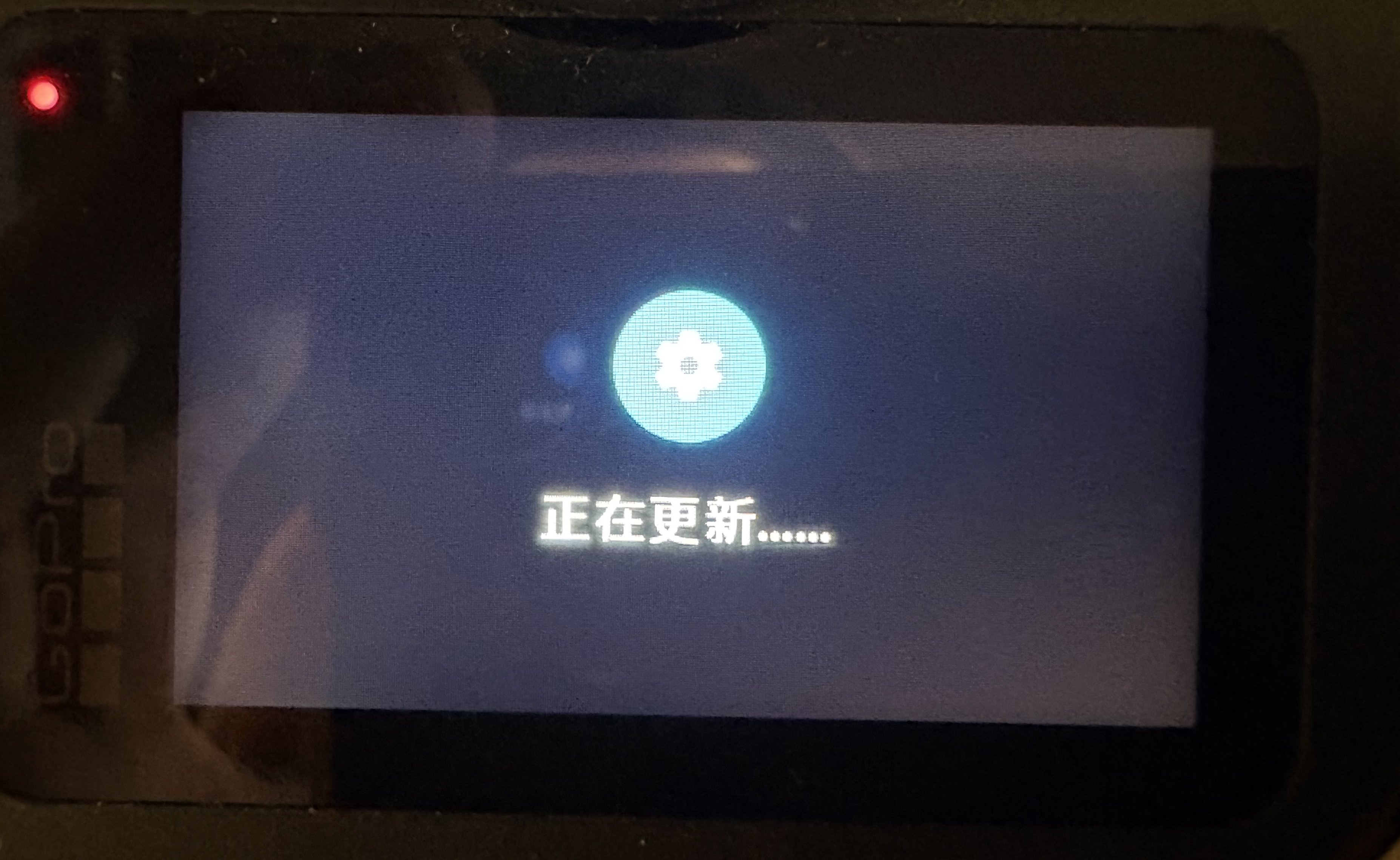
更新完成系统提示更新完成并重新启动。进入待机状态。
注意
如果连接 GoPro Quik App 提示有新的固件,请不要升级。
扫码设置相机
上述 Labs 固件安装后,扫描下面二维码,其中包含 Mega 需要的必要设置。
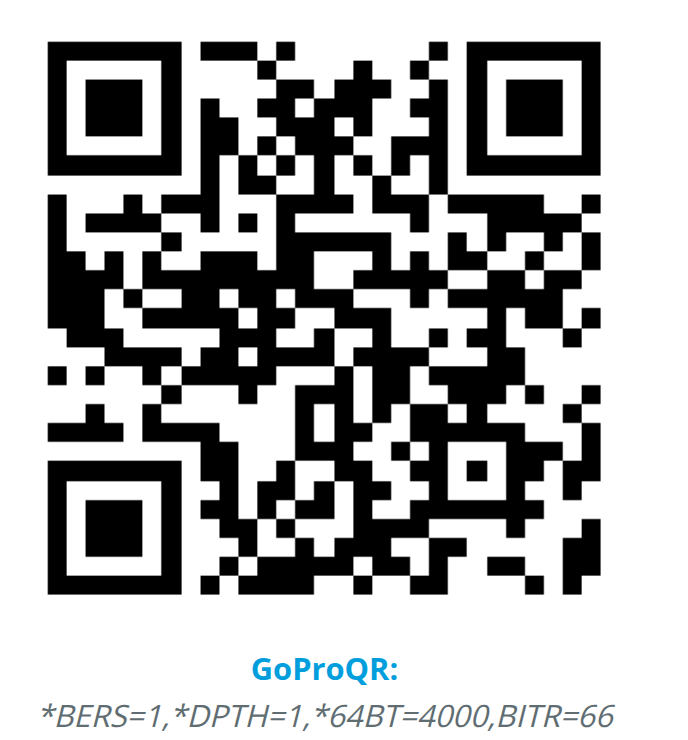
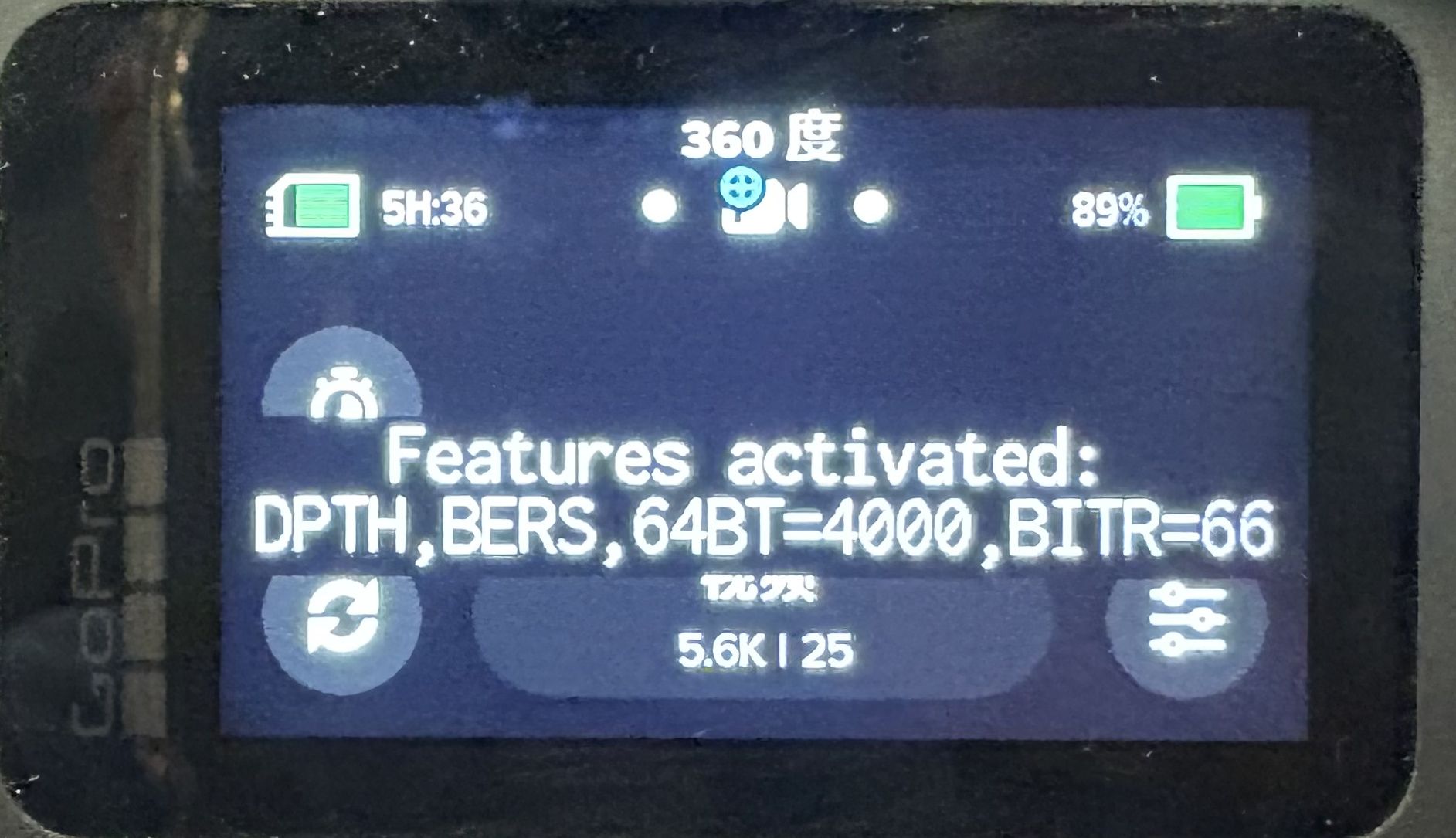
重启机器,开机屏幕显示下面画面,即说明固件刷新和相机配置生效。
注意
请从我们提供的链接下载 Labs 固件,非上述渠道下载的固件,即使固件版本一致也不能用于 Mega。
相机配件准备
除了 GoPro Max2 相机,您还需要以下配件。
GoPro Max2 相机转接头
自拍杆 120 cm (推荐使用 GoPro 官方自拍杆)
高速 SD 存储卡
- 建议使用 SanDisk V30 或 UHS-3 以上速度级别的存储卡。
- 建议容量在
256GB及以上。
原因:全景视频写入量极大,低速卡会导致录制中断或掉帧,导致数据不可用。
GoPro Max2 原装电池
- 全景视频录制耗电快,建议额外准备至少 1-2 块电池,或使用大容量充电宝直接对相机供电。
- 注意:一次采集过程中,不可更换电池。多带电池仅是为了多次采集使用。
- 夏季提示:夏天户外采集时请取下电池,仅使用充电宝(夏天用电池会导致 GoPro Max2 过热关机)。
GoPro Max2 镜头盖
Type-C 数据线
充电宝(可选,建议)
GNSS 定位设置
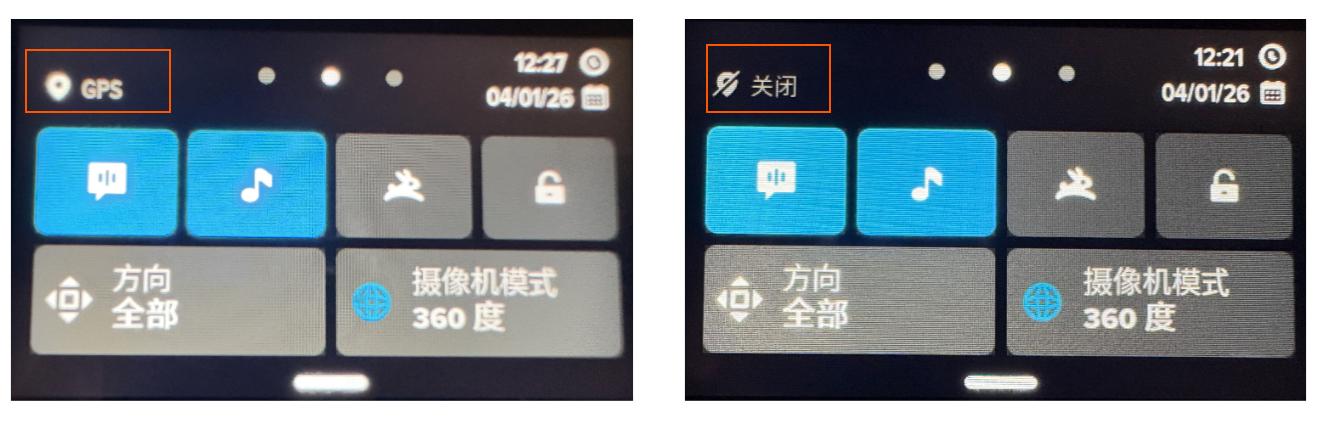
Mega 服务依赖 GNSSGPS,北斗等) 数据来确定空间地图的地理坐标系。请确保 GPS 状态为开启。
从主屏幕下滑,下图左侧为 GNSS/GPS 开启状态,右侧为 GNSS/GPS 关闭状态。
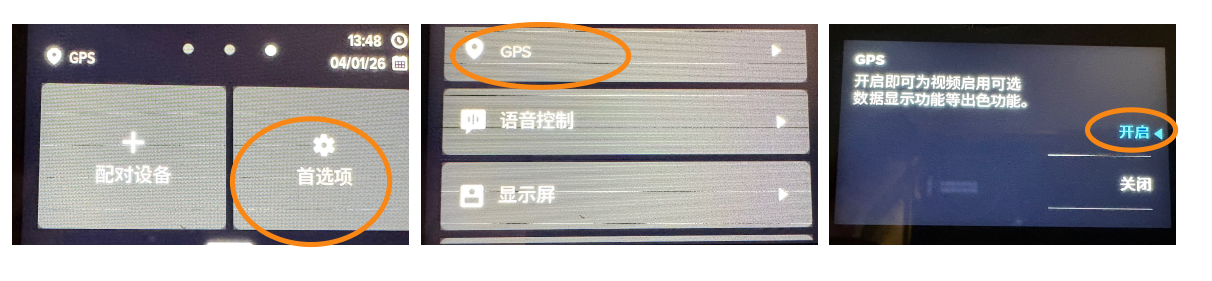
如果您的 GNSS/GPS 显示关闭,可以按照下图流程开启,即首选项->GPS->开启。
采集前必读:GNSS 锁定确认
采集时,在点击录制按钮前,请务必在户外空旷处静止等待 1-2 分钟。观察屏幕上的 GPS 图标变亮/实心(表示已锁定卫星)。
注意
如果在室内或地下室等无 GNSS 信号区域采集,Mega 定位服务也能正常工作。在室外开启 GNSS 可以提高 Mega 的精度。
设置防频闪
防频闪设置,需要根据您拍摄所在地区的交流电决定。
在中国大陆地区,将相机的防频闪设置为 50 Hz,具体步骤如下图,即首选项->区域->区域格式->50Hz(PAL)。

对于海外国家或地区,如果当地电网交流电频率为 60Hz,需要相应设置为 60Hz。
注意
如果您不确定所在国家或区域的交流电频率,可以在相应页面查阅。注意部分国家可能根据地区不同交流电频率也不同。
设置视频格式
检查并设置视频格式为 360 度视频,分辨率选择为 5.6K。
视频的帧率根据上一步防频闪的设置需要相应设置。
对于中国大陆地区,防频闪设置为50Hz, 拍摄的帧率选择为 25fps,如下图所示。

对于海外国家或地区,如果当地电网交流电频率为 60Hz,拍摄帧率选择为 30fps。
注意
需要正确设置防频闪之后,才能看到需要的拍摄帧率。
物理安装与环境检查
检查并擦拭镜头
检查镜头不能有任何磨损。镜头磨损拍摄画面模糊会直接影响建图。
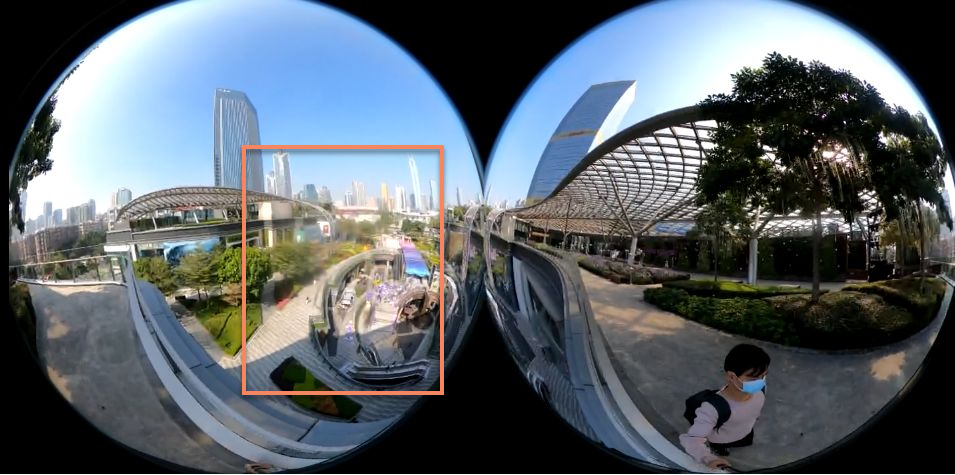
采集前请擦拭设备镜头,不要在采集过程中擦拭镜头。
注意
全景相机镜头非常突出,极易沾染指纹,镜头上的油污在强光下会形成眩光(Flare),直接破坏图像特征,导致建图"鬼影"或定位漂移。
采集前记得取下镜头保护罩。
相机安装与握持方式
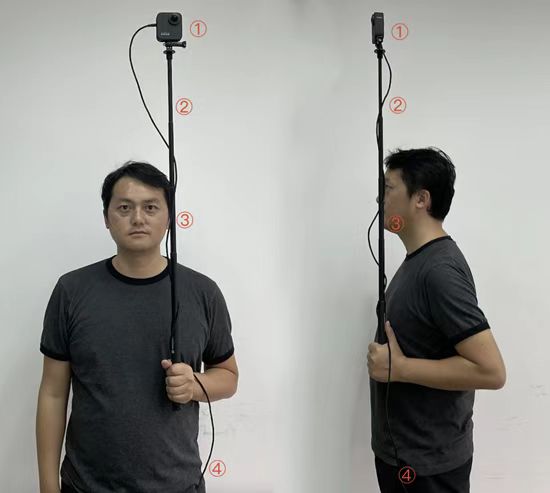
相机方向:相机无屏幕的一面向正前方,相机上有屏幕一侧对着自己,镜头盖全部取下。
自拍杆调节:自拍杆拉长,高过头顶一个头。
握持姿势:
- 全程保持竖直举杆,贴近耳朵以保证相机尽可能在头顶正上方,不要搭在肩上。
- 双手握住自拍杆,采集过程中平稳地握住设备移动,保持相机稳定,同时防止镜头被异物遮挡。
- 行走过程中禁止玩手机。
- 采集过程中尽量不要原地旋转,也不要突然的大幅运动。
- 采集过程中全景相机发生磕碰或滑落,需要中断采集、重新固定并从头重新采集。
设备连接:GoPro 使用数据线连接的充电宝放兜里。
安装高度
- 将相机安装在自拍杆顶端。
- 举起自拍杆,使相机高度保持在 1.5 米 - 1.8 米(最终用户使用手机或 XR 眼镜时,手机或眼镜上摄像头的高度)。
- 保持自拍杆垂直,尽量减少采集者身体在画面中的占比。
不同环境的高度要求
| 环境类型 | 推荐高度范围 |
|---|---|
| 室外环境 | 1.6 米 ~ 1.9 米 |
| 室内开放环境 | 1.6 米 ~ 1.8 米 |
| 室内低层高环境 | 1.55 米 ~ 1.65 米 |
重要事项
室外采集: 室外采集时相机要举过头顶一点,20cm 以上,不然拍摄者会在画面中的占据大面积影响最终建图效果。
室内封闭低层高环境采集: 采集如办公室、走廊、展厅等,适当降低自拍杆高度,确保 GoPro 高度不超过 1.65 米,以避免拍摄者身体在画面中占据过大比例影响建图效果。
后续步骤
设备配置完成后,请继续阅读采集相关注意事项:
延伸阅读
您可以了解更多 GoPro Max2 和 GoPro Labs 相关信息。