创建物体手机采集任务
本文详细介绍物体手机采集建图任务的完整操作流程,包括任务创建、数据准备、数据上传及建图流程说明等,帮助用户快速完成特定物体的建图需求。
创建物体手机采集任务
根据购买的服务类型不同,创建方式也有所不同。
通过手机采集任务按钮创建
点击右上角
手机采集任务按钮。

在弹出的对话框中,将采集方式设置为
物体采集,输入任务名称,选择建图版本和数据格式(推荐使用最新版本),最后点击确认添加按钮即可完成物体手机采集任务的创建。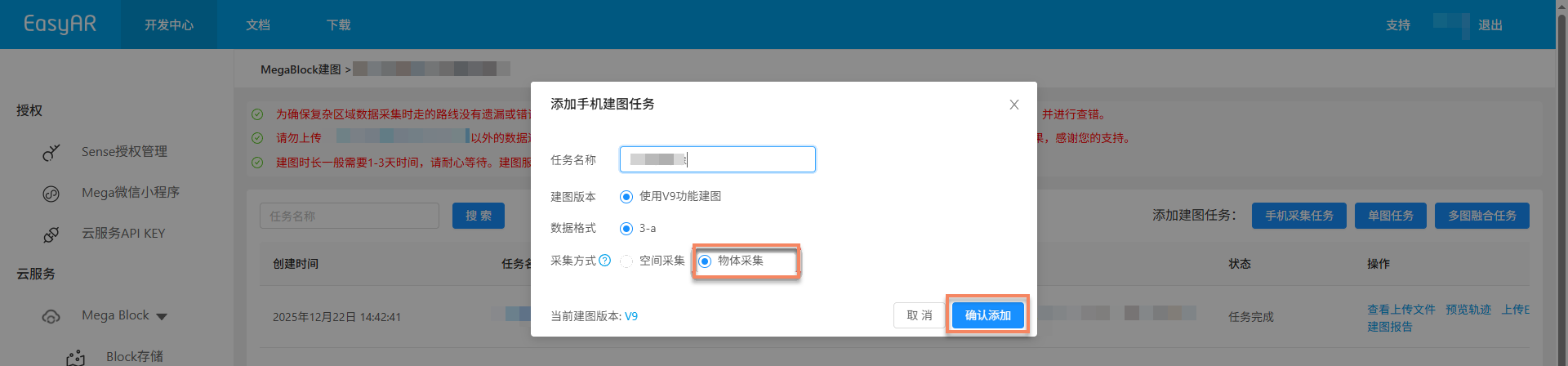
注意
此方式适用于购买完整 Mega 或 Mega Go 服务的用户。
通过手机采集-物体按钮创建
点击右上角
手机采集-物体按钮。
在弹出的对话框中,输入任务名称,选择建图版本和数据格式(推荐使用最新版本),最后点击
确认添加按钮即可完成物体手机采集任务的创建。
注意
此方式适用于单独购买物体采集服务的用户。
数据采集与导出
使用手机采集特定物体空间数据,相关设备配置及采集要点请参考:
上传数据
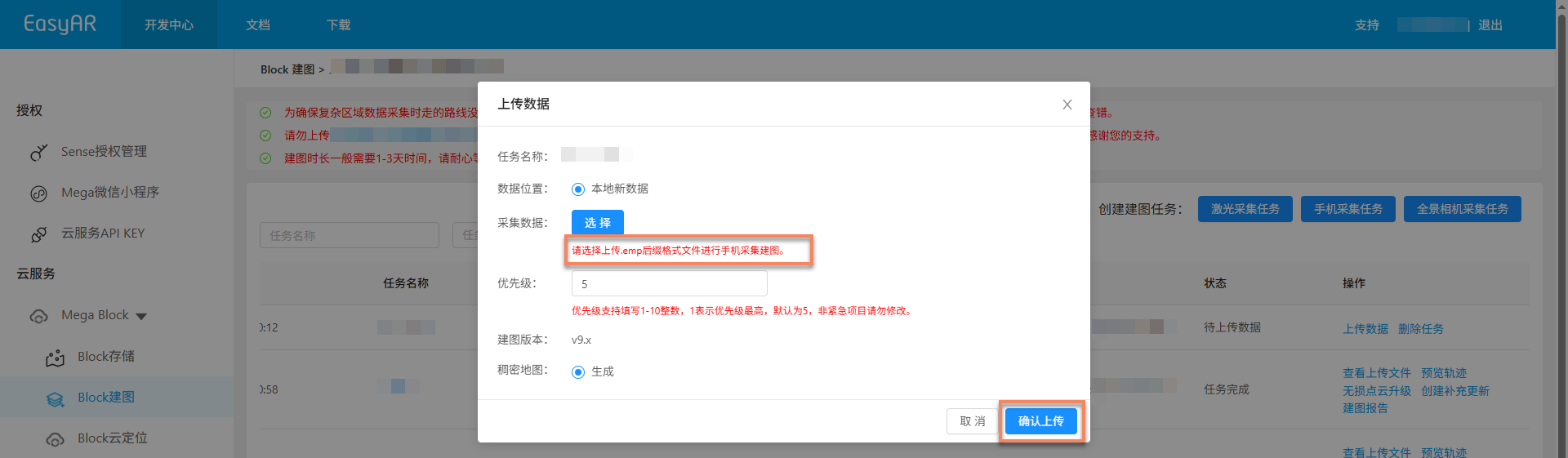
点击
上传数据按钮。

在弹出的上传数据窗口中,完成以下配置:
- 采集数据:选择并上传
.emp为后缀格式的文件。
- 采集数据:选择并上传
完成设置后,点击
确认上传按钮即可。
开始建图
上传数据后,自动进入建图流程,状态显示为 排队中 或 生成中。建图时长因数据量大小而异,请耐心等待。

辅助功能
以下功能可以帮助您更好地管理和操作建图任务,提高工作效率:
查看上传文件
用于检查上传的建图文件是否完整,避免因文件缺失导致建图失败。
点击
查看上传文件按钮,在弹窗中查看所有已上传的文件列表,确认文件是否完整上传。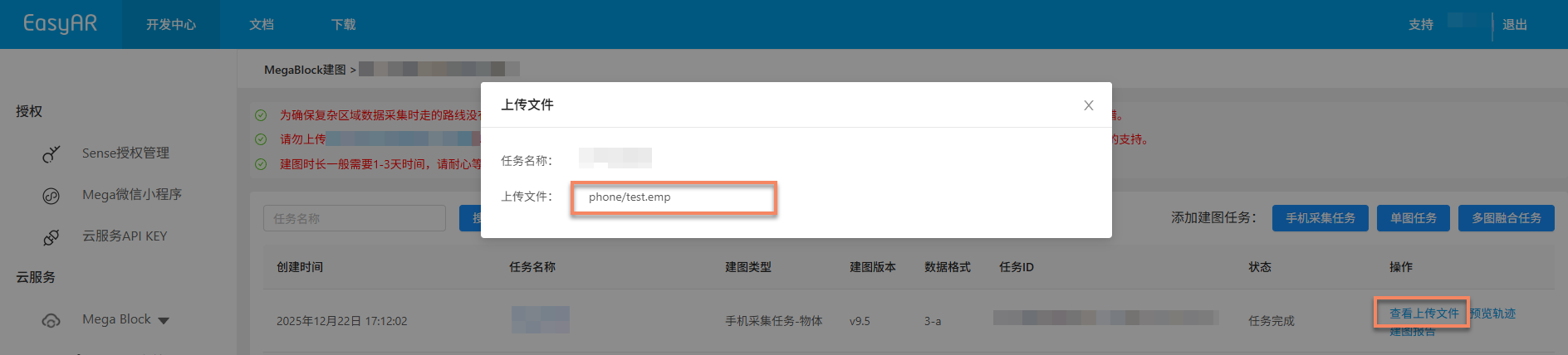
中国一区:可点击具体的
.emp 后缀文件,可在线预览视频内容,确保采集数据质量符合要求。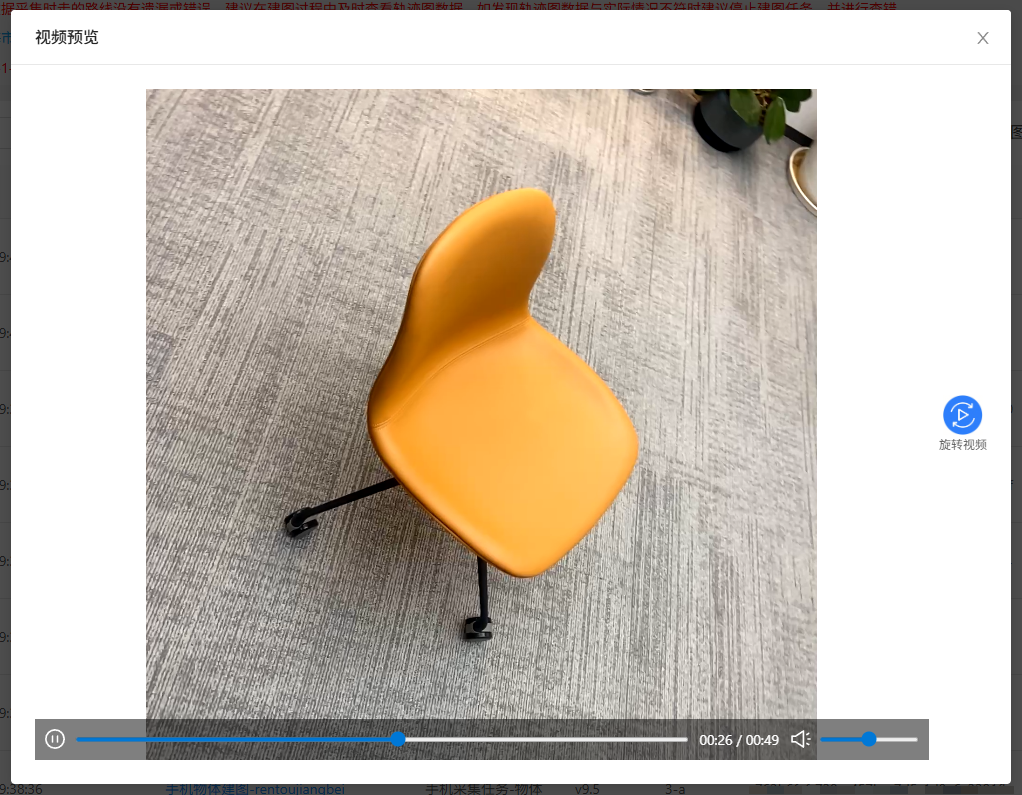
停止建图
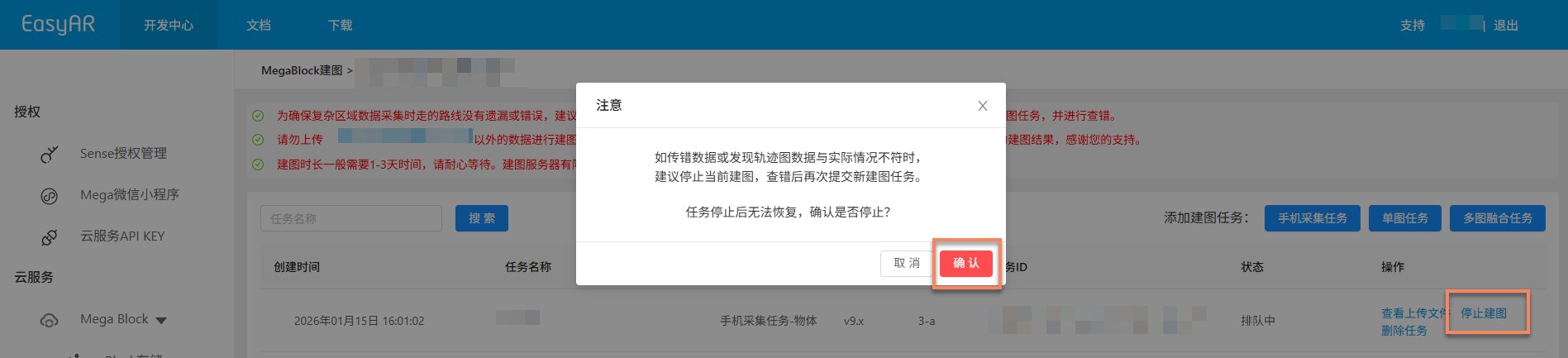
在建图任务完成前,若发现传错数据或轨迹图数据与实际情况不符,可点击 停止建图 按钮,在二次确认弹窗中点击 确认 即可停止建图。
删除任务
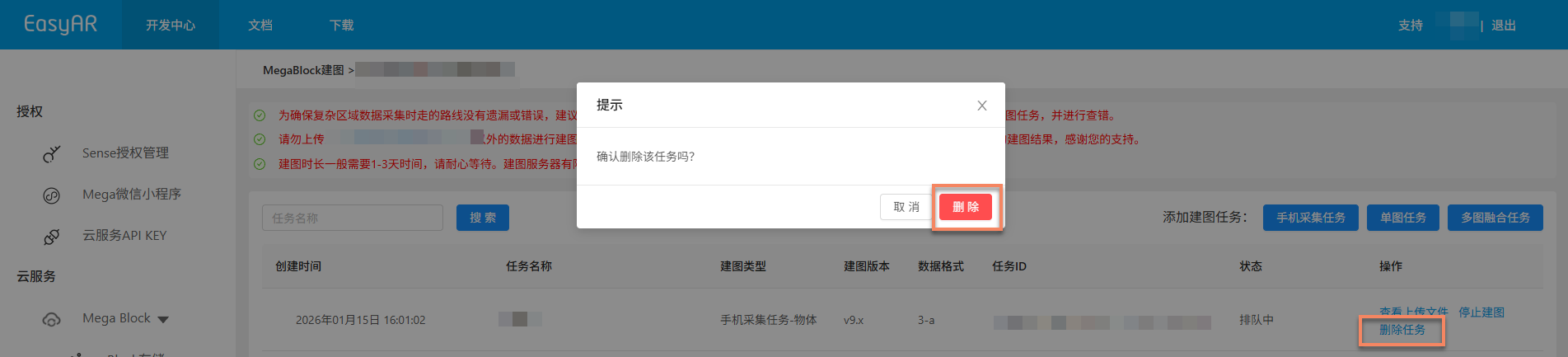
若当前建图任务生成失败或不再需要,可点击 删除任务 按钮删除任务。在二次确认弹窗中点击 删除 即可完成删除操作。
确认建图结果
任务进入建图流程后,可通过 任务状态 判断建图任务是否完成。当状态显示为 任务完成 或 生成失败 时,表示建图任务已结束。

建图成功
当任务状态显示为 任务完成 时,表示建图成功,建图结果已生成。此时可进一步查看建图结果,确认其是否符合预期要求。
查看建图结果:
- 回看采集路线(Mega Go 不支持)
- 查看建图报告
- 预览空间模型
- 查看 Block 信息(Mega Go 不支持)
建图失败
当任务状态显示为 生成失败 时,表示建图失败。建议按以下方式进行问题排查:
- 查看建图报告:查看建图报告,根据报告信息查找解决方案。
- 参考故障排查:查阅建图失败故障排查指南,获取常见问题解决方法。
- 联系技术支持:若以上方法均未解决问题,请联系 EasyAR 工作人员并提供
任务ID以便快速定位问题。