登录组件
Mega Studio 包含Block Viewer for Unity Developer、Block Viewer 以及 Annotation Tool 三个组件,每个组件在使用的时候需要登录云服务,以访问 Mega 建图或定位服务。三个组件使用相同的登录方式,Mega Studio 提供“访问自己的服务”和“访问他人的服务”两种服务方式。
注意
版本 2.13 开始,开发 Unity 应用应使用 block 编辑器工具 。
访问自己的服务
如果您有 EasyAR 开发中心的账号密码,你可以直接使用账号及密码进行登录。
在
Hierarchy中选中需要的EasyAR.Mega.*组件,在Inspector面板中,访问方式选择账号,并填写账号信息,再点击登录。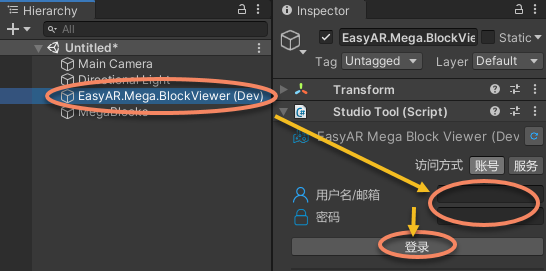
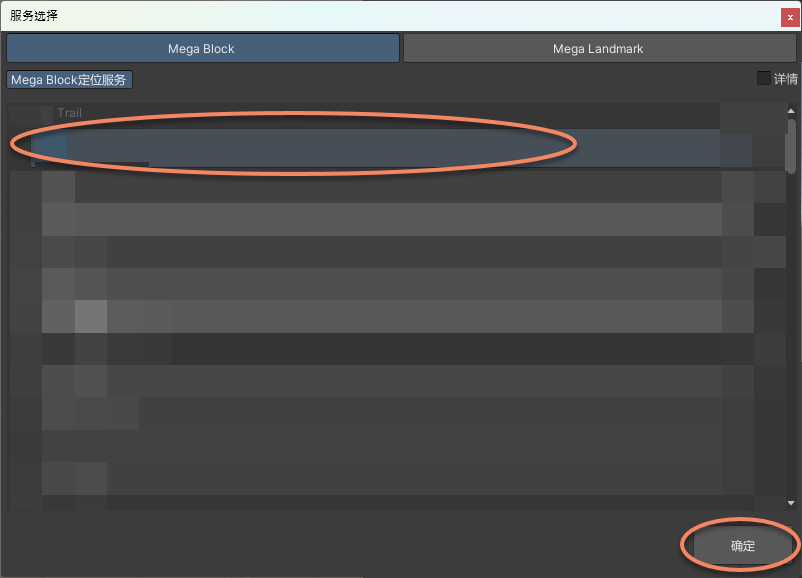
点击
Mega Cloud Service右侧按钮,会弹出Mega 定位服务窗口,选择你所需要用的定位服务,并点击确定。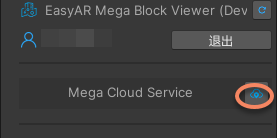
访问他人的服务
如果您没有 EasyAR 开发中心的账号密码,可以使用 Mega 定位服务进行登录。
在
Hierarchy中选中需要的EasyAR.Mega.*组件,在Inspector面板中,访问方式选择服务,并点击进入。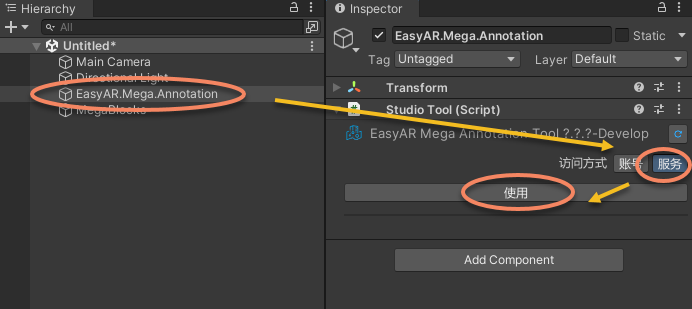
点击
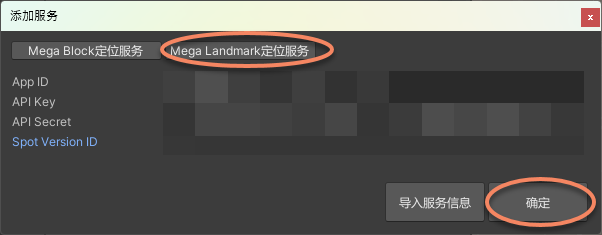
Mega Cloud Service右侧按钮,在Mega Block 定位服务中输入下面其中一种方法即可。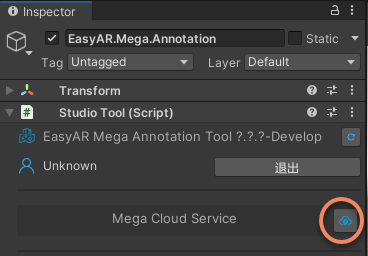
直接导入服务信息,该服务信息从 Mega Studio 导出所得,具体可以参考云服务组件。
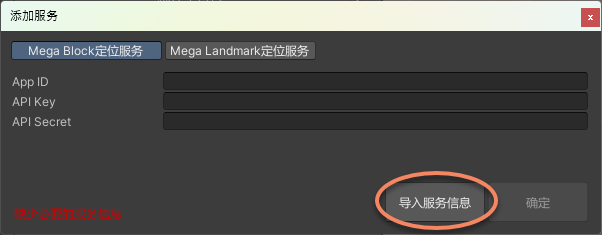
直接在界面中添加
App ID、API Key和API Secret,点击确定即可。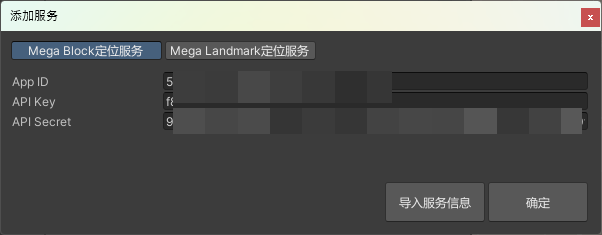
点击
Mega Cloud Service右侧按钮,在Mega Landmark 定位服务中输入下面其中一种方法即可。直接导入服务信息,该服务信息从 Mega Studio 导出所得,具体可以参考云服务组件。
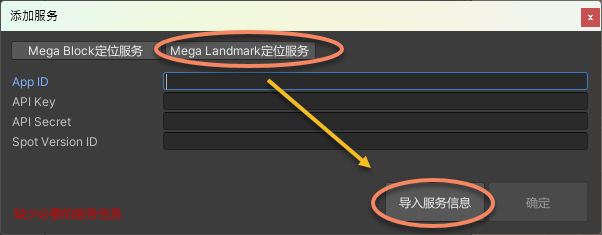
直接在界面中添加
App ID、API Key、API Secret和Spot Version ID,点击确定即可。