模拟 3D 内容效果
本文档介绍如何在电脑端使用 Mega Studio 的模拟运行功能,加载标注数据和 3D 模型,查看虚拟内容在真实世界中的叠加效果。
标注前的准备
在开始创建标注之前,您需要确保已准备好相应的环境和数据。
如果需要在定位时显示标注数据,可以使用标注组件进行标注。再此之前您应当已经完成 EIF 数据采集,并按照模拟运行中的介绍,完成了软件环境的配置准备工作。
标注数据流程
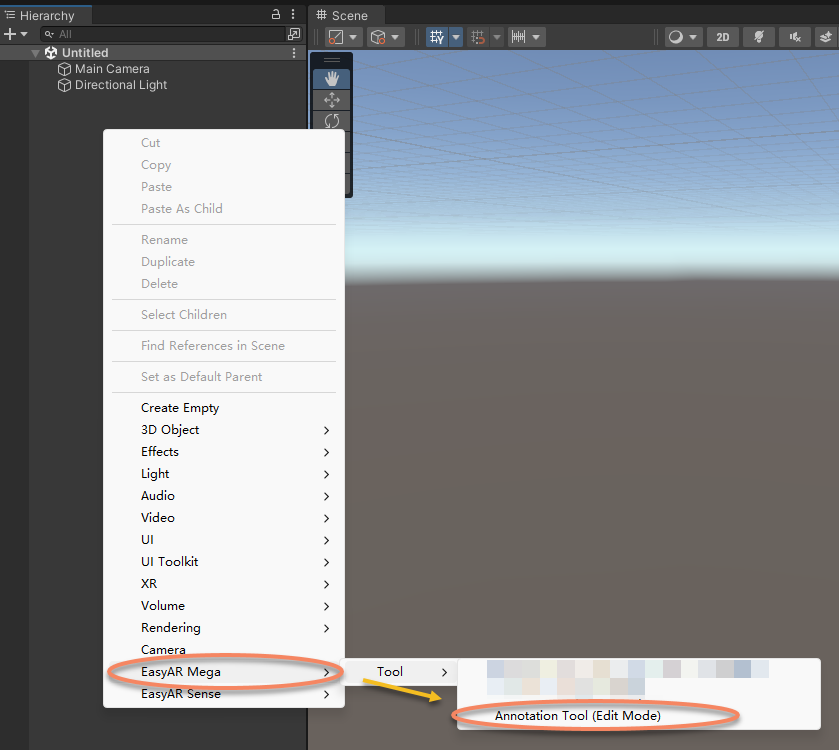
在左侧面板 “Hierarchy” 空白处点击右键,导入 “Annotation Tool(Edit Mode)”
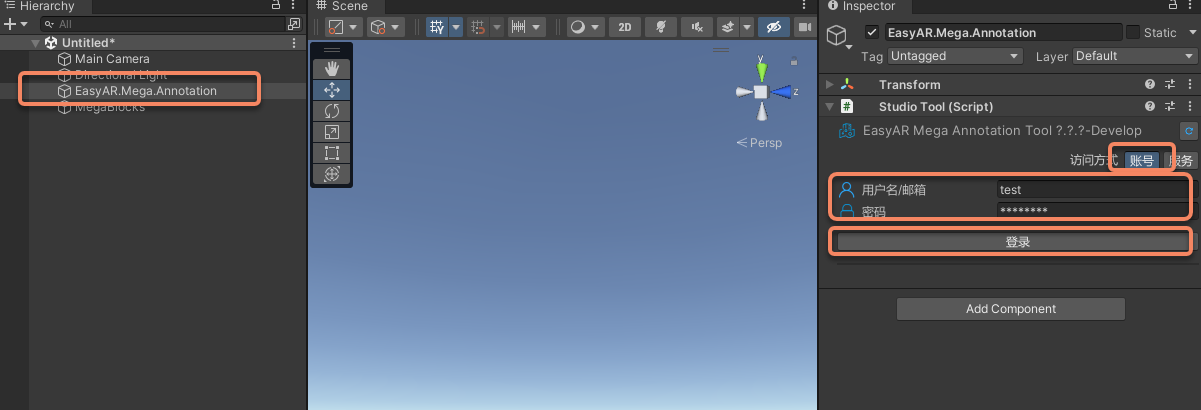
在左侧面板 “Hierarchy” 中选择 “EasyAR.Mega.Annotation”
在右侧面板 “Inspector” 中输入 EasyAR 的账号名与密码
点击“登录”
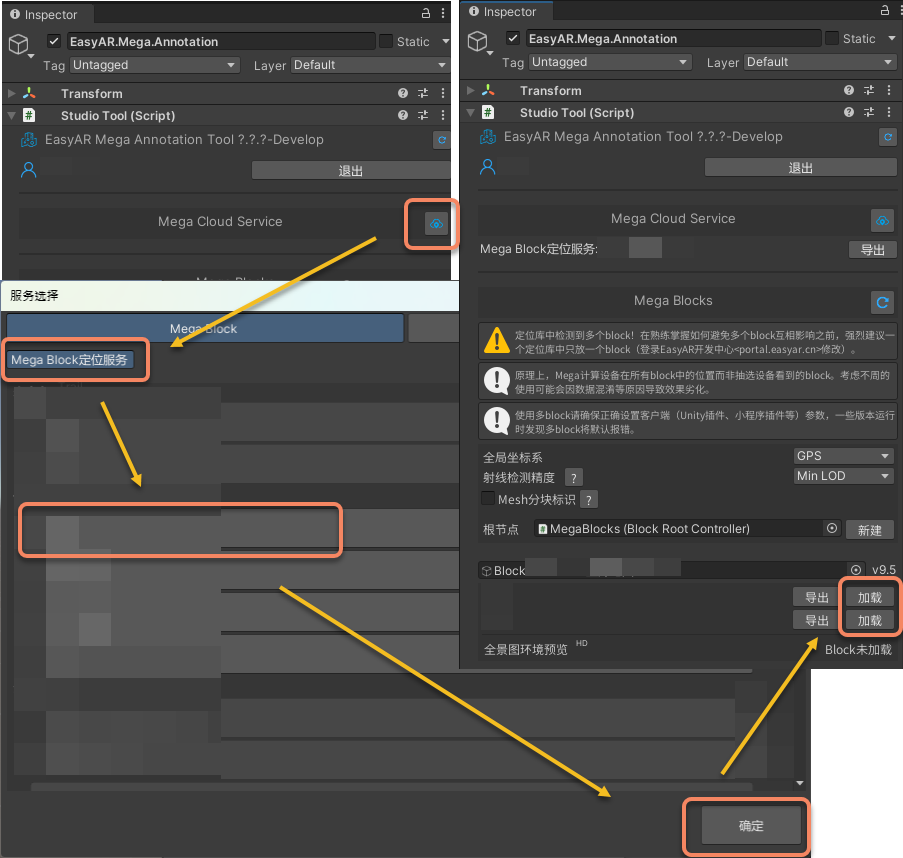
在右侧面板 “Inspector” 中,点击 “Mega Cloud Service” 后的图标
在打开的窗口中,选择一个 “Mega Block定位服务”
点击“确定”
在右侧面板 “Inspector” 中,点击 “加载” ,将地图加入到 Unity 项目中
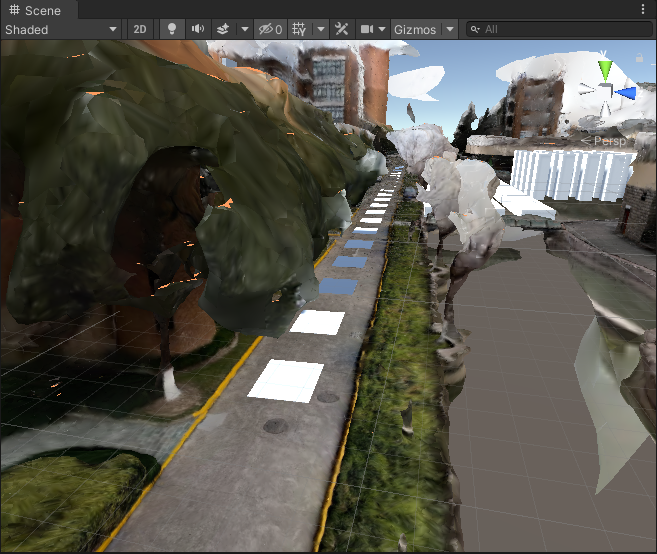
创建标注数据
在需要标注的空间位置,同时按下 Ctrl 与鼠标左键创建标注立方体
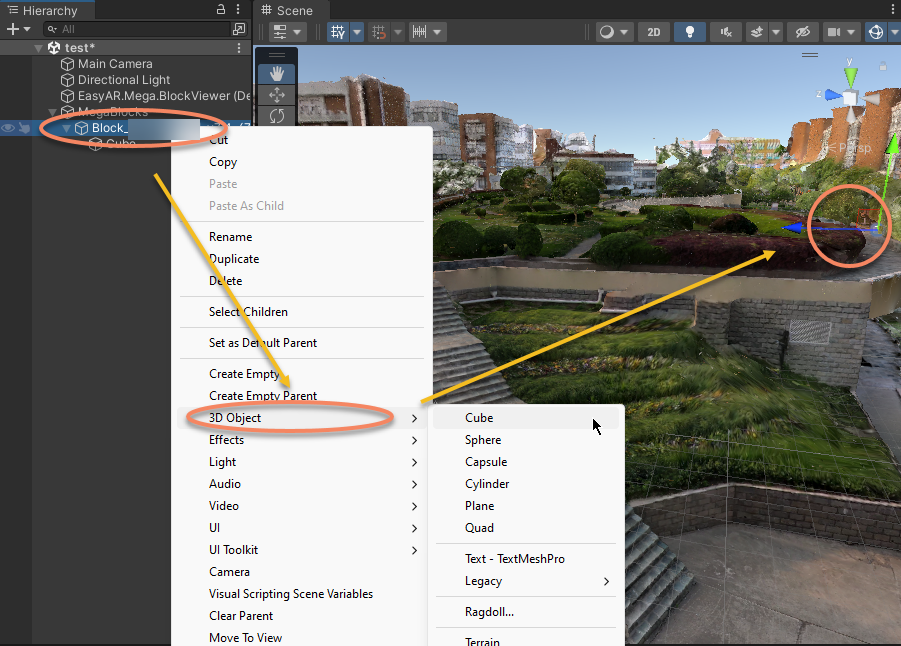
通过右键菜单创建 3D 物体,需要注意 3D 物体需要放在 Block 节点下
直接导入预生成好的模型
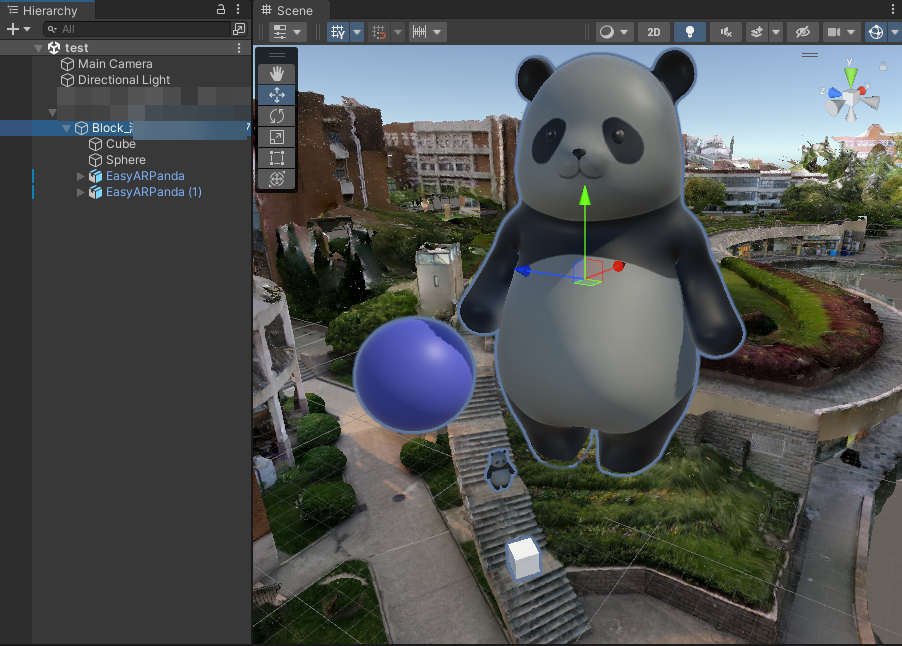
在左侧面板 “Inspector” 中选中 “EasyAR.Mega.Annotation”,然后在右侧 “Inspector” 面板中点击标注数据包后的图标
利用标注数据查看定位效果
这部分操作和模拟运行类似,更详细的步骤可以参考上一章节。
首先启用工具,然后点击运行按钮启动
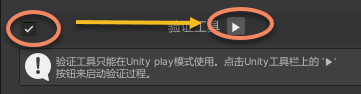
你也可以通过 Unity 工具栏上的按钮启动

打开并自动播放 EIF

可以根据需求进行播放控制,通常效果会是这样
你也可以完全隐藏 Block 模型,这样就和真实场景中看到的效果是一致的
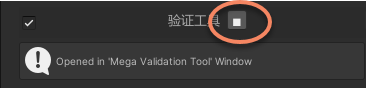
通过工具按钮停止运行
相关主题
关于 Mega Studio 更详细的操作可以参考 Mega Studio 操作手册。