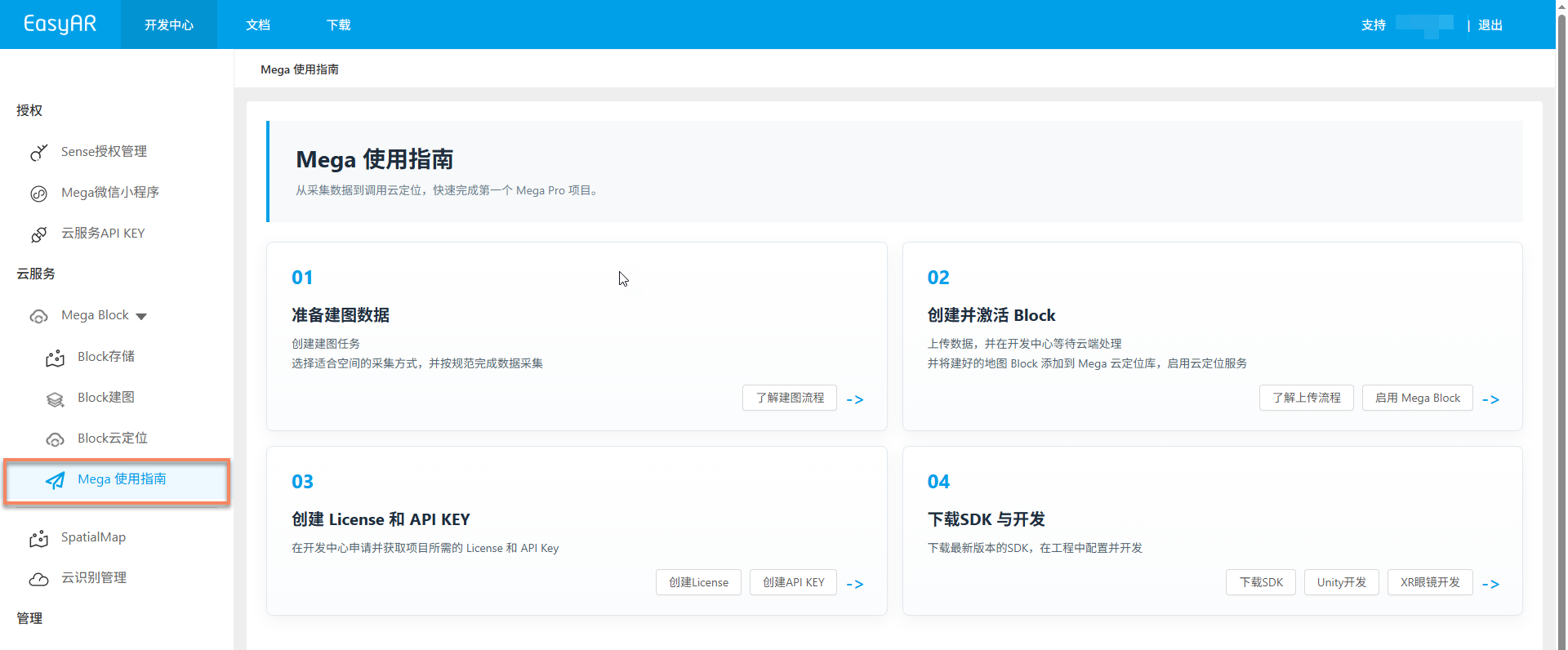
开通 Mega 试用
第一次使用 Mega 服务的用户,可在开发中心左侧菜单选择「试用 Mega」 进行开通试用。每个账号仅能创建一个试用 Mega 服务。
试用套餐包含 1 个建图任务项目、2 个云定位库及 3 个请求并发 QPS 等资源配额,详情请参阅 Mega 定位服务简介 中的套餐说明。
注意
已开通过 Mega 服务(含试用或付费)的用户,开发中心左侧菜单不再显示「试用 Mega」入口。如需继续使用或扩容,请联系 EasyAR 商务或参考 管理定位库 中的购买流程。
开始之前
- 访问 EasyAR 开发中心 并完成登录
- 确认当前账号尚未创建过 Mega 服务
开通步骤
1. 点击「试用 Mega」
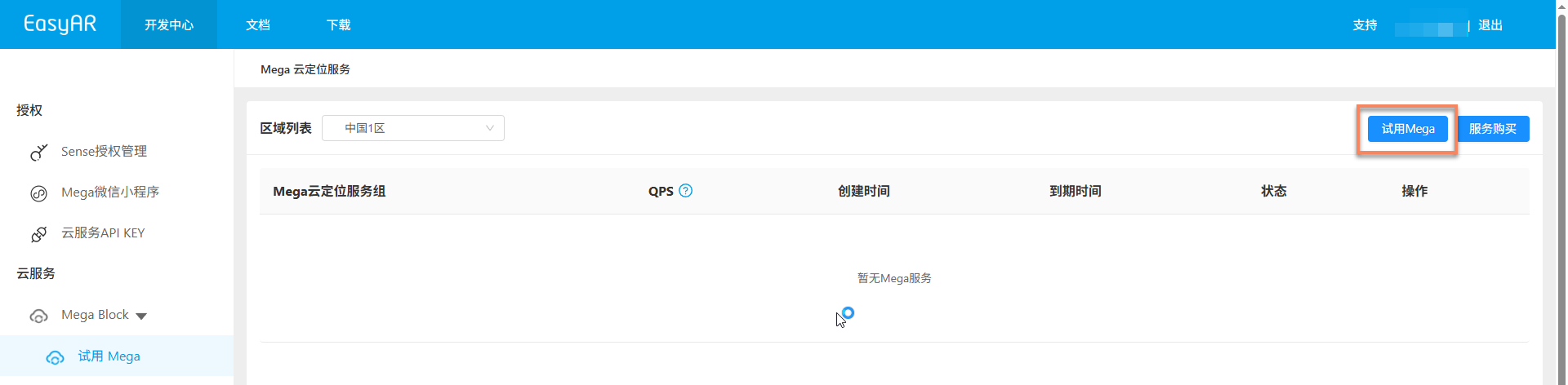
开发中心左侧菜单选择「试用 Mega」,在页面右上角点击 试用 Mega 按钮。
重要事项
该入口仅对尚未开通过 Mega 服务的账号可见。若您已创建过 Mega 服务,请跳过本页,直接参考 配置定位库 完成后续配置。
2. 选择服务区域
在弹出的对话框中,谨慎选择创建 Mega 服务的区域。区域选定后将影响云定位计算节点的部署位置,请结合您的 AR 产品运营地区及网络时延需求进行选择。
选择完成后,点击 确认 按钮。

3. 填写相关使用信息
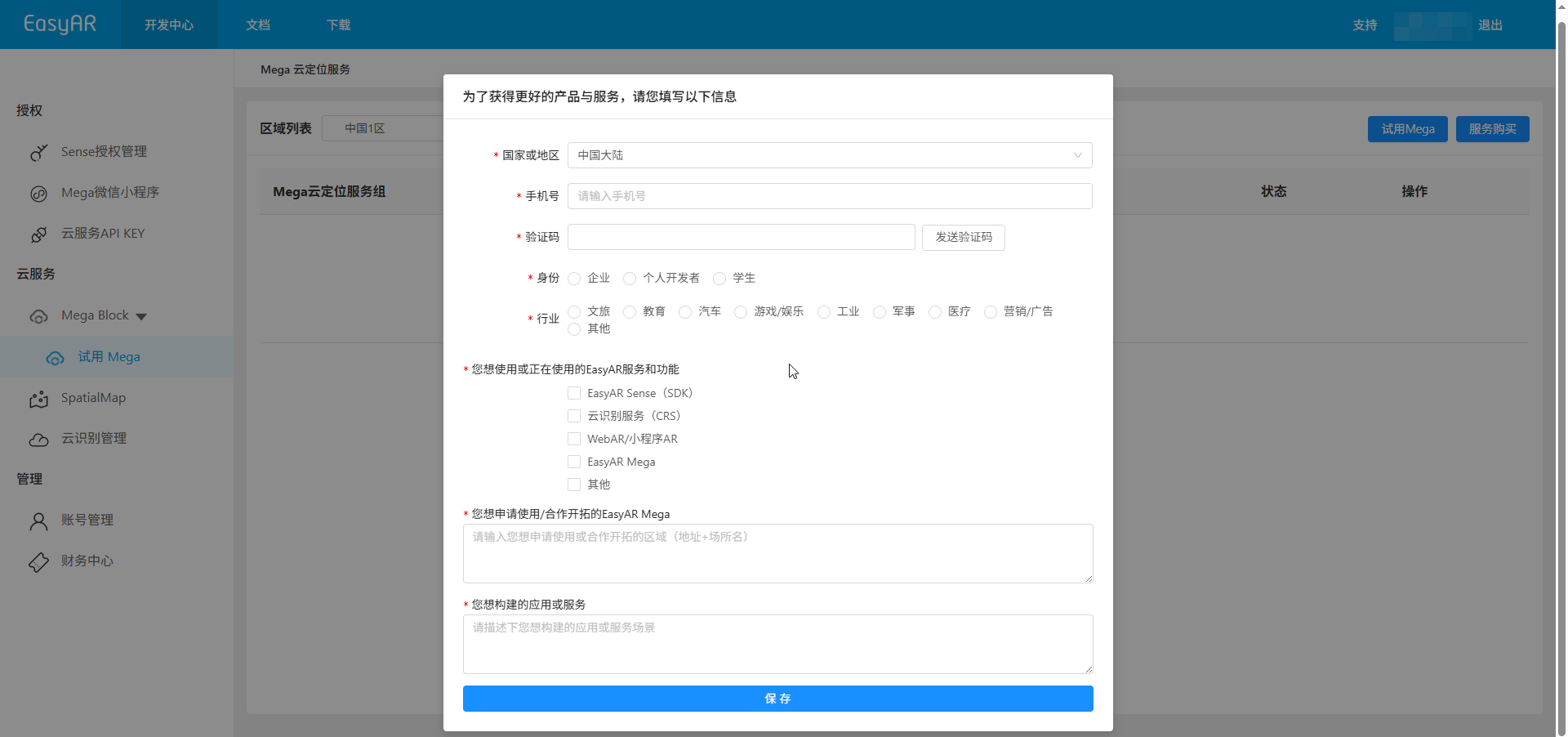
若账户个人使用信息未填写完整,此时会弹出填写信息对话框,请将信息填写完整后点击 保存 按钮,保存成功后即可跳转「创建试用 Mega 服务」页面。
4. 填写服务信息
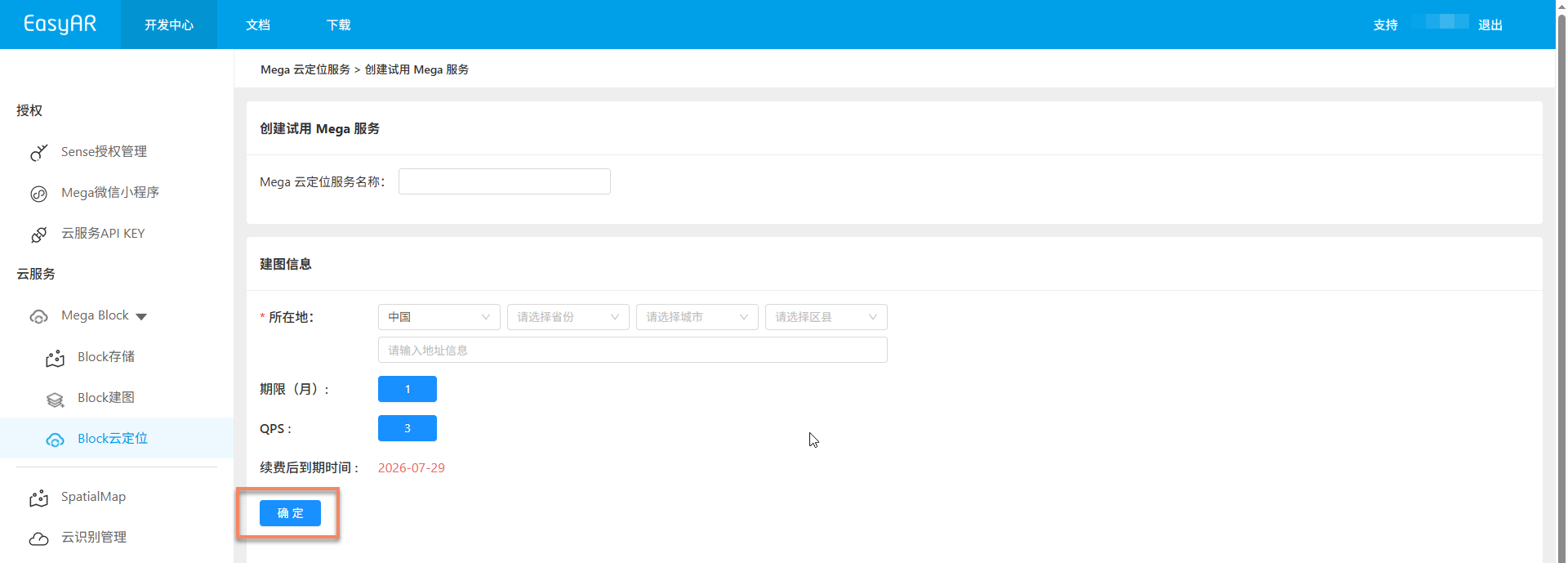
在「创建试用 Mega 服务」页面中填写以下信息:
- Mega 云定位服务名称:用于标识该试用服务,便于后续在控制台中识别与管理
- 建图所在地信息:填写 Mega Block 建图任务对应的地理位置
信息填写完整后,点击 确定,即可完成试用 Mega 云定位服务的开通。
开通之后
试用 Mega 服务开通成功后,您可自动解锁 Mega Block 相关菜单,在 「Block 云定位」页面中查看服务组与云定位库。
后续请参考 Mega 使用指南(中文,英文)开启专属您的 Mega 之旅。