Windows 上的日誌分析
關於 原生(Windows) 和 Unity 編輯器(Windows)上的日誌,可參考如下說明。
日誌獲取方法
如果程序帶有控制檯,可以從控制檯獲取日誌。

否則,需要使用 Log.setLogFunc 進行日誌重定向,並自己提供輸出日誌的方法。
Unity 內置日誌
在使用 Unity 開發應用時,除了平臺自帶的日誌分析手段之外,Unity 編輯器還提供了額外的調試手段。
Unity 日誌分爲 Unity 編輯器日誌和 Unity 播放器日誌,可以通過以下方法獲取。
| Unity 環境 | 操作系統 | 日誌地址 |
|---|---|---|
| 編輯器 | Windows | %LOCALAPPDATA%\Unity\Editor\Editor.log |
| 播放器 | Windows | %USERPROFILE%\AppData\LocalLow\CompanyName\ProductName\Player.log |
編輯器日誌也可以通過 Console 窗口右上角菜單的 Open Editor Log 命令打開。
日誌的理解
一般來說,輸出級別爲 Error 的錯誤(顯示爲紅色),是比較重要的問題,需要檢查。例如下面是找不到攝像頭的錯誤。
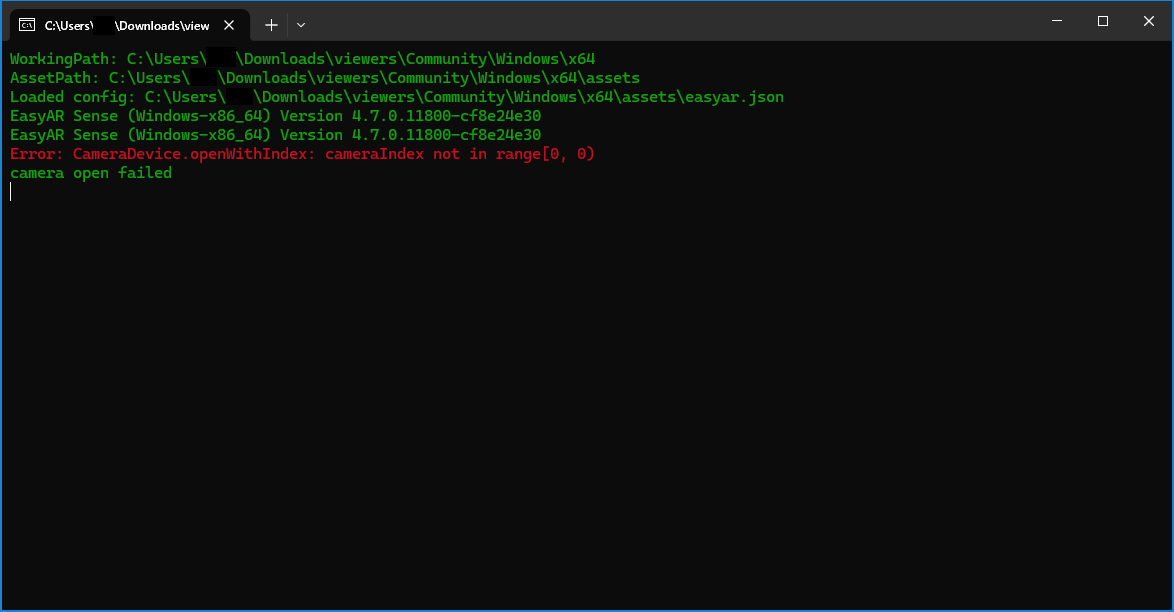
在分析錯誤時,經常需要弄清錯誤發生的條件,例如調用的函數、參數、相關的狀態。
反饋時的注意事項
反饋時需要附帶以下信息。
EasyAR Sense 和 EasyAR Sense Unity Plugin 的版本號
如 4.7.0.11800-cf8e24e30
社區版/企業版
平臺
Win32
CPU 架構
x86_64/x86