在 iOS 應用中啓用 EasyAR 功能
本章介紹如何在 Xcode 中配置 EasyAR 的 iOS 工程 , 而不需使用 Unity 等 3D 引擎。
準備工作
開始之前,您需要準備:
Xcode 16 或更新版本
獲取 EasyAR 授權許可證
選擇 EasyAR Sense 發佈版本並下載
使用 Objective-C 啓用 EasyAR
添加 Frameworks
在
Frameworks, Libraries, and Embedded Content中添加easyar.xcframework。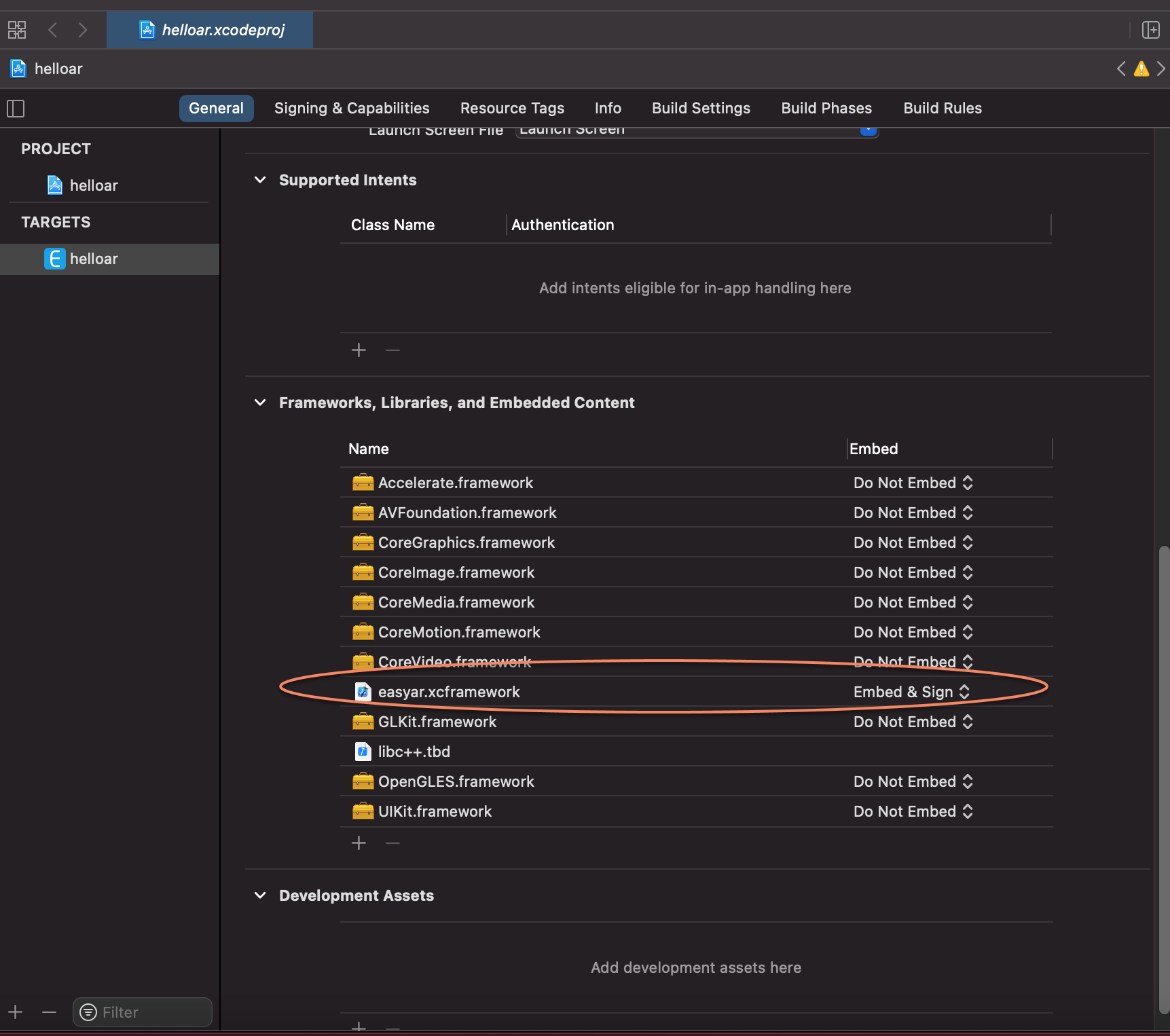
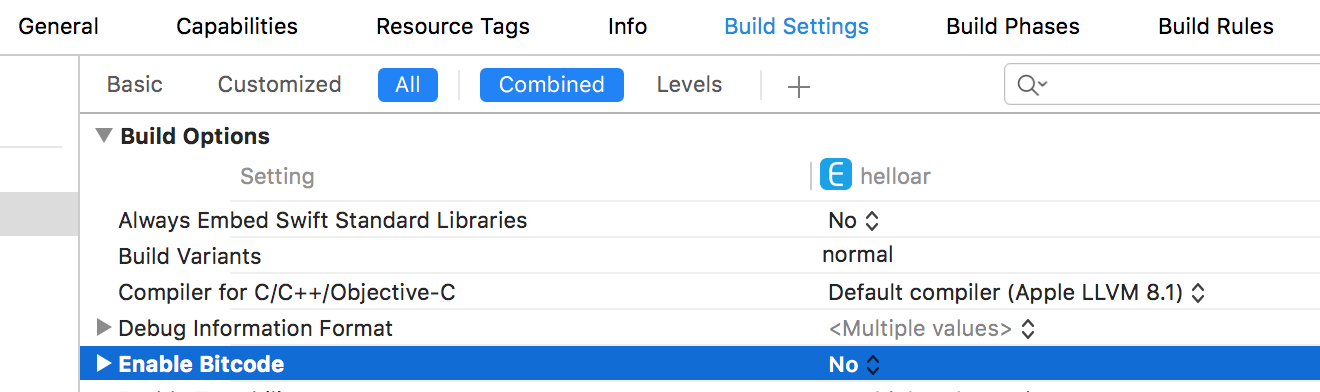
禁用 Bitcode
EasyAR 不使用 bitcode 也不提供 bitcode 兼容性, 需要在配置中禁用 bitcode。
初始化 EasyAR
使用
easyar_Engine的initialize:方法來初始化 EasyAR 。您可以添加初始化代碼如下[easyar_Engine initialize:key];隱私配置
由於 AR 要使用攝像頭,隱私配置需要添加
Privacy - Camera Usage Description,
如果要使用錄屏功能,隱私配置需要添加
Privacy - Microphone Usage Description,
通過 Swift API 啓用 EasyAR
EasyAR Sense Swift API 是以源代碼形式提供的,這樣可以提供最好的兼容性(蘋果從 Swift 5 開始提供 ABI 兼容)。
使用 EasyAR Sense Swift API 需要首先創建一個 framework 工程,然後將 framework target 嵌入到你的工程中。
創建 EasyARSwift framework 工程
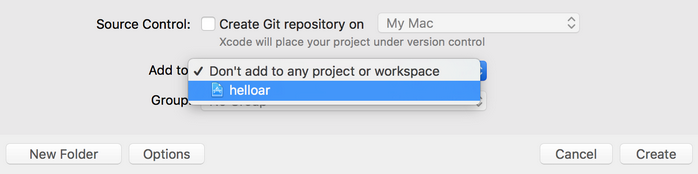
創建一個 Cocoa Touch Framework 類型的新工程並命名爲
EasyARSwift你可以選擇將 EasyARSwift 工程嵌入到你的 app 工程裏面或創建獨立的工程。
導入EasyAR Swift 代碼到 EasyARSwift 工程
XCode 自動生成的 EasyARSwift.h 文件並沒有被使用,可以安全刪除。
在 build settings 中配置
Objective-C Bridging Header
附註
這個選項在導入 swift 文件之前不會顯示在 XCode 選項中,所以請一定先導入 Swift 代碼再進行配置更改。
導入
easyar.xcframework到 EasyARSwift 工程中關閉 Bitcode
EasyAR 不使用 bitcode 也不提供 bitcode 兼容性, 需要保證在配置中禁用 bitcode。
Deployment Target
根據您的 app 工程修改
deployment target,保證 EasyARSwift 工程的deployment target比 app 工程的小或相等。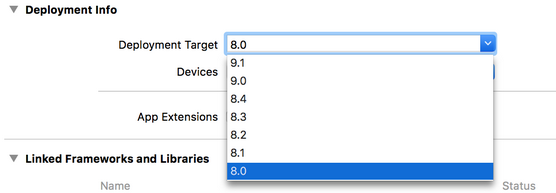
嵌入和使用 EasyARSwift framework
在工程中嵌入 EasyARSwift framework
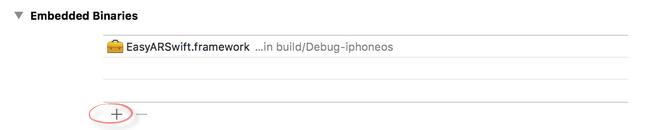
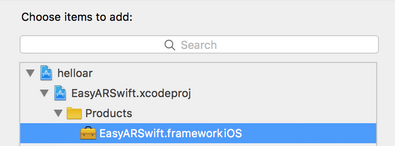
在 Swift 源代碼中
import EasyARSwift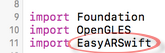
代碼書寫方式可以參考 HelloARSwift 樣例中的代碼或 API Reference 。