配置 camera
通過以下內容,您將瞭解如何配置 Unity 中 AR 場景的 camera 以獲得最佳的 AR 體驗。
開始之前
- 通過 Camera 瞭解 AR 場景中攝像機的作用,以及 session 如何控制攝像機的屬性以確保正確的 AR 體驗。
適用於手機和 PC 設備的 camera 配置
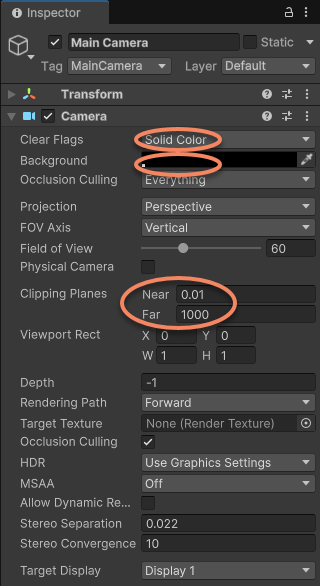
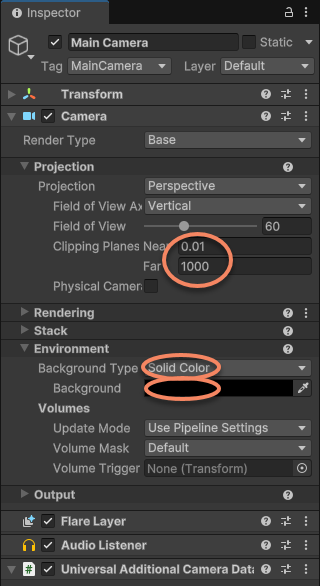
在手機和 PC 設備上使用 AR 時,建議按照以下方式進行配置:
- Clear Flags:需要設置爲
Solid Color以確保 camera 圖像可以正常渲染。如果保留默認的 Skybox ,camera 圖像將無法顯示。 - Background:非必需。考慮到使用體驗,建議將背景顏色設爲黑色以便在 camera 設備打開前和切換時以黑色過度。
- Clipping Planes:除通常渲染及性能需求之外,需要綜合考慮識別及交互的物體或現實場景的物理大小和距離。比如可以設置
Near爲 0.1(米)以避免攝像機離物體較近時無法顯示,設置Far爲 1000(米)以避免遠處物體無法顯示。
附註
使用 AR Foundation 或其他 Unity XR Origin 下的 camera 時,Unity 通常會預設其剪裁平面爲 (0.1, 20) ,這可能會導致距離真實世界中的設備超過 20 米的物體無法顯示出來。請在使用前根據具體需求來修改。
適用於頭顯的 camera 配置
使用頭顯時,camera 通常由設備 SDK 進行配置和控制,因此建議保留設備 SDK 默認配置,或根據設備 SDK 的要求進行配置。另外可以根據需要修改 Clipping Planes。