Workflow_ARSession 示例詳解
Workflow_ARSession 是一個輕量級的 AR 會話管理示例,旨在展示如何以最小依賴構建一個完整的 AR 應用流程。該示例同時支持 AR Foundation 兼容模式 和 簡易模式 ,您可以根據項目需求靈活選擇。
使用方法
場景選擇(二選一)
在 Unity 編輯器中,Workflow_ARSession 場景包含兩組互斥的配置根對象,請僅啓用其中一組(確保另一組處於非激活狀態):
| 配置名稱 | 適用場景 | 依賴 |
|---|---|---|
ARFoundationCompatibleSceneSetup |
已使用或計劃集成 AR Foundation 的項目 | 需完成 AR Foundation 配置 |
SimpleSceneSetup |
不依賴 AR Foundation,直接使用 EasyAR 原生能力 | 無額外依賴,適合輕量級 AR 應用 |
構建與運行
- 將
Workflow_ARSession添加至菜單欄File>Build Settings或Build Profiles>Scene List中。 - 根據所選目標平臺(如 Android 或 iOS),在
Project Settings>Player中確認構建選項。 - 構建到真機並運行。
應用啓動後,將自動初始化攝像頭並等待識別目標。
識別目標與獲取方法
本示例默認演示 圖像識別(Image Tracking) 功能,但其架構可輕鬆擴展至物體跟蹤、雲識別等其他模式。
默認目標:namecard.jpg
- 目標類型:2D 圖像(建議打印尺寸 ≥ 90mm × 54mm)
- 下載地址:🔗 namecard

如何替換目標?
- 將您的圖像(JPG/PNG)放入
Assets/Samples/EasyAR Sense Unity Plugin/[版本號]/__All Samples__/Workflow/Workflow_ARSession/Targets。 - 選擇場景中的
ImageTarget-namecard組件,在 Inspector 的Image Target Controller (Script)中更改Texture爲您的圖像。 - 修改
Name和Scale。Scale是您的目標的物理尺寸(單位:米),以圖像的長邊爲準。
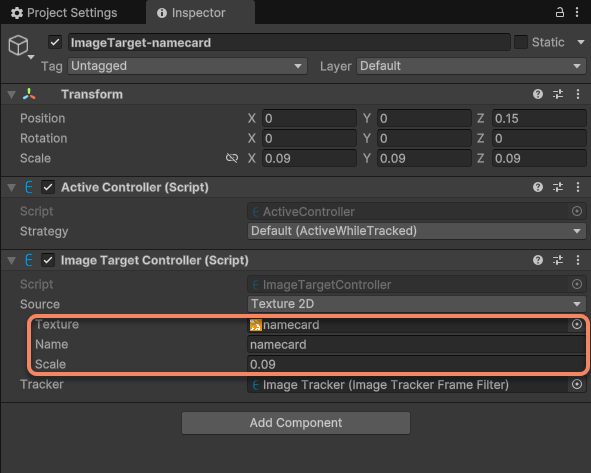
- 保存並重新構建。
預期效果
當攝像頭對準目標圖像時,系統將:
- 實時檢測並跟蹤圖像;
- 在圖像平面上疊加一個 3D 熊貓;
熊貓的位置、朝向與縮放嚴格綁定於圖像目標的位姿,即使圖像運動、部分遮擋或光照變化,仍能穩定跟蹤。
擴展建議
- 添加物體跟蹤:替換
ImageTracker爲ObjectTracker,加載.obj模型文件; - 接入雲識別:使用
CloudRecognizer替代本地目標列表; - 多目標支持:從單個圖像目標擴展爲多個圖像,系統將自動處理併發跟蹤。
提示
更多功能組件請 訪問AR功能組件。
通過 Workflow_ARSession,您可快速掌握 EasyAR 的核心工作流,並以此爲基礎構建生產級 AR 應用。