啓用 Mega Go 編輯器工具
本文介紹如何在 Unity 編輯器中啓用 Mega Go 編輯器工具,方便在編輯器中擺放與實景對齊的 3D 內容。
開始之前
- 檢查 我的定位功能可以使用了嗎? 確認已下載正確地圖。
- 在場景中 添加 Mega 跟蹤目標。
附註
以下內容及工具僅適用於使用 EasyAR Mega Go 開發 Unity 應用的過程。需要插件版本 >= 4003.1。
Mega Go 不支持小程序開發。
本文內容需要工程中已經導入如下 Unity 包:
com.easyar.sensecom.easyar.mega
創建編輯器工具
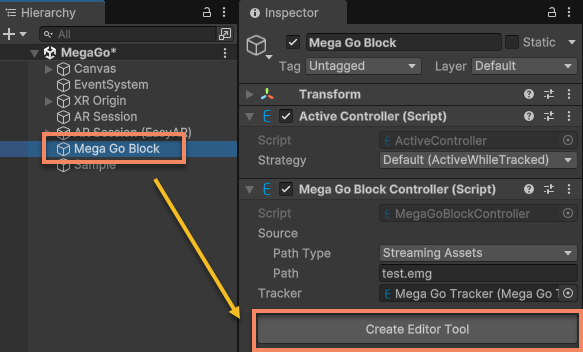
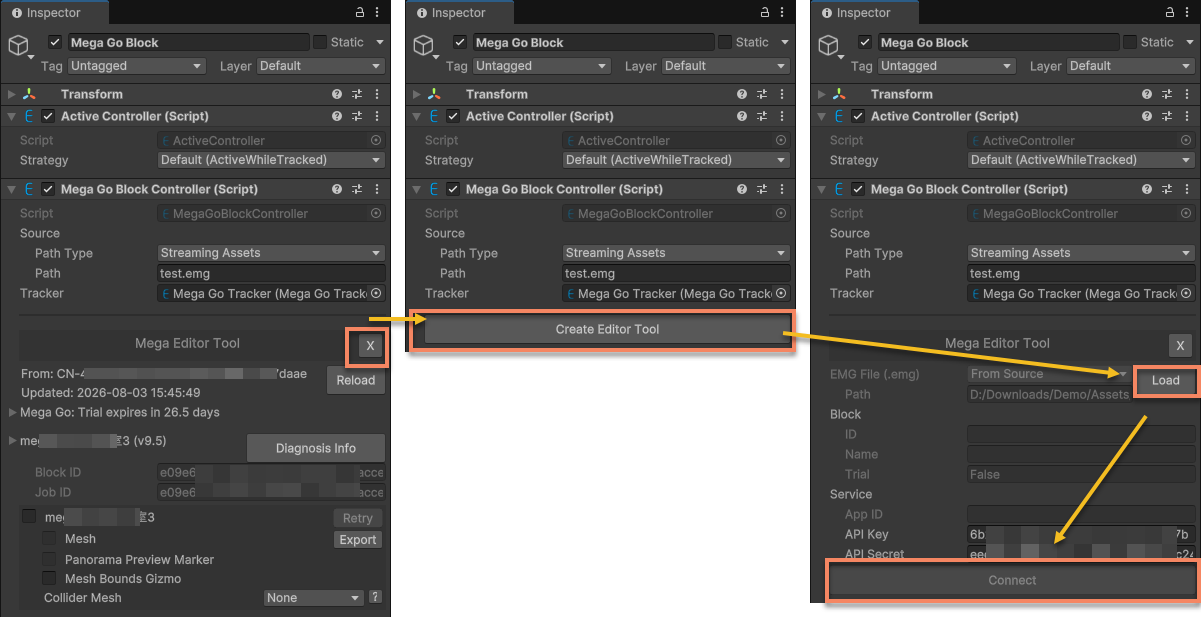
在編輯器中選擇跟蹤目標,點擊 Create Editor Tool 按鈕。
提示
如果應用需要在腳本中創建跟蹤目標而非編輯器內創建,可以在編輯器內擺放完成後,把跟蹤目標和/或其子物體記錄下來,在運行時通過腳本配置跟蹤目標並把子物體掛載到跟蹤目標下。
加載文件
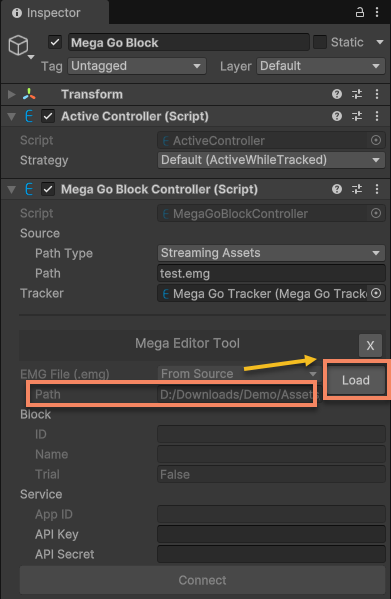
根據 target Source 的 PathType 不同,可以加載 StreamingAssets 目錄或自定義目錄下的 emg 文件。當前會被加載的文件路徑會顯示在編輯器工具中。

點擊 Load 按鈕,這會根據當前配置加載 emg 文件。
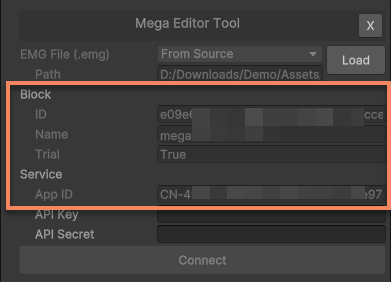
加載成功後,會看到 Block 的部分信息顯示在編輯器工具中。Block 所在服務的 APP ID 也會顯示在編輯器工具中。
連接服務
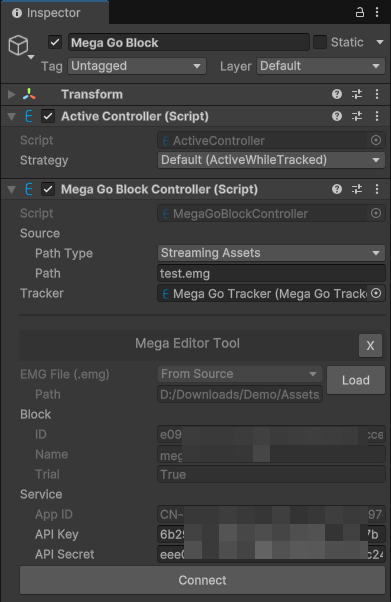
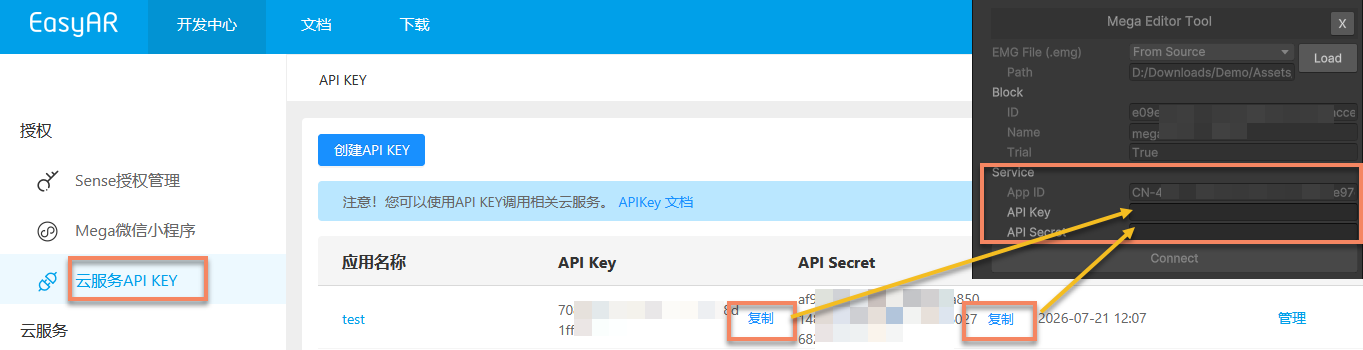
填寫可以連接該服務的 API Key、API Secret,檢查服務信息並連接服務。
提示
API Key 和 API Secret 可以從EasyAR開發中心獲取。
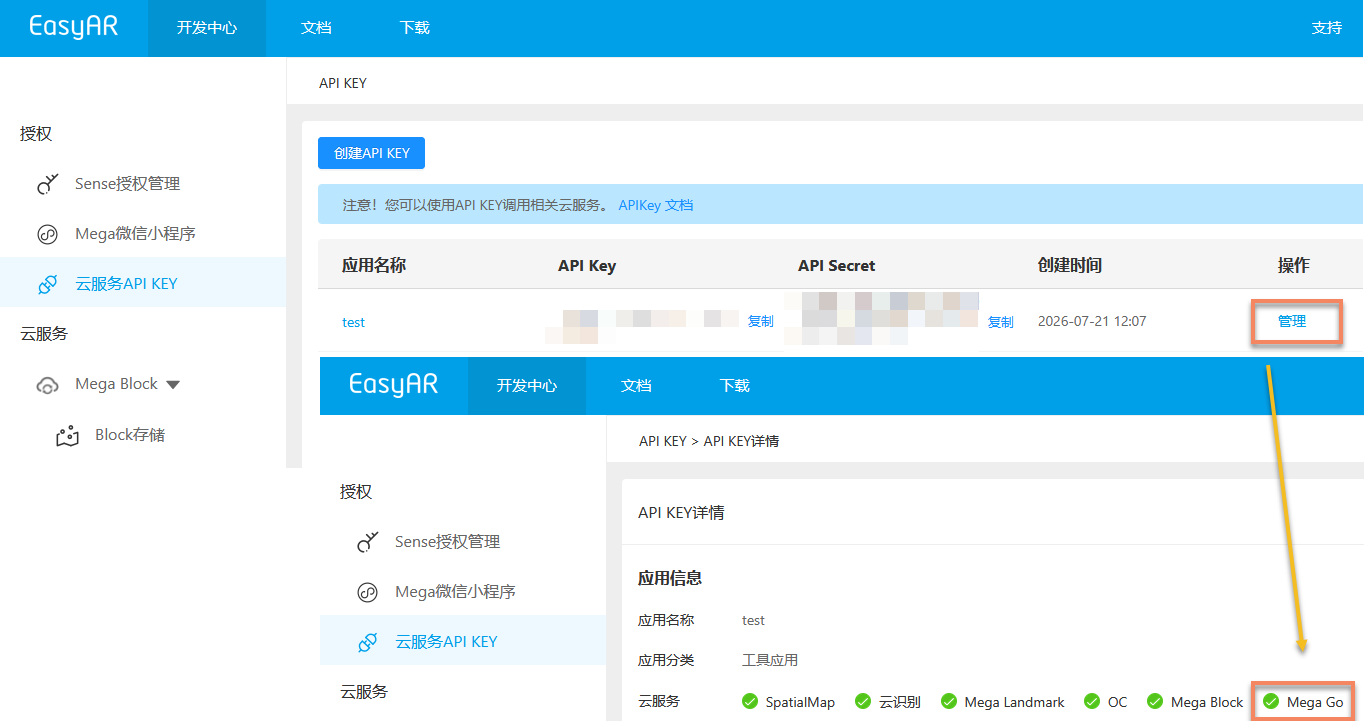
需要保證使用的 API Key 有權限訪問 Mega Go 服務。
權限不足時,會看到連接服務驗證失敗的錯誤信息。

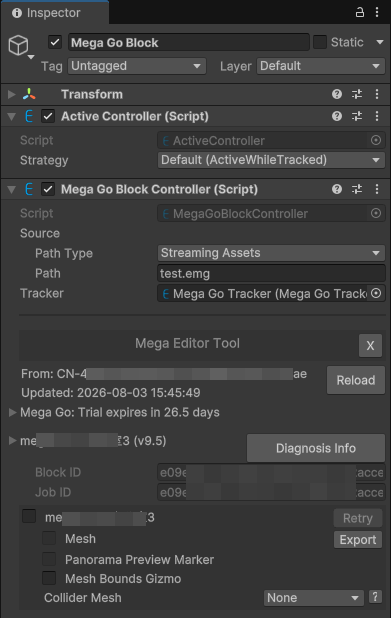
正常連接服務之後,可以看到數據更新時間及 block 編輯器數據的控制界面。
提示
如果數據已過期,會看到數據過期的錯誤信息。

提示
如果數據已從測試版本升級,但仍在使用測試 .emg 文件,會看到試用數據無效的錯誤信息。

管理場景中的工具數據
編輯器工具的數據存儲於 EasyAR.Mega.EditorTool 節點下,刪除該節點等價於刪除編輯器工具的數據。

注意
不能直接修改 EasyAR.Mega.EditorTool 節點的內容,尤其不能修改該節點的 Transform,否則可能導致編輯器工具無法正常工作或跟蹤時內容顯示位置錯誤。
重要事項
Mega Go 的編輯器工具只能在有效期內從服務器獲取數據,過期後編輯器工具將無法從服務獲取 mesh 等數據。保留在電腦緩存內的數據仍可以繼續使用,直至 EMG 文件變更。緩存僅對當前工程有效。
更換 EMG 文件
編輯器工具展示的 block 數據不會隨 EMG 文件變化而自動更新。在 EMG 文件更新之後,需要點擊 X 按鈕刪除編輯器工具,然後點擊 Load 按鈕重新加載 EMG 文件。
提示
如果 EMG 文件是從 Source 配置的文件路徑加載,編輯器工具會在 Source 配置變更後自動重置並回退到文件加載前的狀態。
注意
如果組件運行時加載的 EMG 文件與編輯器工具使用的文件不同,可能導致實景環境與編輯器工具中顯示的不一致,影響內容擺放的準確性及運行時內容顯示的正確性。