使用 session 驗證工具模擬運行使用 Mega 能力的 AR 工程
本文旨在指導開發者如何在 Unity 編輯器上利用 session 驗證工具加載錄製的 EIF 數據,模擬運行使用 Mega 能力的 AR 工程。
開始之前
爲什麼用 session 驗證工具模擬運行是個好辦法
遠程開發:無需頂着烈日或嚴寒駐場,利用 EIF 數據,在辦公室就能開發基於大規模地理空間的 AR 應用。
跨平臺調試:無需頻繁連接各種移動設備,在 PC 上即可模擬手機、頭顯等不同終端的定位和跟蹤效果。
問題反饋的“金標準”:一個能夠復現異常的 EIF 文件,是 EasyAR 團隊解決定位與跟蹤問題的關鍵依據。
附註
儘管 EIF 數據記錄得非常精確,模擬效果和實際使用效果可能依然存在差異。
並且模擬數據對現場的覆蓋有限,在最終發佈前務必進行實地測試。
準備現場錄製的 EIF 文件
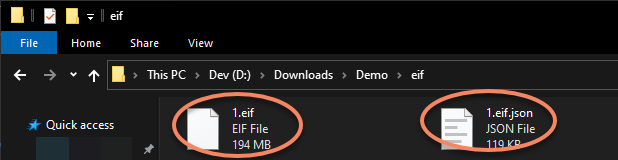
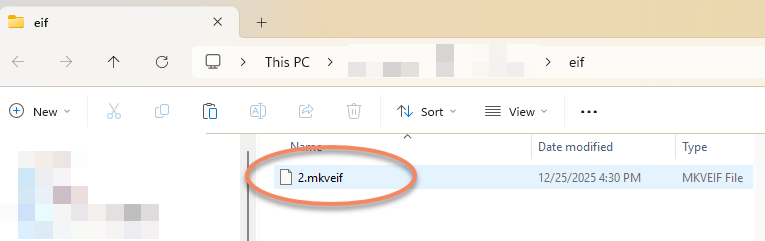
根據所選錄制格式不同,錄製好的EIF數據應爲 .mkveif 文件(或 .eif 文件和 .eif.json 文件,這兩個文件缺一不可)。
.eif 和 .eif.json:
.mkveif:
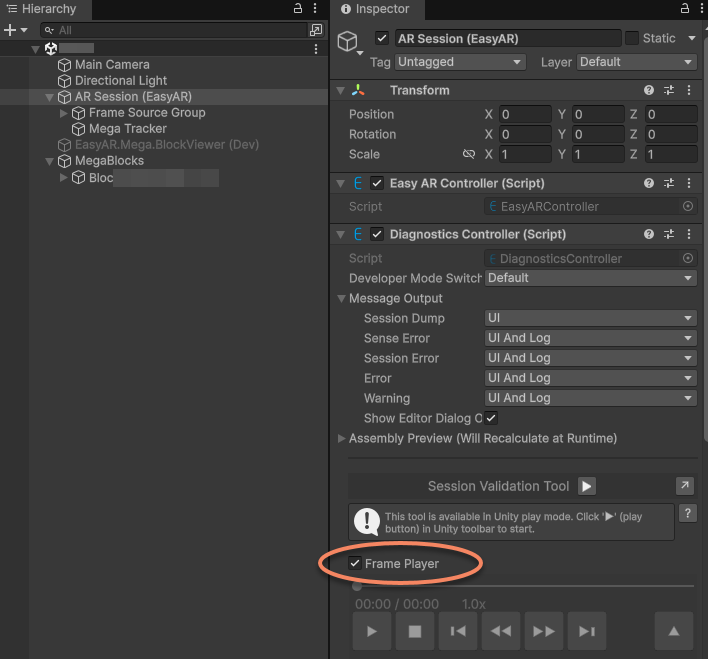
開啓 session 驗證工具
點擊場景中的 AR Session (EasyAR) > 確認其 Inspector 面板上的 Frame Player 已經開啓。
運行
點擊工具欄按鈕或點擊 Session Validation Tool 上的運行按鈕在 Unity 編輯器上開始運行當前場景。
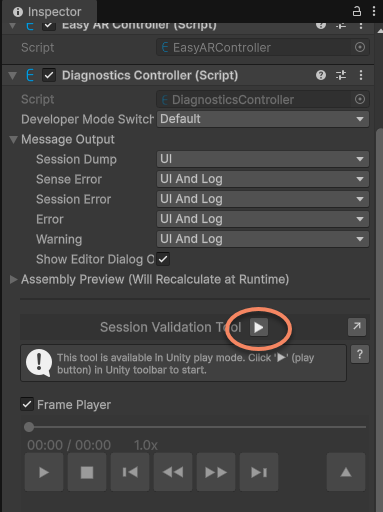
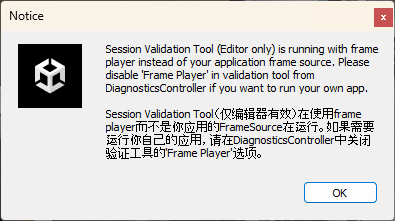
運行後會彈出一個提示框,這是正常的,它只是提示現在正在使用 Frame Player。
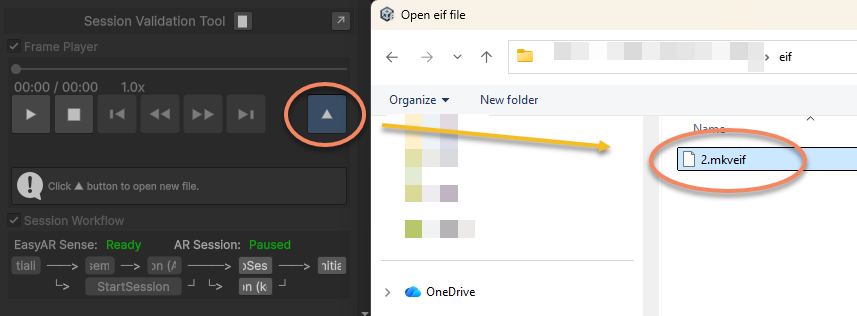
點擊工具上的按鈕打開 EIF 文件。
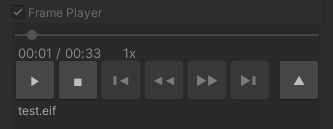
正常打開後它會自動播放,可以使用工具欄進行暫停/繼續等控制,正常錄製完成的 mkveif 文件支持進度條跳轉。
運行效果:
若加載了 block 稠密模型,block 稠密模型也會保持顯示。這在進行位置比對或未放置模型的地方查看定位效果的情況下還是有用的。
如果關閉 block 模型顯示,看到的就是在現實場景中疊加了虛擬物體的效果。
重要事項
在使用時,一定會注意到運行時顯示在屏幕上或目視前方的診斷信息文字,仔細閱讀 UI 消息輸出,仔細斟酌在開發階段、測試階段、應用上線之後應該採取何種配置,以及保留何種控制開關。與 EasyAR 的溝通通常需要提供這些信息,建議多利用而不是立馬關閉。
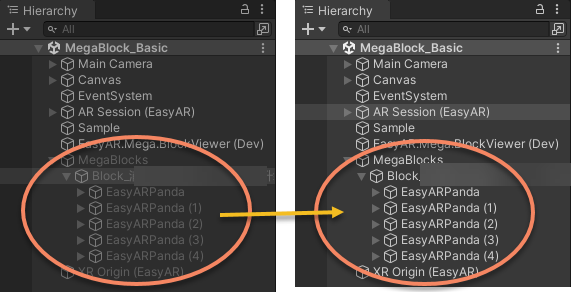
默認設置下,啓動後,在第一次定位到 block 之前內容不會顯示。
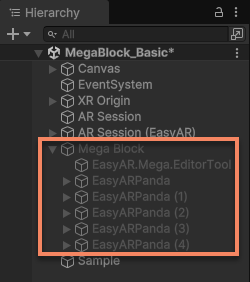
在定位到之後,block 節點的 active 會變成 true,內容會顯示出來並不斷更新位置。
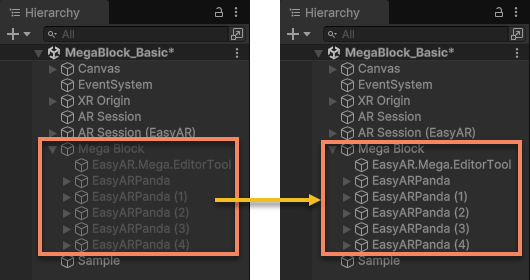
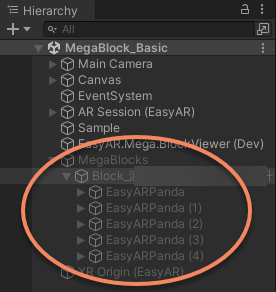
可以通過 ActiveController 組件選項來控制這個行爲。
[可選] 使用全景圖
附註
部分數據不支持全景圖。
在運行時,可以點擊 Panorama Preview Marker 選擇框,顯示全景標記,

點擊任意一個全景標記,即可看到全景圖的預覽效果。
提示
- 編輯器進入 play 模式後,基於 mesh 的空間模型遮擋依舊有效,但精度受 LOD 切換禁用影響。
- 全景圖窗口中,可以操作相機旋轉,但不能進行縮放和移動。
- 全景圖窗口中,可以移動到不同位置的全景圖視圖。
[可選] 使用 LCC 3D 高斯潑濺
附註
本段內容適用於使用其域設備採集並完成建圖後的使用場景。使用其它設備建圖結果中不包含 LCC 3DGS 數據。
如果您使用了 LCC 3D 高斯潑濺(其域 LCC)功能,可以在模擬運行時同時渲染 3DGS 的結果,以查看模型與 3DGS 的對齊效果。
首先需要加載 LCC 數據並與 Mesh 對齊。
如果 Camera 上存在 SceneGameCameraSync 腳本,需將其 Disable。
在渲染 3DGS 的同時播放 EIF 文件模擬運行的效果如下: