導出手機採集的數據
在您用手機完成採集後,需要導出採集好的數據。手機採集數據的拓展名爲 .emp,在導出的時候時請注意文件名後綴。
導出 Android 數據
將手機連接電腦,並在手機上打開文件管理模式,進入本地文件路徑 Android/data/com.easyar.mega.toolbox/files/MegaStudio/EMP, 然後選擇對應名稱的數據文件導出即可。
導出 iOS 數據
使用 Mac 電腦導出
將 iPhone 連接 Mac 電腦。
打開 Finder 應用程序,點擊手機圖標,點擊
信任,再在手機端也點擊信任。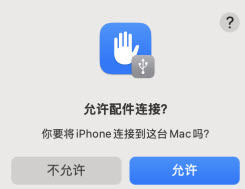
授信後點擊
文件菜單,找到Mega ToolboxApp 下的MegaStudio文件夾,並將MegaStudio拖拽到電腦桌面。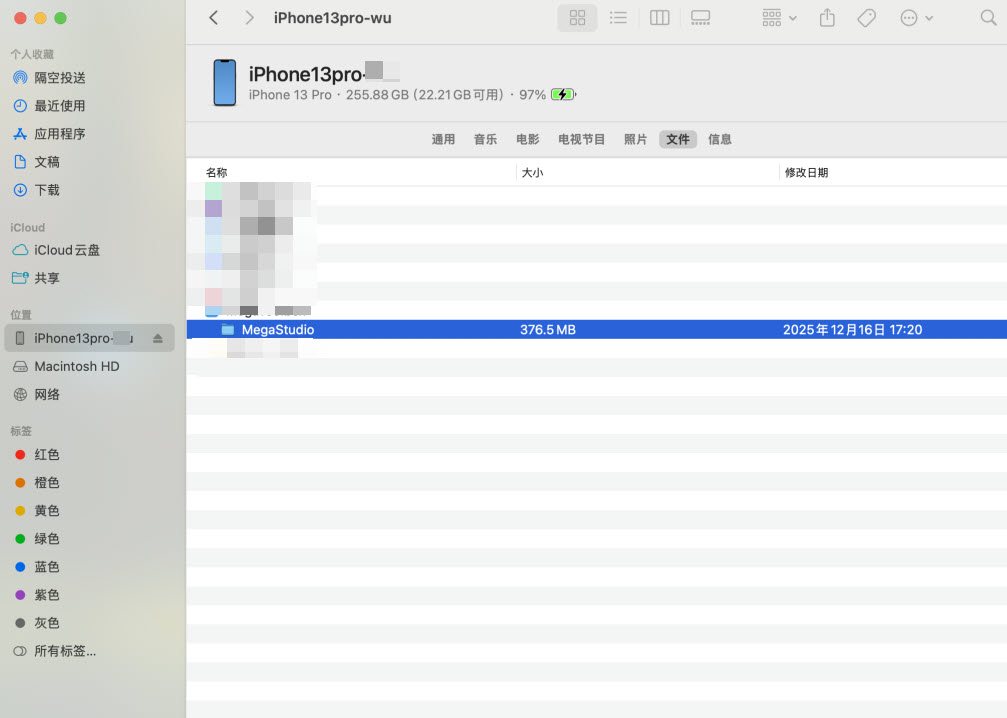
找到
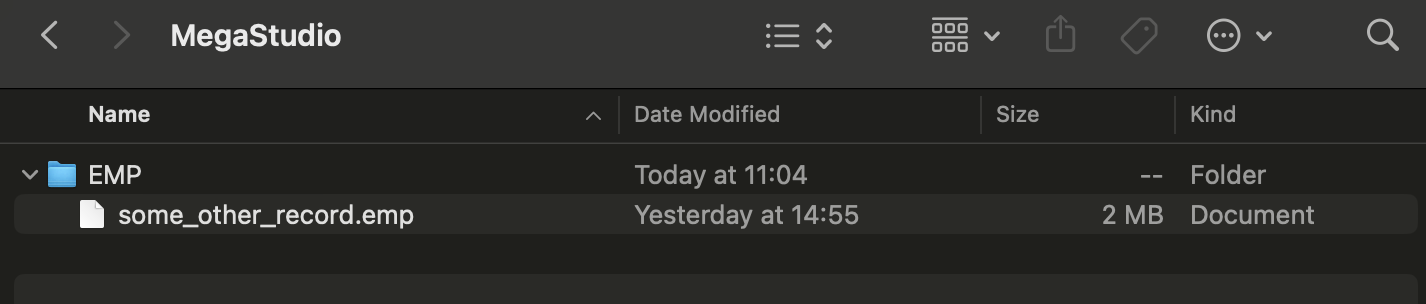
MegaStudio中的EMP文件夾,EMP文件夾中的***.emp文件即爲採集得到的文件。
使用 Windows 電腦導出
在您的 Windows 電腦中下載 iTunes ,並進行安裝。
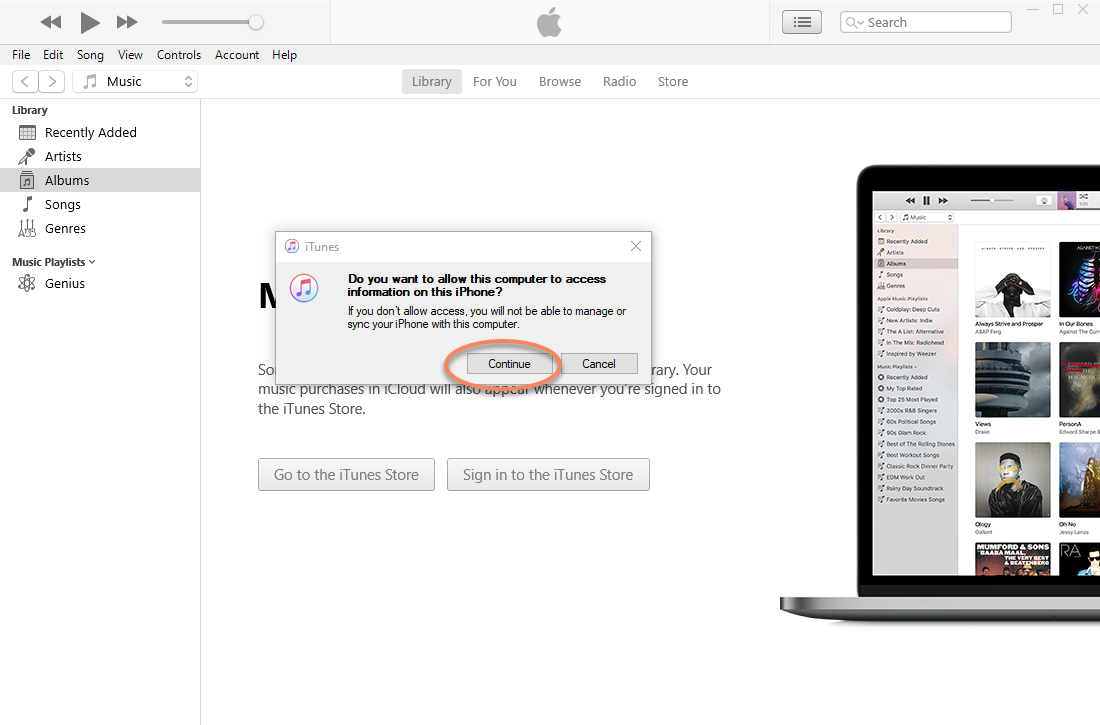
將 iPhone 連接 Windows 電腦,並進行授信。
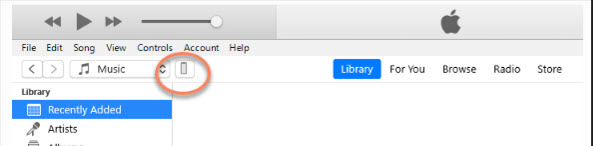
點擊手機按鈕
點擊文件共享,找到
Mega ToolboxApp 下的MegaStudio文件夾,點擊保存。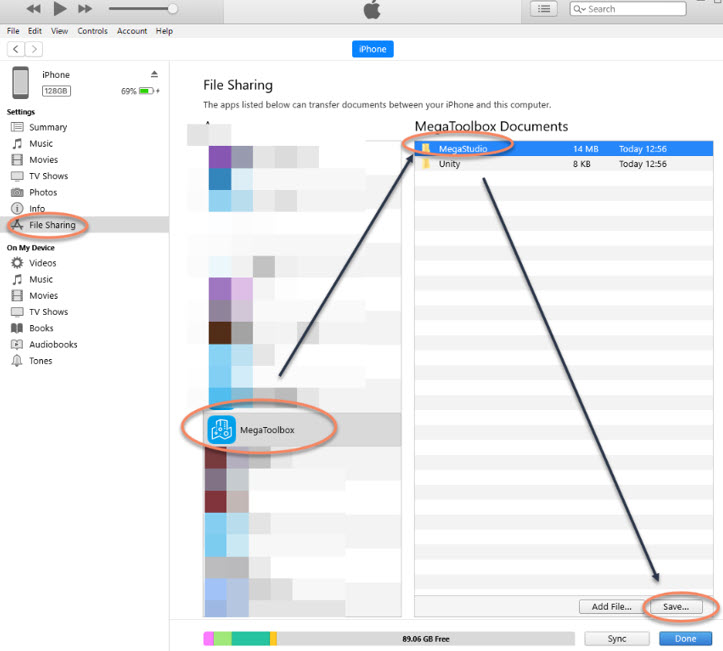
找到
MegaStudio中的EMP文件夾,EMP文件夾中的***.emp文件即爲採集得到的文件。
提示
當文件夾數據量交大時,需要注意是否全部導出完成,建議查看導出後電腦端文件大小,和手機的對應文件大小作對比。
文件導出至電腦後,可以使用 PotPlayer 或 VLC Media Player 等播放器播放錄製的視頻,檢查是否存在模糊、卡頓或無法播放的問題,如有問題應當重新採集。
後續步驟
- 在 “EasyAR 開發中心”新建建圖項目
- 根據採集物體或小範圍空間,創建物體手機採集任務 或 創建小範圍手機採集任務