收集手機截圖和錄屏數據
當手機端 AR 視覺效果出現異常時,請及時收集異常現象的截圖與錄屏文件,並提交至 EasyAR 技術支持團隊,以便我們快速定位和解決問題。
手機截屏
- 帶 Home 鍵機型(如 iPhone 8、iPhone SE 等)
同時快速按下電源鍵和 Home 鍵,鬆手後屏幕閃爍並伴隨 “咔嚓” 聲,即表示截屏成功。
- 無 Home 鍵機型(如 iPhone X 及之後機型)
同時快速按下「電源鍵和音量 + 鍵」,鬆手後屏幕閃爍並伴隨 “咔嚓” 聲,即表示截屏成功。
手機錄屏
iPhone 系列
開始錄屏
點擊 “屏幕錄製” 圖標,倒計時 3 秒後開始錄製。
若需收錄自己的聲音:長按錄屏圖標,點擊麥克風圖標使其變紅即可開啓。
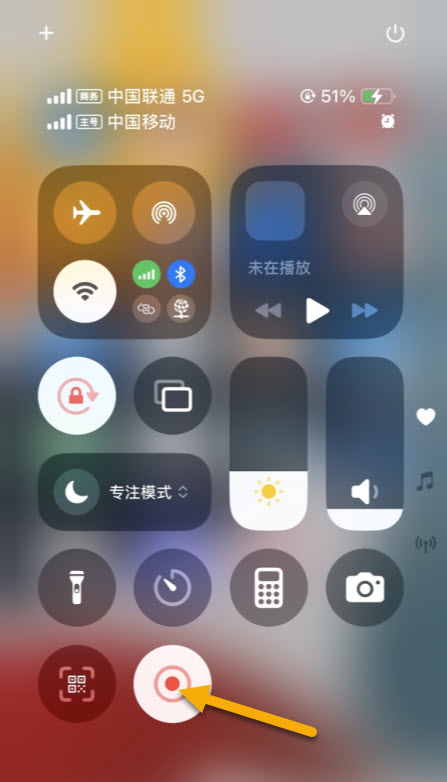
附註
全面屏機型(iPhone X 及以上):從屏幕右上角向下輕掃調出控制中心;
非全面屏機型(iPhone 8 及更早):從屏幕底部向上滑動調出控制中心。
停止與保存
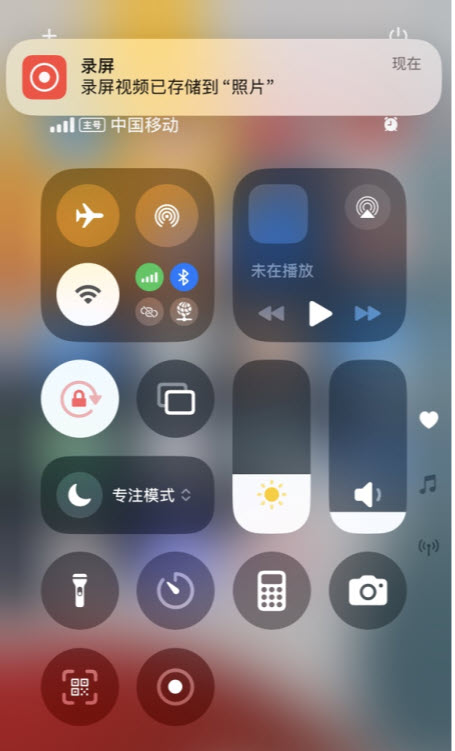
再次點擊控制中心的錄屏圖標,或點擊屏幕頂部的紅色狀態欄,選擇 “停止” 即可。
錄製的視頻自動保存到「照片→屏幕錄製」相冊中。
Android 系列(主流品牌)
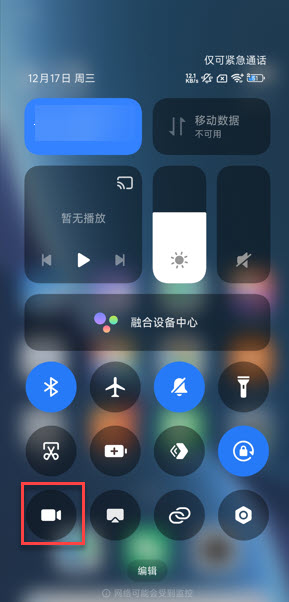
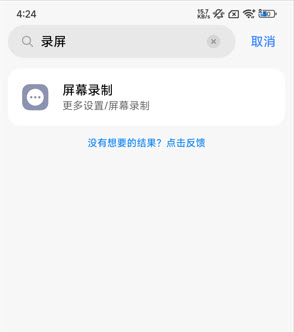
打開錄屏工具
開始錄屏
點擊 "屏幕錄製" 圖標。停止與保存
結束時點擊懸浮圖標或控制中心的 “停止” 按鈕,視頻保存於相冊。
文件反饋
將收集到的截圖和錄屏文件反饋至 EasyAR 技術支持團隊。