收集 VST 頭顯截圖和錄屏數據
當 VST 設備出現 AR 視覺效果異常時,請及時留存異常現象的截圖與錄屏文件,並反饋至 EasyAR 技術支持團隊。
截屏
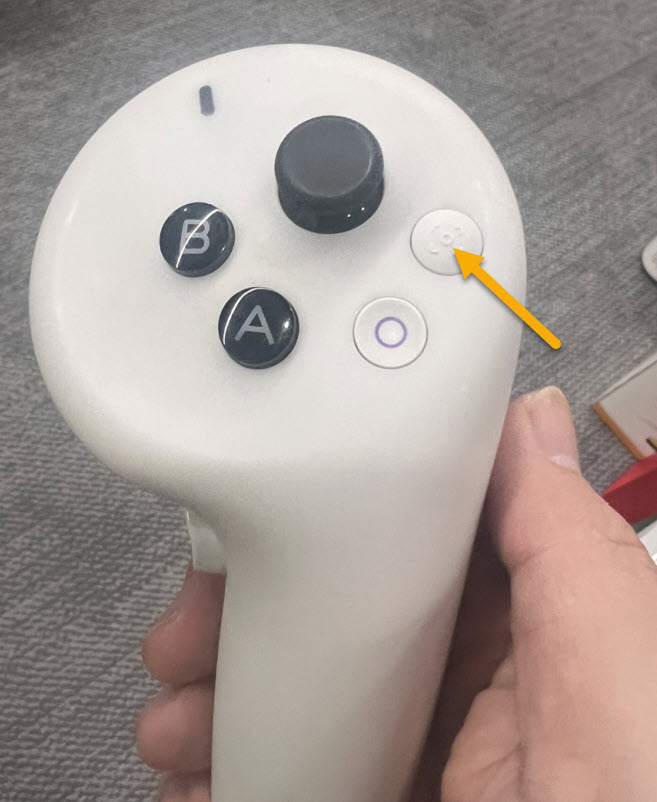
單擊右手柄上圖示對應的按鍵,即可完成截屏操作。
組合按鍵: 同時按下頭顯頂部的 數碼旋鈕和頂部按鈕,然後快速鬆開。您會聽到熟悉的快門聲,截圖會自動保存到“照片” App 中。
語音控制: 直接對 Siri 說:“Siri,截屏”。
附註
由於 Vision Pro 採用了注視點渲染技術,截圖時眼睛注視的地方最清晰,邊緣可能會略顯模糊。建議在按下按鈕前,眼睛正視您想要捕捉的重點內容。
錄屏
長按右手柄上圖示指定按鍵,即可啓動錄屏功能。
再次長按右手柄上圖示指定按鍵,即可停止錄屏。
附註
錄屏功能開啓後,Pico 設備的屏幕右上角將出現小紅點標識。
停止錄屏後,Pico 設備屏幕右上角的小紅點標識將隨之消失。
錄屏需要通過“控制中心”開啓:
打開控制中心: 抬頭向上看,直到看到屏幕上方出現一個小白點(向下的小箭頭圖標),注視並捏合手指打開它。
選擇錄製: 點擊“控制中心”中的“控制模塊”圖標(看起來像兩個水平滑塊的圖標),然後找到並點擊圓形錄製按鈕(實心圓點)。
附註
注意:如果沒看到錄製按鈕,需要去“設置” > “控制中心”中添加“錄製我的視野”。
開啓麥克風(可選): 如果您想在錄屏時錄入自己的聲音,長按錄製按鈕,會彈出選項讓您開啓麥克風。
停止錄製: 再次打開控制中心點擊錄製按鈕,或者點擊視野上方出現的紅色狀態欄/時間點即可停止。
文件導出
通過 Windows 電腦導出:
連接電腦
讀取本地文件
進入設備文件路徑:內部共享存儲空間\Pictures\Screenshots
選擇相應的數據文件導出
附註
截圖與視頻的存儲路徑,前半段會因設備型號不同而存在差異,後半段路徑是完全一致的。
最推薦:通過“照片” App + iCloud (自動同步)
這是最無感的操作方式。
操作: 確保您的 Vision Pro 登錄了 Apple ID,並在 設置 > 照片 中開啓了 “iCloud 照片”。
同步: 您在 Vision Pro 裏截取的圖片和視頻會自動上傳。
獲取: 幾分鐘後(取決於視頻大小),您就可以在您的 iPhone、iPad 或 Mac 的“照片” App 中直接看到並下載這些素材。
隔空投送
如果你只需要導出特定的幾張截圖,或者想快速傳給身邊的設備,隔空投送是首選。
在 Vision Pro 中打開 照片 App。
找到您想導出的圖片或視頻,點擊 分享按鈕(帶箭頭的方塊圖標)。
點擊隔空投送,然後選擇您的 Mac 或 iPhone。
隔空播放
如果您想導出大文件,可以採用以下方法:
在 Mac 上開啓“隔空播放接收器”(設置 > 通用 > 隔空播放與接力)。
在 Vision Pro 上通過分享功能直接投遞到 Mac 的指定文件夾。
文件反饋
將收集到的截圖和錄屏文件反饋至 EasyAR 技術支持團隊。
相關專題
如何清晰地傳達視覺異常問題