配置定位庫
在完成環境採集、建圖併成功生成 Mega Block 後,您需要創建雲定位服務,將項目與服務進行綁定,並通過在定位庫實例中添加 Mega Block 來完成整體配置。本章將詳細介紹操作步驟,幫助您快速完成配置流程。
檢查 Mega Block 生成完成
登錄控制檯
- 訪問 EasyAR 控制檯並完成登錄
進入存儲管理
- 導航至 Mega Block -> Block 存儲
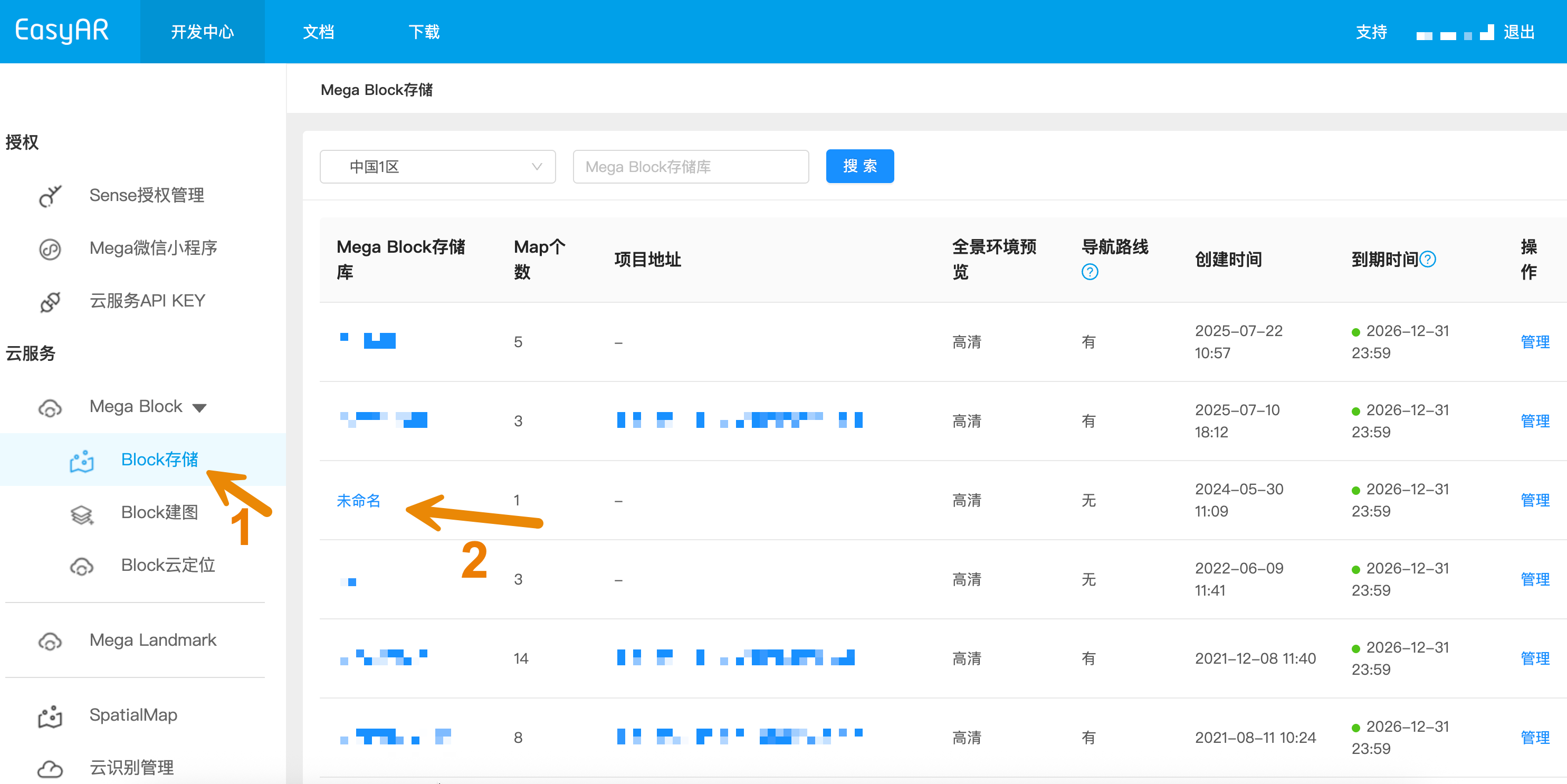
- 查看項目詳情
- 在存儲庫列表中選擇對應的項目
- 確認項目內已成功生成 Mega Block
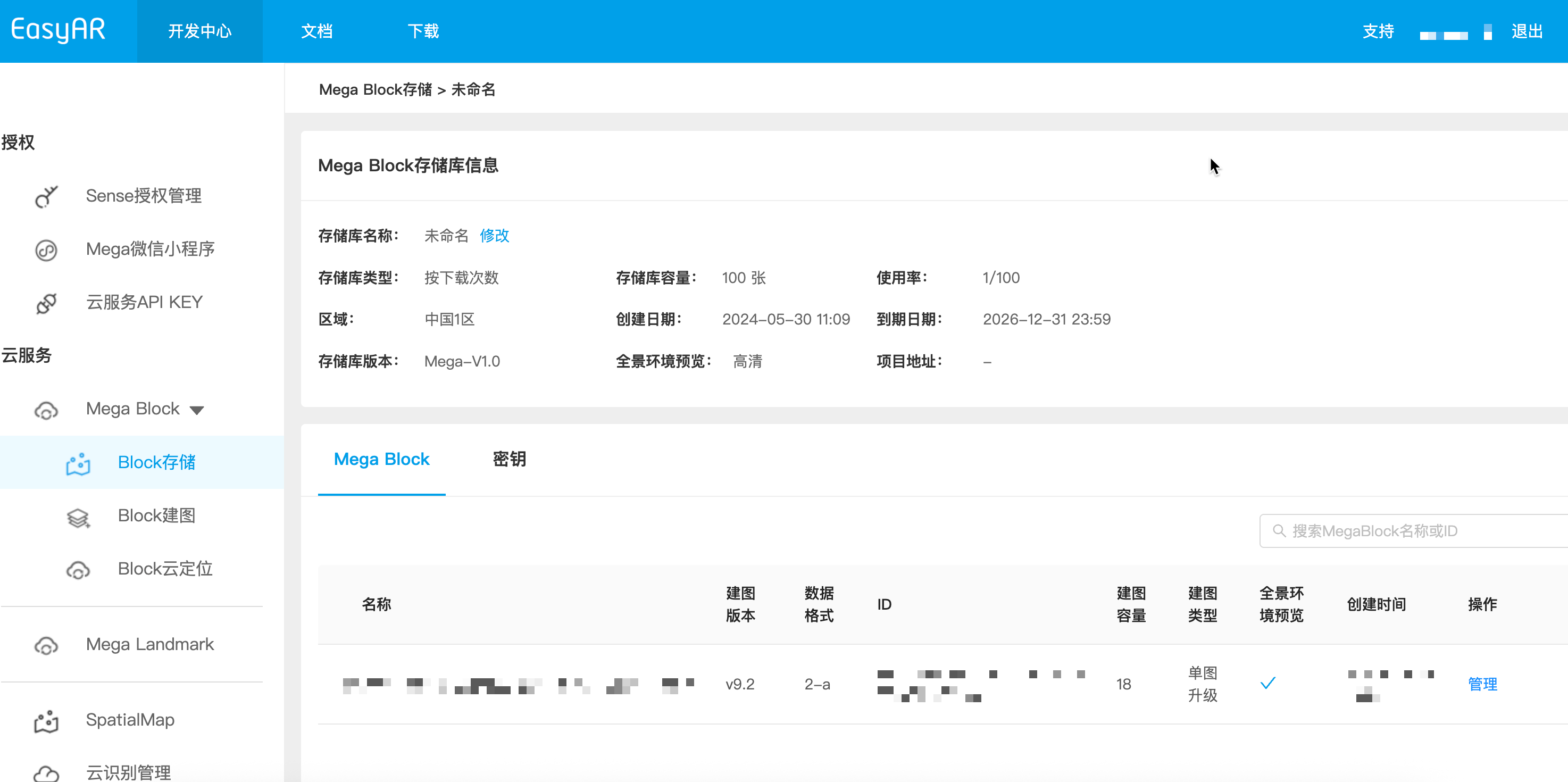
- 檢查 Block 狀態
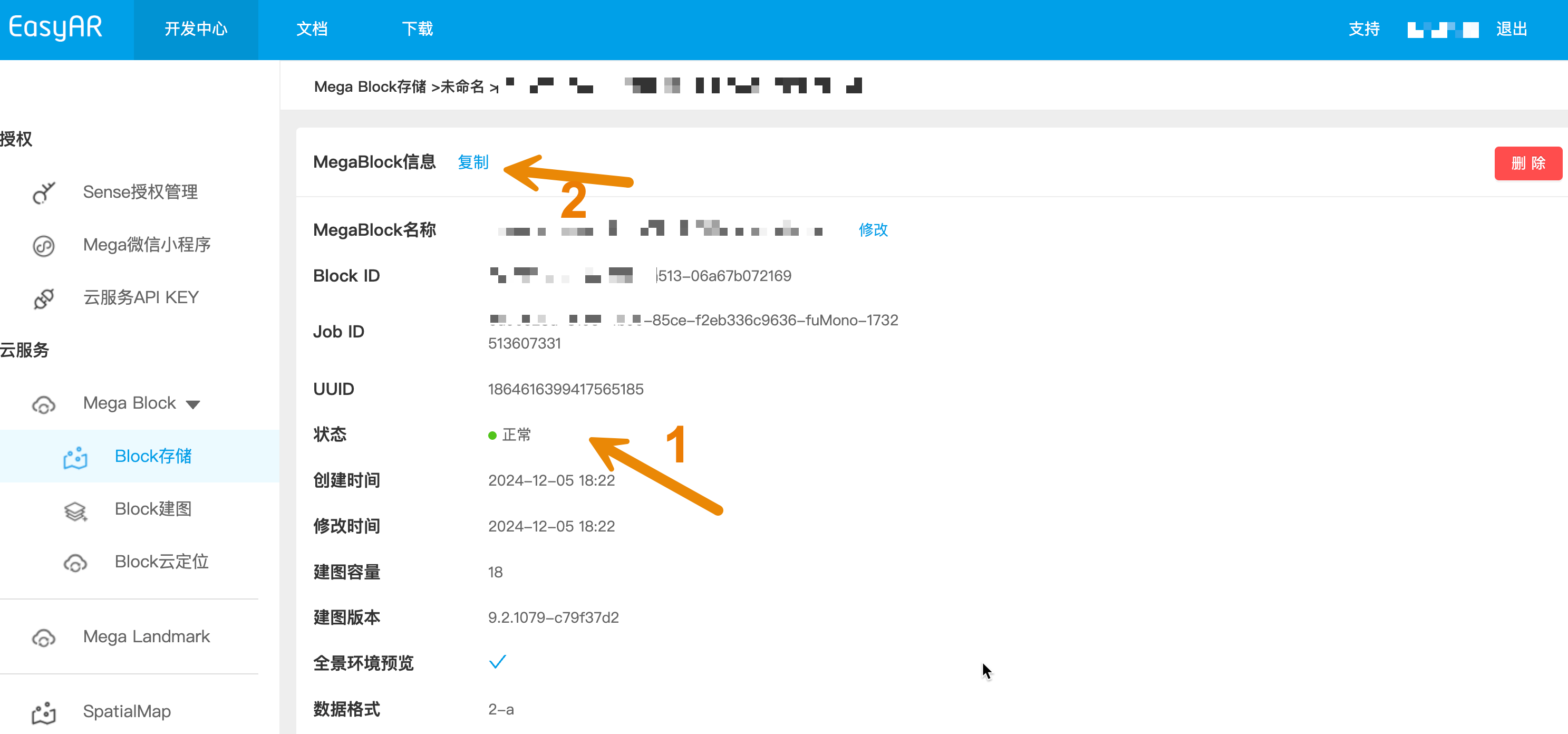
- 點擊 Mega Block 記錄的"管理"按鈕查看詳細信息
- 確保 Mega Block 狀態顯示爲"正常"
- 如發現信息異常,建議點擊"複製"按鈕保存 Mega Block 信息。在定位庫配置開始前,可將信息提供給技術支持人員進行分析
創建雲定位庫
導航至 Mega Block -> Block 雲定位
創建雲定位服務組
- 如無現有服務組,列表將顯示爲空
- 可通過銷售人員創建或直接在線創建雲定位服務組
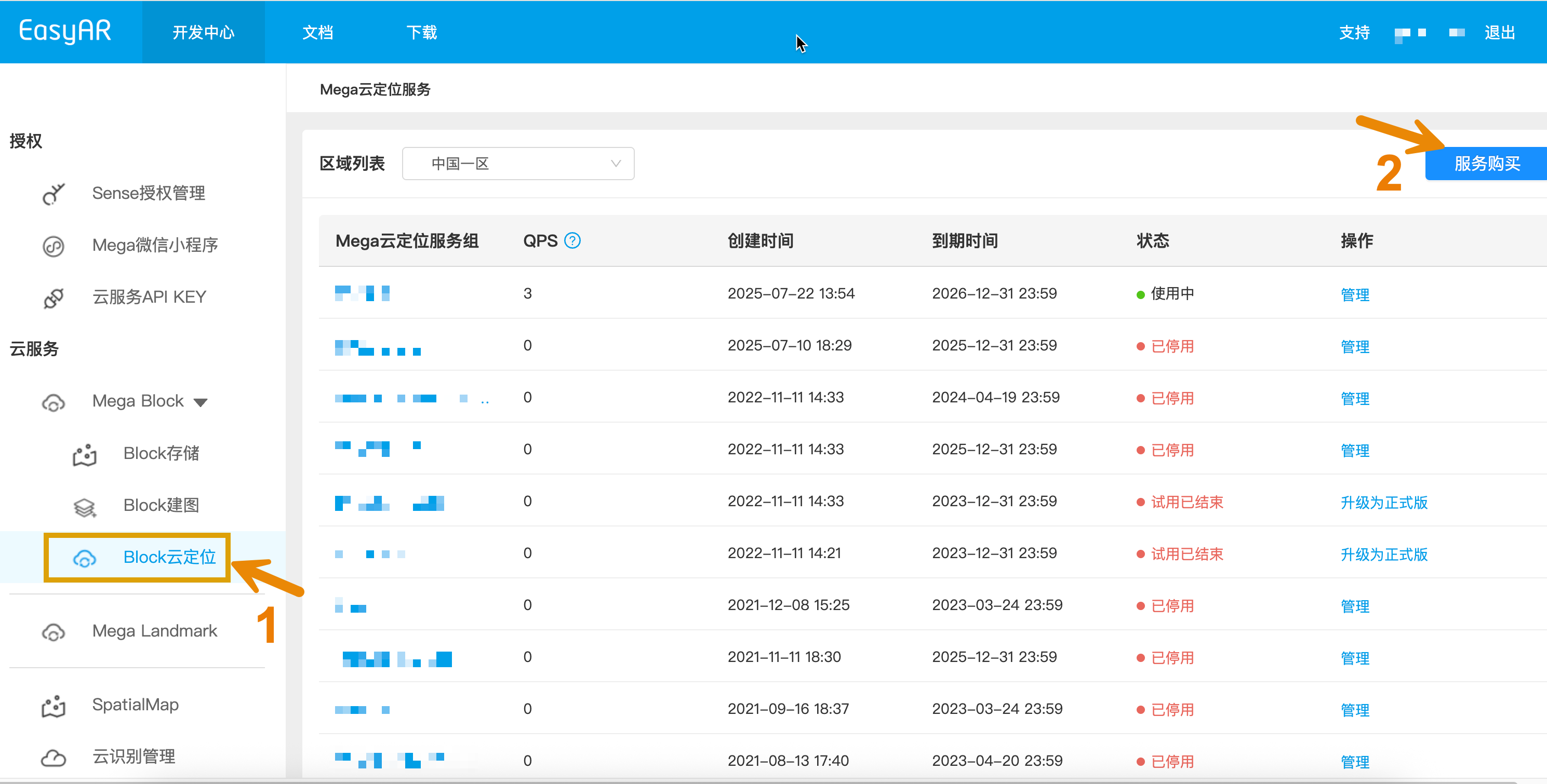
- 管理服務組
- 創建成功後,點擊"管理"進入服務組管理界面
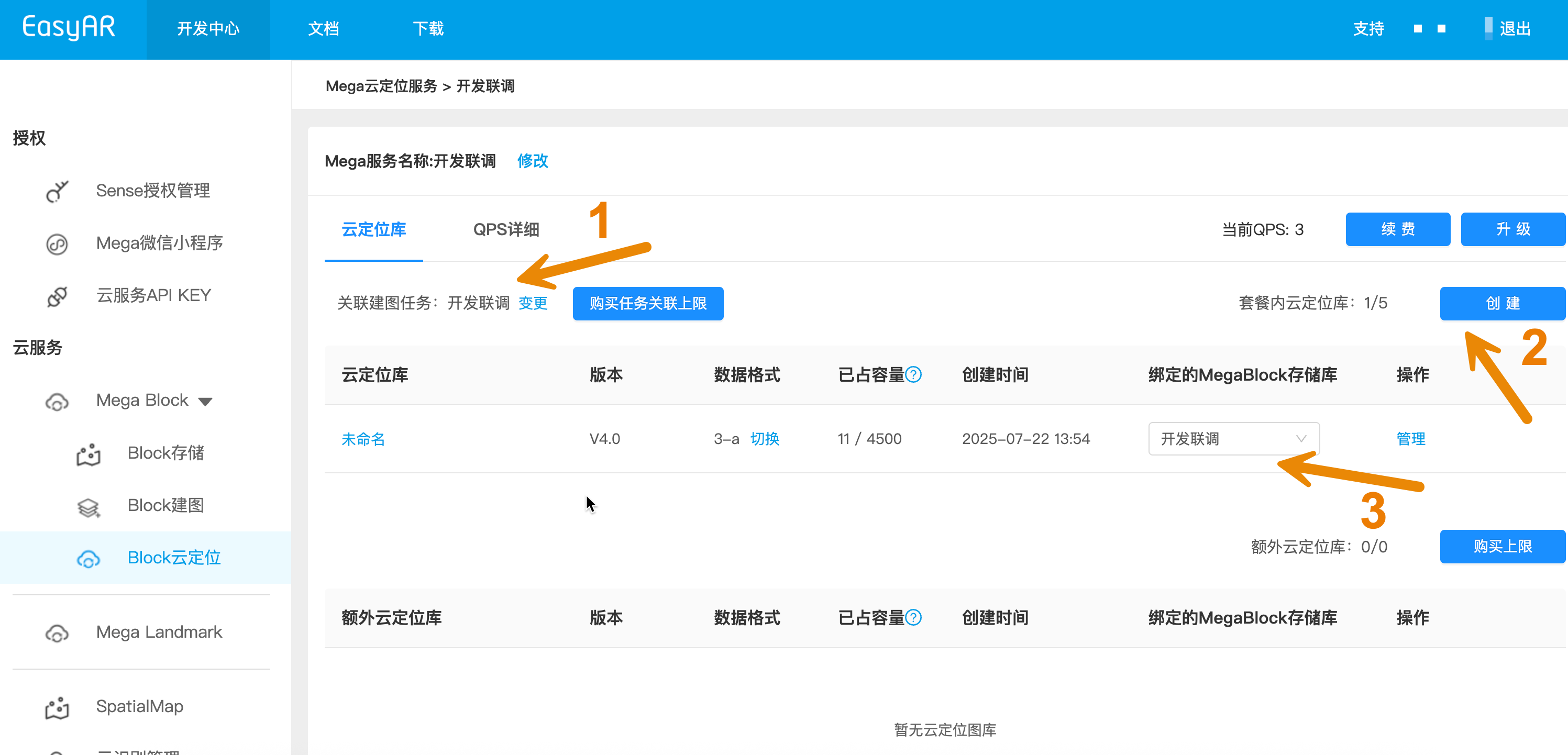
基礎配置步驟
- 項目關聯:將建圖項目與雲定位服務組進行綁定(如圖標記 1 處)
- 實例創建:在服務組內創建新的雲定位庫實例(如圖標記 2 處)
- 存儲庫綁定:選擇對應的 Mega Block 存儲庫綁定到雲定位庫(如圖標記 3 處)
進入實例管理
- 點擊"管理"進入雲定位庫詳細管理界面
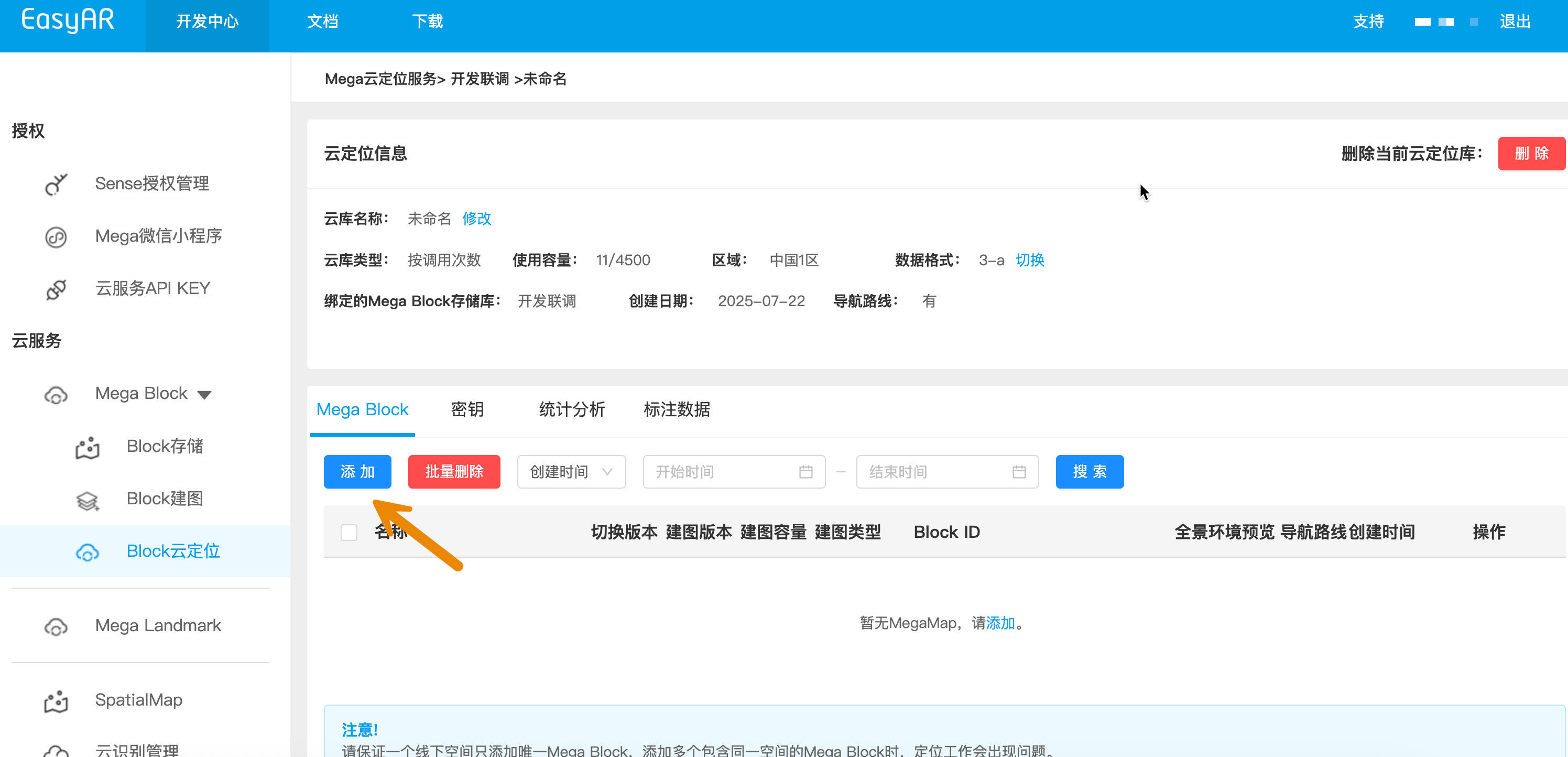
配置雲定位庫裏的 Mega Block
- 點擊"添加"按鈕,從列表中選擇需要添加的 Mega Block
- 確認選擇後完成添加操作
- 注意版本不要選錯
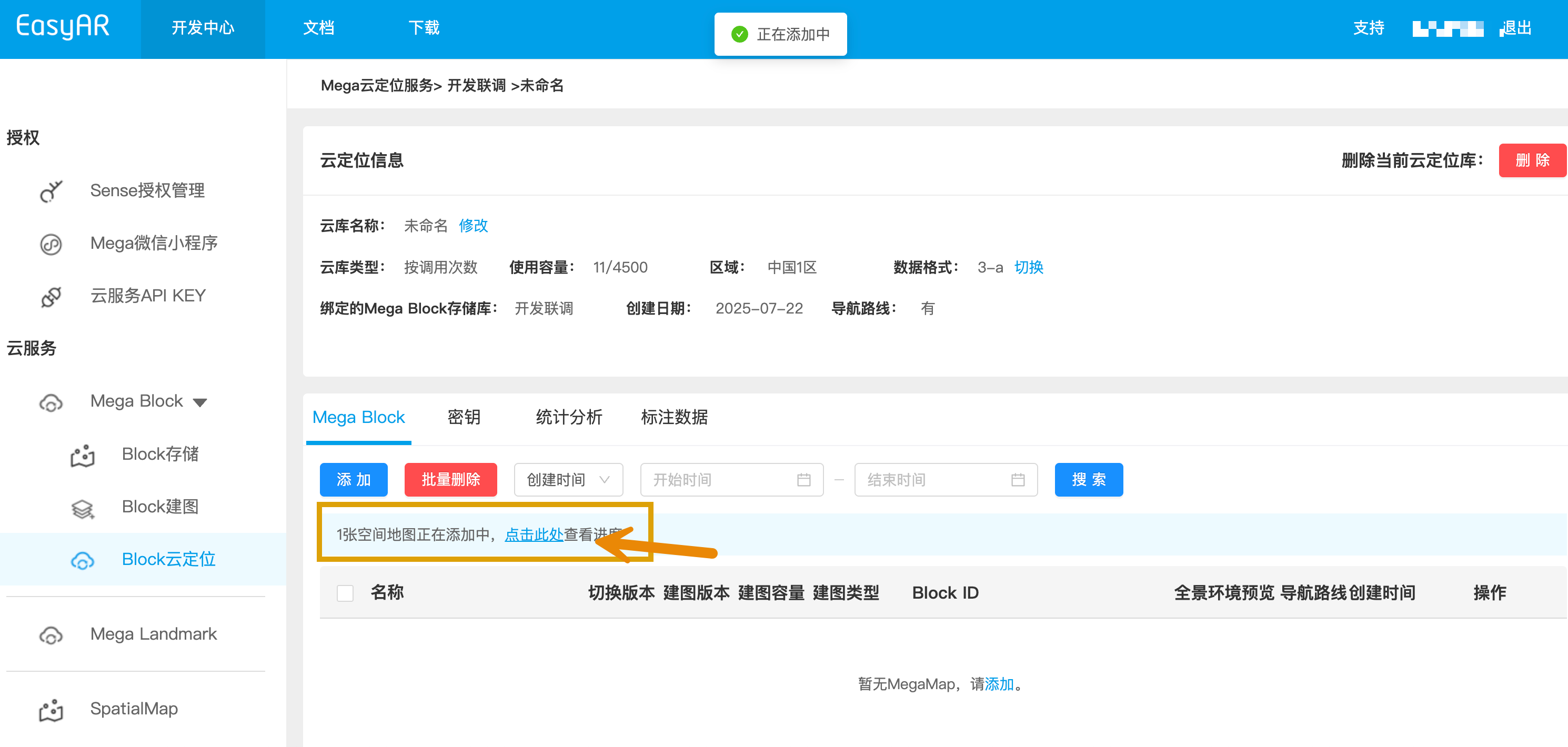
監控添加進度
- 系統將顯示添加進度狀態,請耐心等待處理完成
異常處理
- 如遇添加失敗情況,在無衝突的前提下可刪除進度重新添加
- 如多次失敗,請聯繫技術支持人員
完成確認
- 添加成功後,界面將顯示完整的配置信息
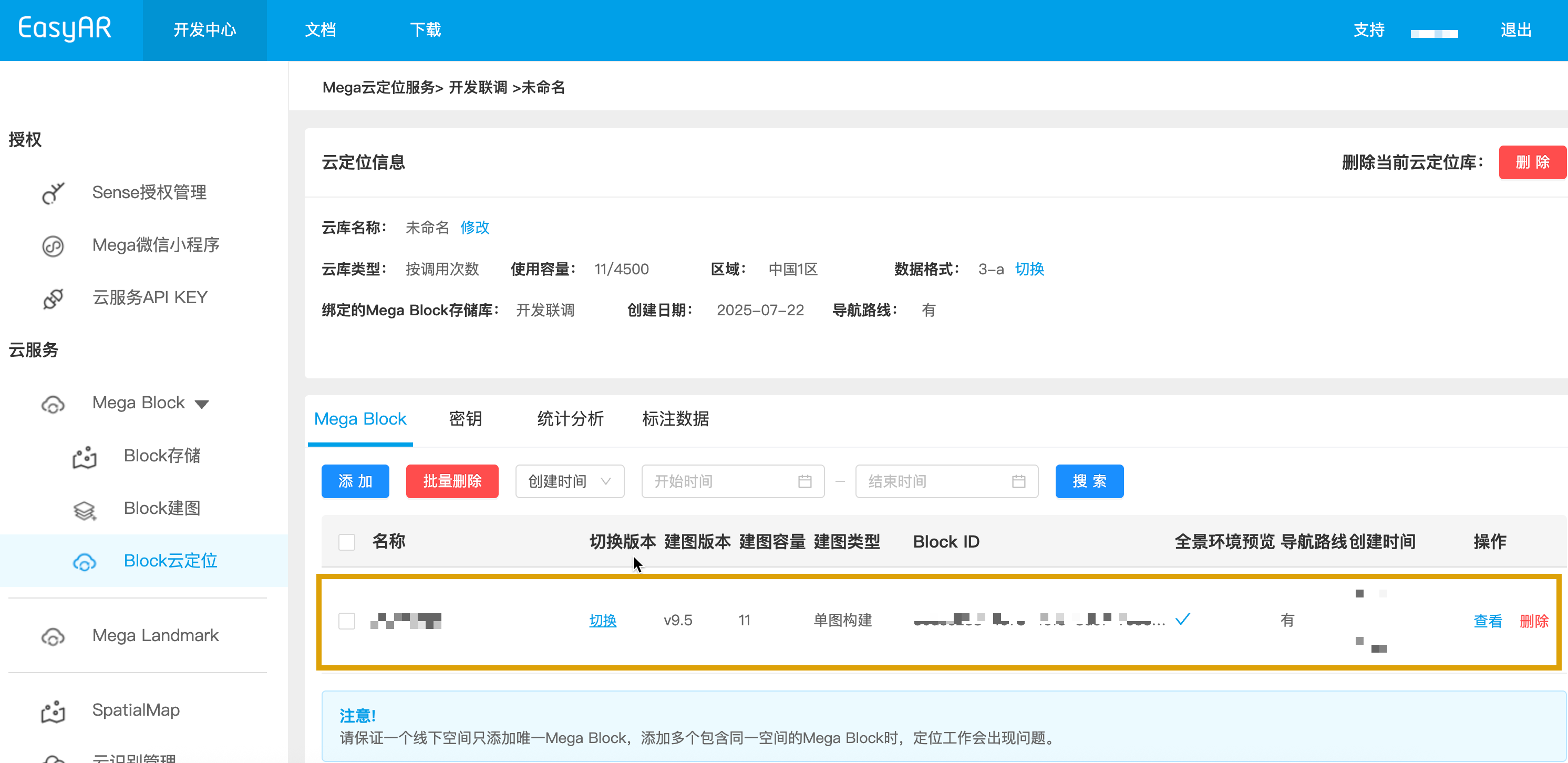
完成部署
恭喜!至此您已完成雲定位庫的全部配置工作。接下來可以開始進行雲定位功能的驗證測試,並開啓 AR 應用開發之旅。🎉