使用升級建圖結果更新定位服務
本文詳細介紹如何將無損升級建圖結果 Block 添加到雲定位庫中。根據建圖版本和雲定位庫版本的不同,選擇相應的操作方式,以便在實際應用中使用 Mega 相關功能。
9.x 版本升級到 9.x 版本
若建圖版本由 9.x 升級到 9.x,當前使用雲定位庫版本爲 V4.0,請參考:將無損更新結果用於定位。
7.x/8.x 版本升級到 9.x 版本
若建圖版本由 7.x/8.x 升級到 9.x,當前使用雲定位庫版本爲 V2.0 或 V3.0,需要創建新的 V4.0 版本雲定位庫並加載升級結果 Block。具體操作步驟如下:
創建 V4.0 版本雲定位庫
登錄 EasyAR 開發中心,左側菜單欄選擇
Mega Block->Block 雲定位,在相應的 Mega 雲定位服務組下,點擊管理按鈕,進入雲定位庫管理界面。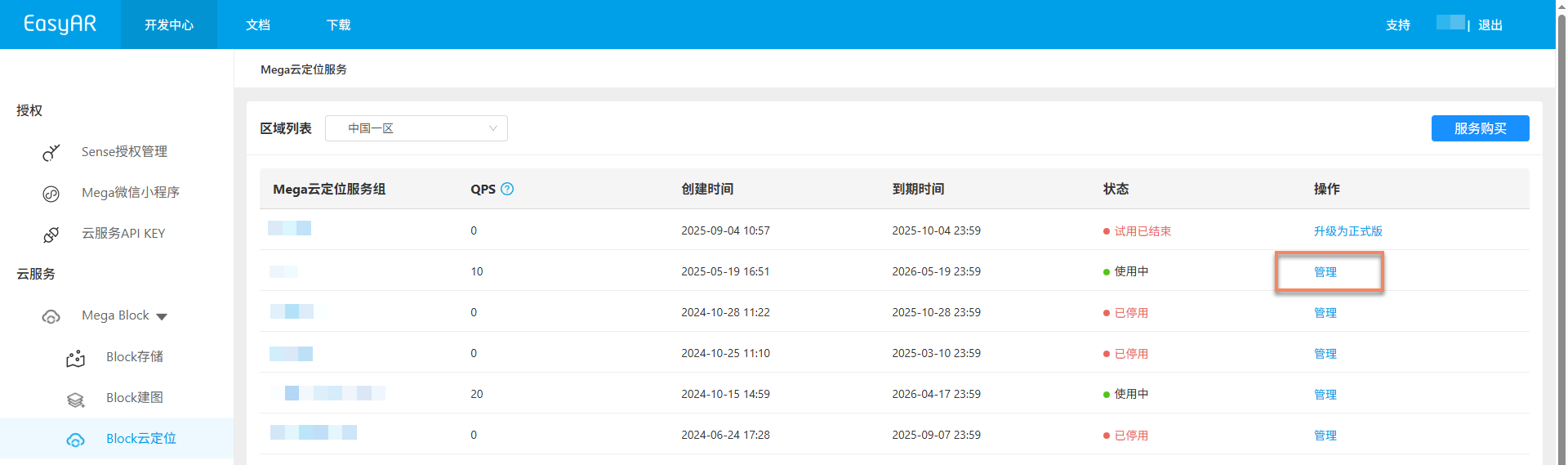
點擊右上角
創建按鈕,在彈窗內填寫雲定位庫名稱,選擇最新雲定位庫版本 V4.0,最後點擊確認創建雲定位庫。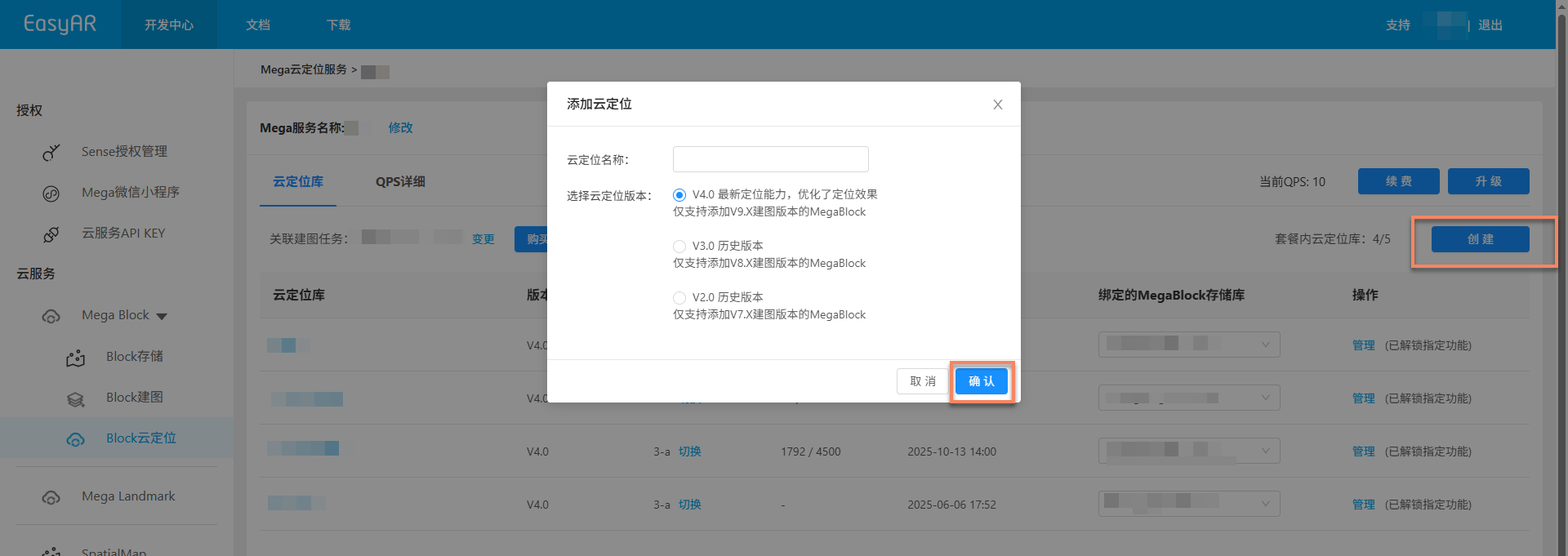
關聯建圖任務
在關聯建圖任務區域點擊
+按鈕。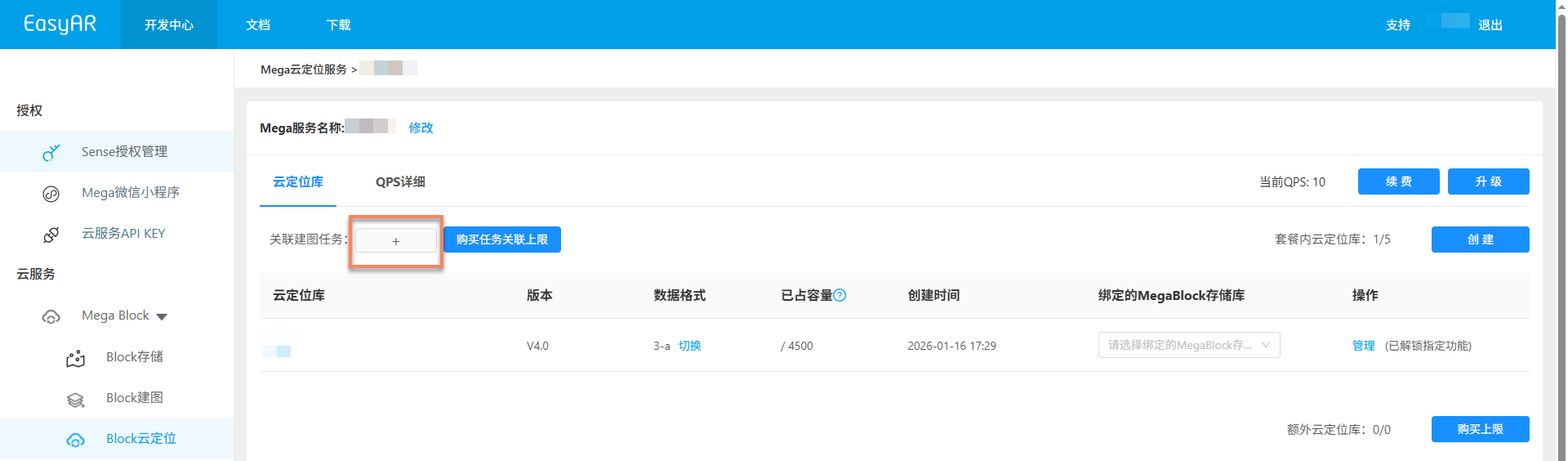
在彈窗內選擇相應的 MegaBlock 存儲庫,點擊
確認。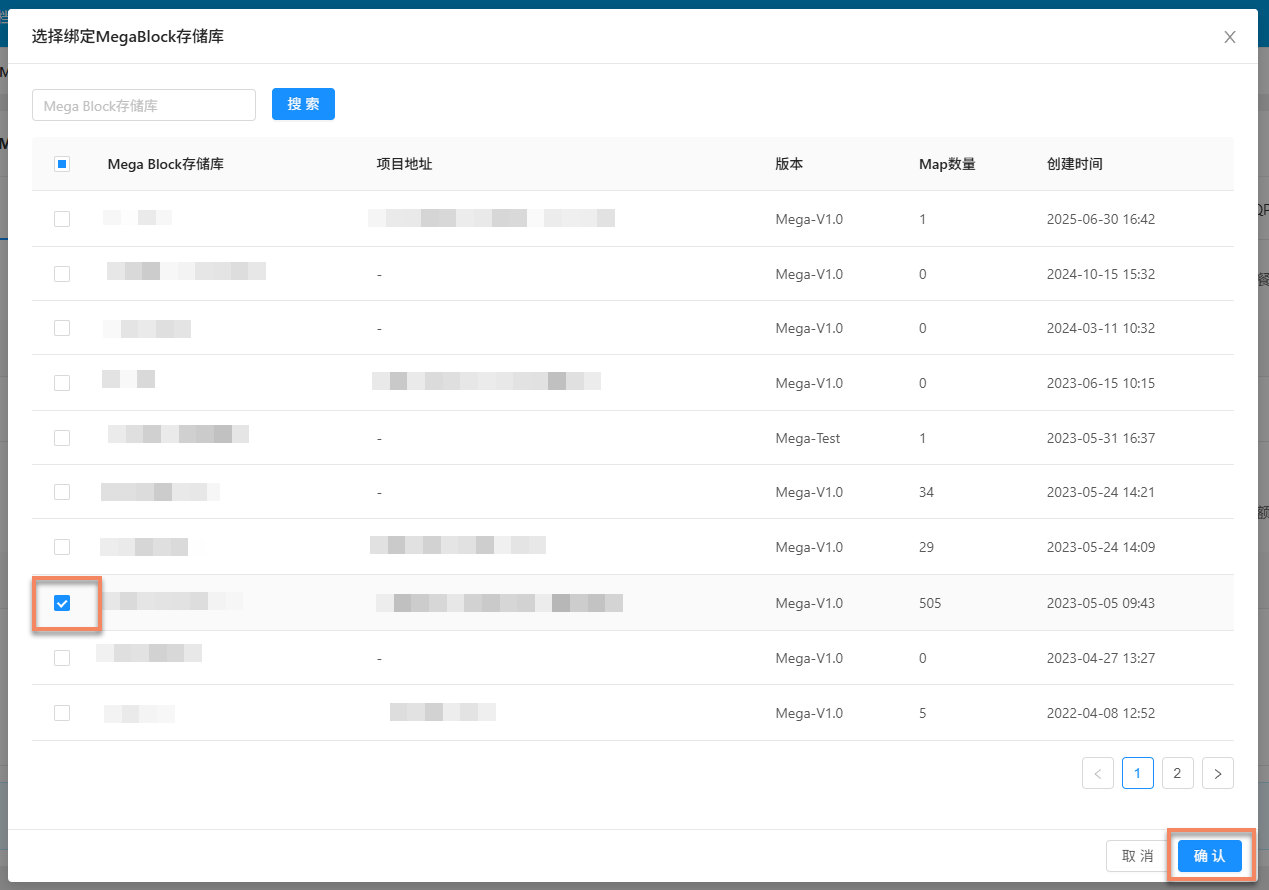
如果關聯的 MegaBlock 存儲庫選擇錯誤,可點擊
變更按鈕重新選擇。
綁定 MegaBlock 存儲庫
在相應的雲定位庫下,點擊 綁定的 MegaBlock 存儲庫 下拉框,選擇所需的存儲庫。
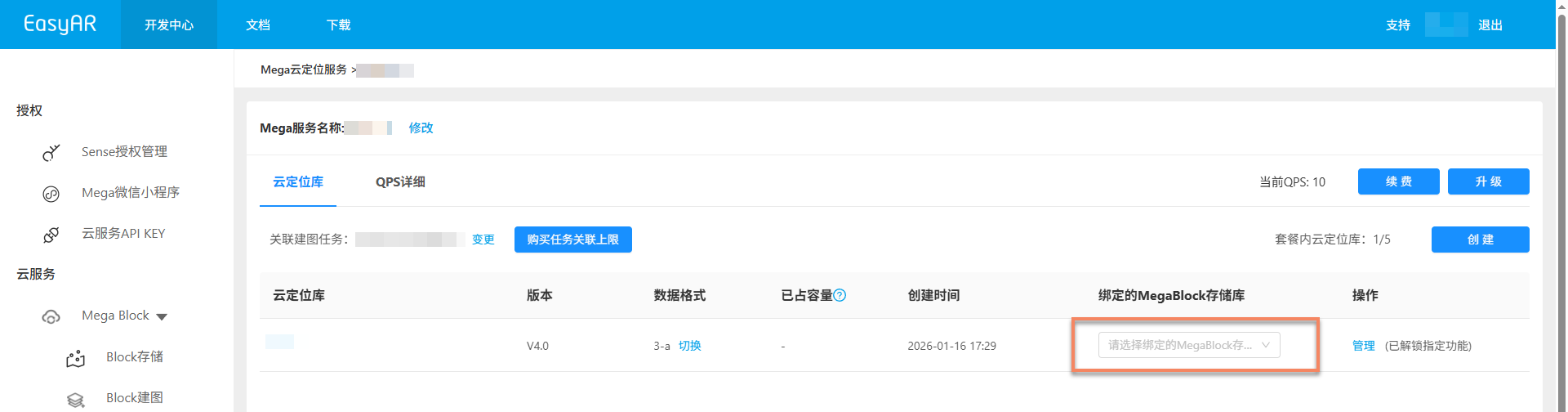
加載升級結果 Block
雲定位庫綁定 MegaBlock 存儲庫後,點擊
管理按鈕,進入雲定位庫管理界面。
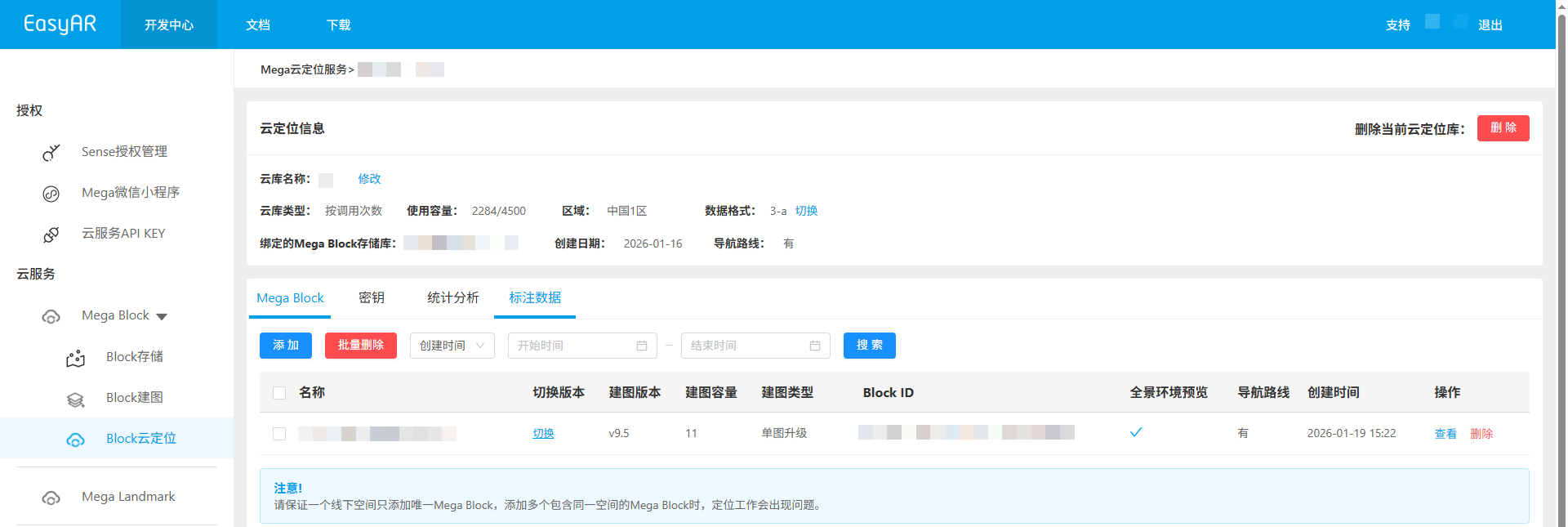
在雲定位庫管理界面,點擊
添加按鈕。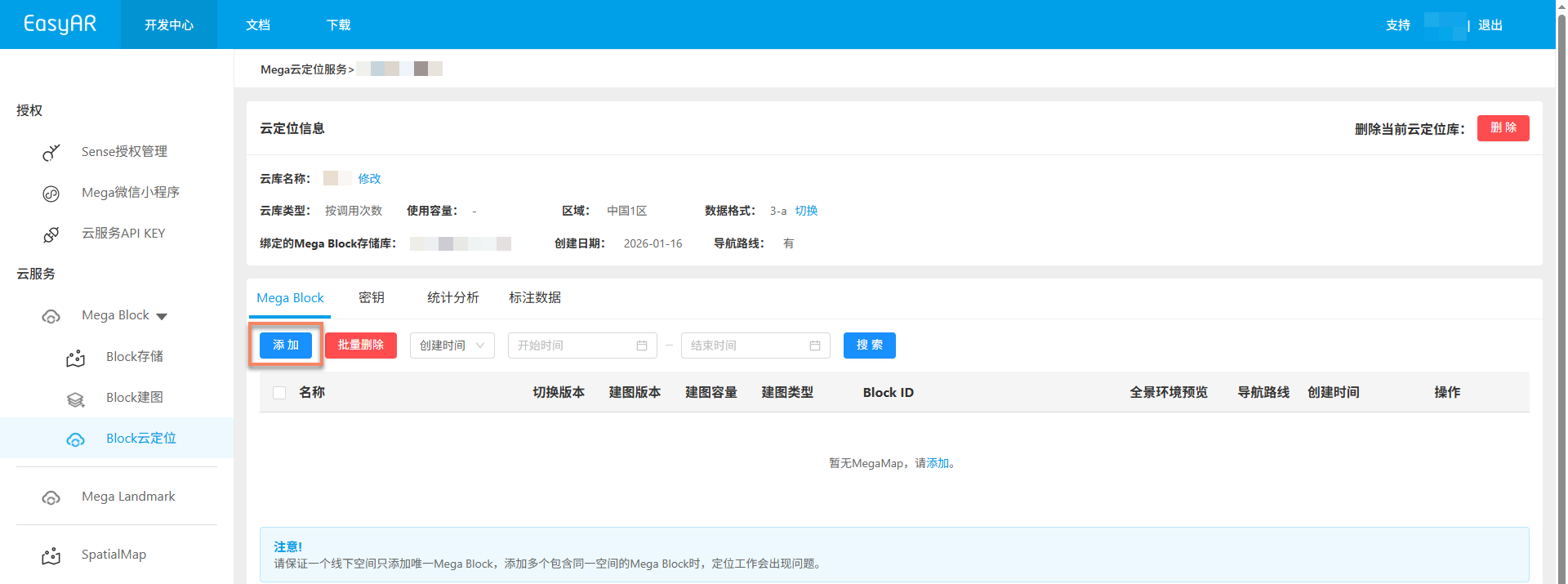
在彈窗中選擇相應升級建圖結果 Block,最後點擊
確認即可。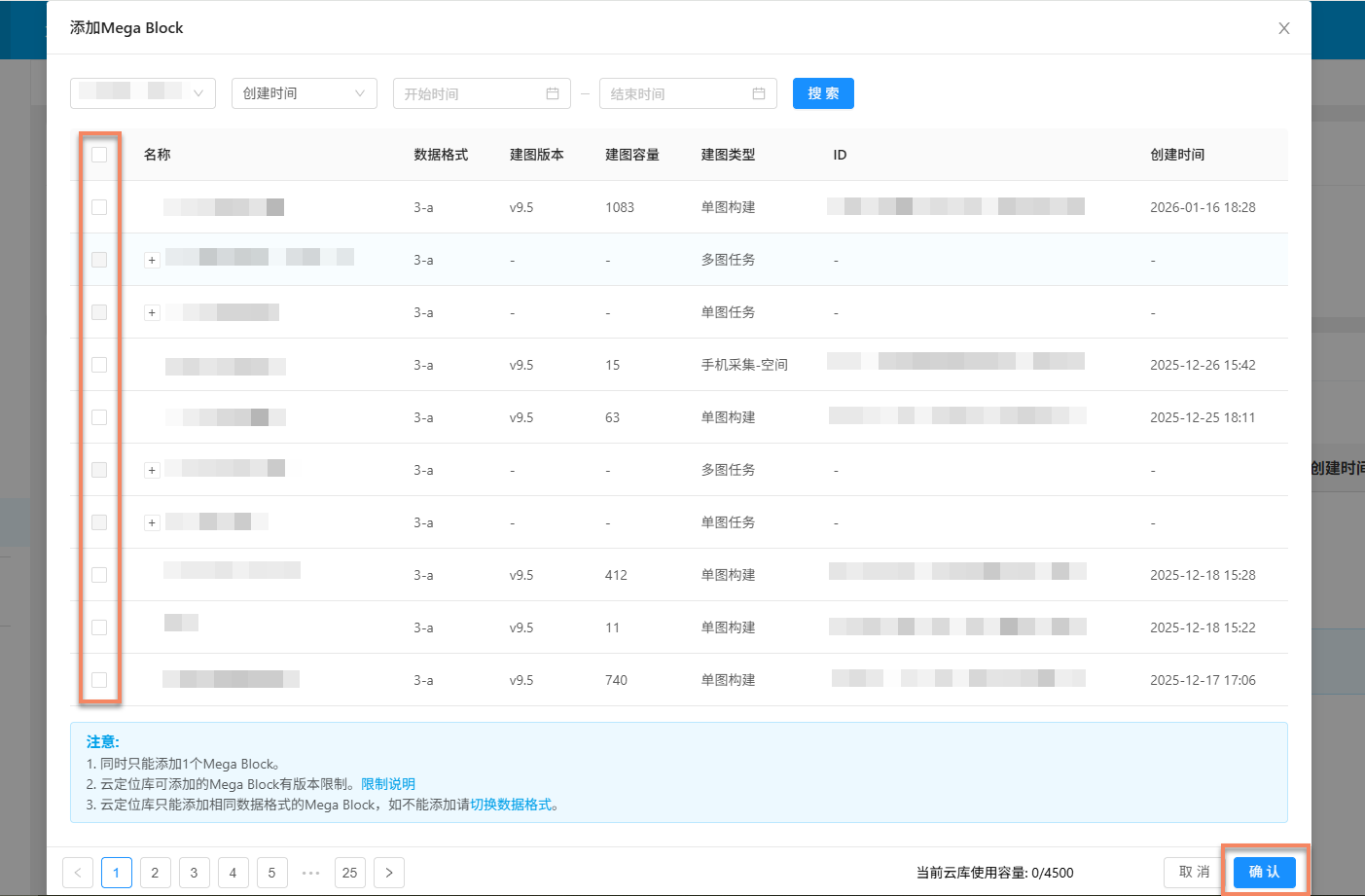
附註
- 同時只能添加一個 Block。
- 若找不到相應的升級結果 Block,請檢查雲定位庫數據格式和無損升級建圖數據格式是否一致。
若不一致,請參考:切換雲定位庫數據格式。
確認添加後,即可在頁面上查看添加進度。
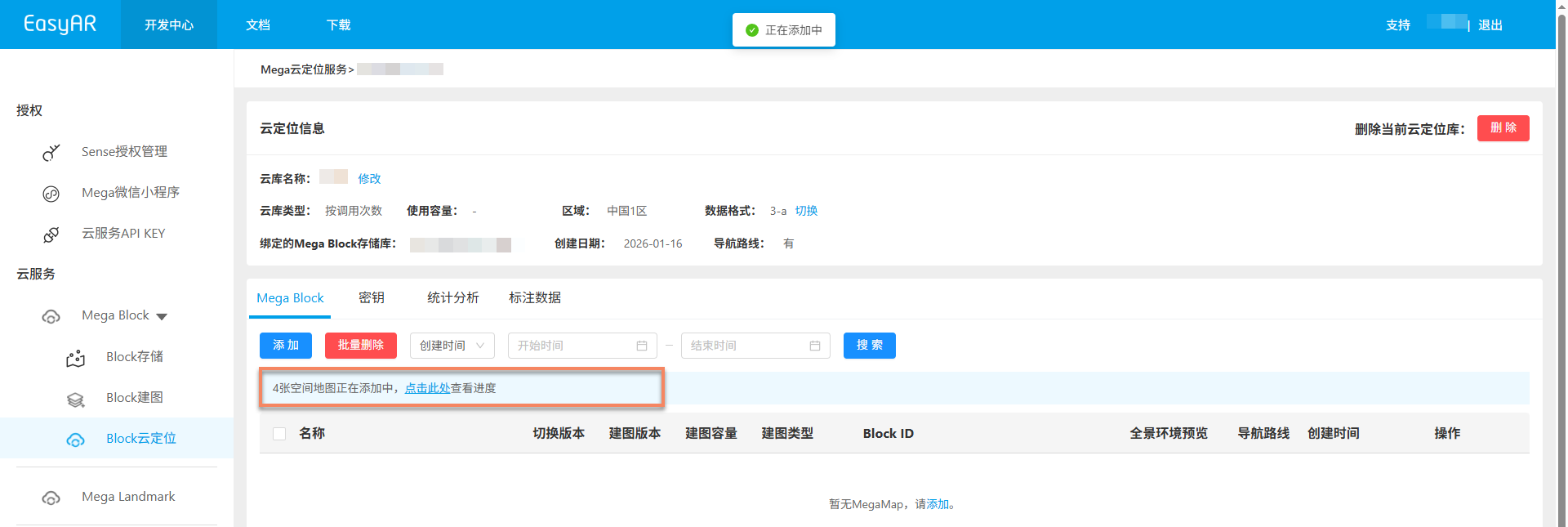
若添加成功,相應 Block 會出現在雲定位庫的 Mega Block 列表中。
若添加失敗,可在進度彈窗中點擊
清除任務按鈕,重新添加。