標註工具包組件
附註
開發 Unity 應用不應使用該組件。
使用 標註工具時,標註工具包會默認打開。當 Block 模塊中存在數據時, Scene 窗口將顯示工具。
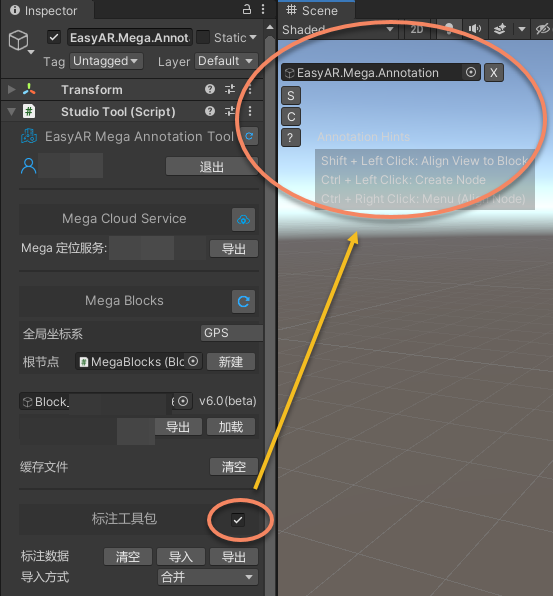
工具界面說明:
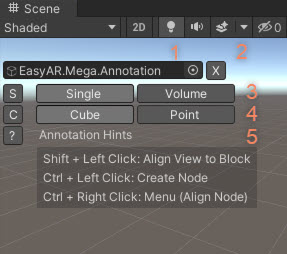
- 展示工具節點。
- 關閉標註工具包,關閉後需使用
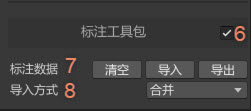
6重新打開。 單點標註/批量標註選擇。- 標註節點類型選擇。
- 操作提示及開關。
- 打開/關閉工具包。
- 導入/導出/清空 標註數據。
- 導入標註數據(文件或標註數據包)使用的導入方式。
創建標註(使用 Scene View 工具)
按住 Ctrl (Windows) / Command (Mac) 鍵,然後在需要標註的地方點擊鼠標左鍵即可。
如果鼠標所指向區域是 Block 的一部分,標註數據將會以底面緊貼 Block 模型(或其上方的物體)的方式被創建出來。
如果鼠標所指向區域不是 Block 的一部分,點擊鼠標時將會彈出選擇創建的標註數據在哪個 Block 上。如果根節點有 GPS 信息,也可以使用 GPS 數據進行標註。
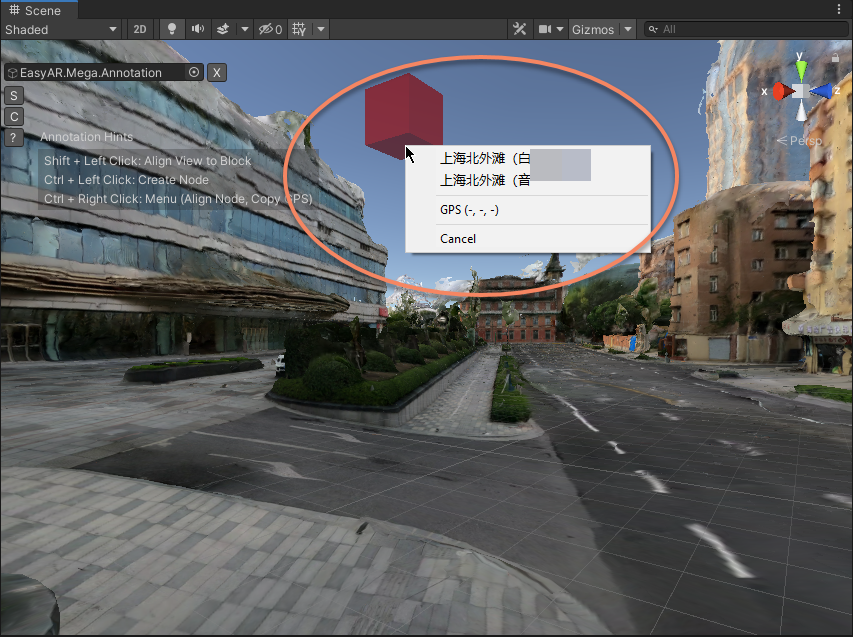
您可以選擇創建 Cube 標註或 Point 標註,這個類型會在標註數據( ema 文件)中體現。
您也可以在空間中批量創建標註數據。
批量創建時可以選擇不同的標註類型,也可以隨意調整標註間隔。
常用的快捷鍵操作說明
工具還提供了很多功能,使用時可以參考屏幕提示。常見的操作說明如下:
單點標註模式:
Shift + 單擊左鍵: 調整視角及旋轉中心到鼠標所指向的 Block 區域。Ctrl/Command + 單擊左鍵: 創建標註節點。Ctrl/Command + 單擊右鍵: 顯示菜單(可以重新對齊選中的標註,或是在有 GPS 信息時複製 GPS )。
批量標註模式:
Shift + 單擊左鍵: 調整視角及旋轉中心到鼠標所指向的 Block 區域。Ctrl/Command + (shift) + 單擊左鍵: 開始/繼續創建批量標註區域,按住 shift 時對齊到水平面。Ctrl/Command + (shift) + 雙擊左鍵: 結束創建批量標註區域(可提前結束來創建線或面)。Esc 或 刪除批量標註區域: 取消批量標註創建。選中批量標註區域 + 單擊右鍵: 顯示菜單(批量標註區域創建完成後,可以在區域內創建標註)。
導航點圖模式:
Ctrl/Command + 單擊右鍵: 取消選中。
附註
以上 Ctrl/Command 表示在 Windows 上使用 Ctrl , Mac 上使用 Command 。 如遇到快捷鍵衝突,需要使用原本的 Unity 快捷鍵時,可以關閉標註工具包。
創建標註(使用 Hierarchy View 菜單)
通過此方式創建節點(Node)時,標註數據默認生成在 Scene 窗口的中心位置。
系統會根據場景內容自動判定層級:若窗口中心存在物體(如 Block),標註將自動創建在其上方表面;若無物體遮擋,則創建在默認的懸空位置。
選中需要標註的 Block 節點(一般名稱爲以 Block_ 開頭 ),右擊選擇 EasyAR Mega > Annotation > * 添加
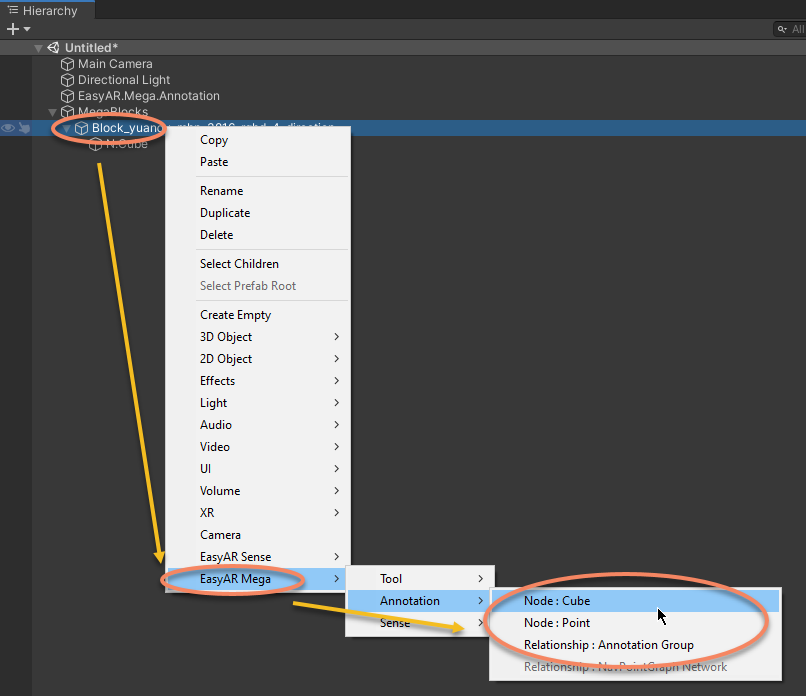
支持添加多種類型的標註節點(如點、立方體)或標註數據組。用戶也可以先選定特定的標註數據組,隨後在其內部執行創建操作。
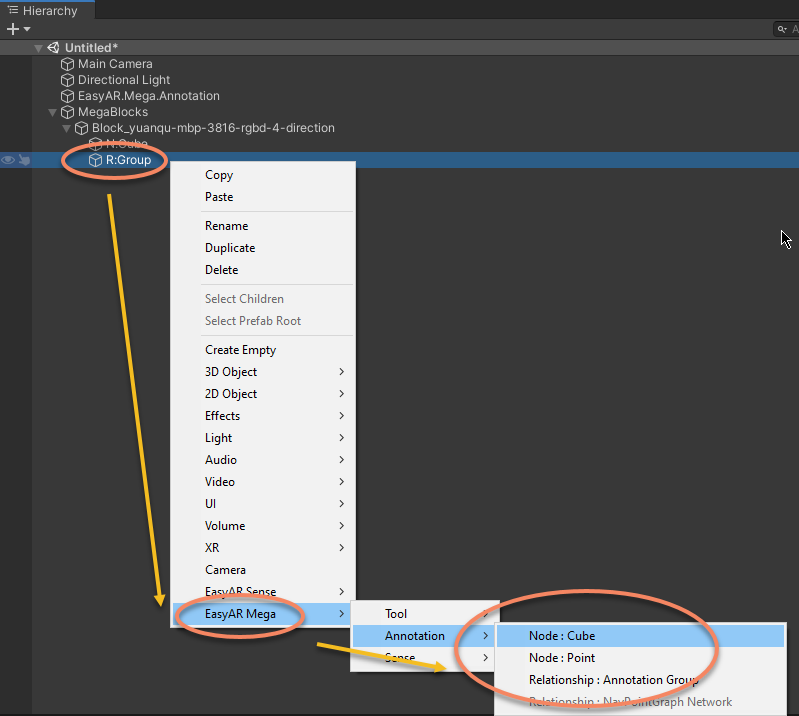
修改標註
標註數據節點可以根據需要進行命名,名字會體現在標註結果中。
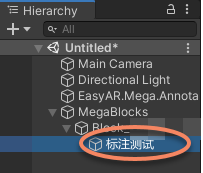
創建之後 Annotation 可以隨意移動,標註的節點可以調整位置、旋轉和縮放,這些信息將會被記錄在標註結果中。
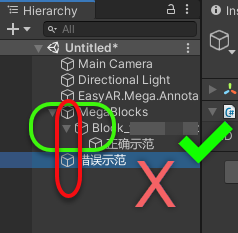
需要注意的是,如果在場景樹中位置不正確(比如不在 Block_ 開頭的節點下),標註數據將不會被導出。
管理標註數據
標註完成後,您可以將結果導出爲 .ema 文件。
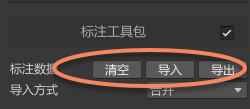
導入前提:在執行導入前,必須確保場景中已添加對應的 Block 資源。若目標 Block 不存在,導入操作將失敗。
場景清理:您可以使用“清空”按鈕一鍵移除當前場景中的所有標註數據。
導入操作:通過導入 .ema 文件,可將預存的標註結果添加至當前場景。
導入策略設置:導入時,系統提供兩種數據處理方式:
合併:將 .ema 內的數據與場景中現有的數據疊加共存。
覆蓋:系統會先完全清空場景內的現有數據,隨後再執行導入。
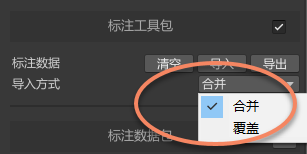
這個選項也會影響存儲於服務器的
標註數據包的導入方式。