登錄組件
Mega Studio 包含Block Viewer for Unity Developer、Block Viewer 以及 Annotation Tool 三個組件,每個組件在使用的時候需要登錄雲服務,以訪問 Mega 建圖或定位服務。三個組件使用相同的登錄方式,Mega Studio 提供“訪問自己的服務”和“訪問他人的服務”兩種服務方式。
附註
版本 2.13 開始,開發 Unity 應用應使用 block 編輯器工具 。
訪問自己的服務
如果您有 EasyAR 開發中心的賬號密碼,你可以直接使用賬號及密碼進行登錄。
在
Hierarchy中選中需要的EasyAR.Mega.*組件,在Inspector面板中,訪問方式選擇賬號,並填寫賬號信息,再點擊登錄。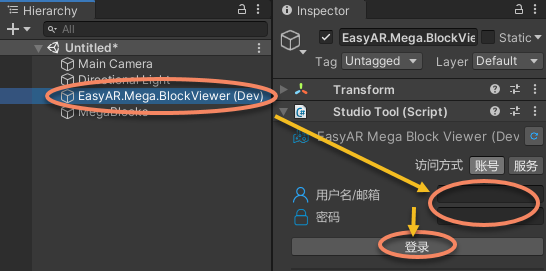
點擊
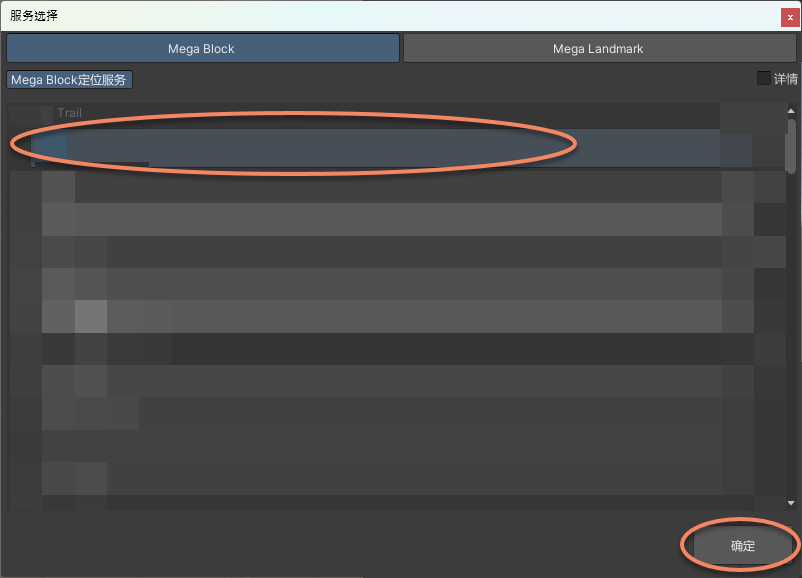
Mega Cloud Service右側按鈕,會彈出Mega 定位服務窗口,選擇你所需要用的定位服務,並點擊確定。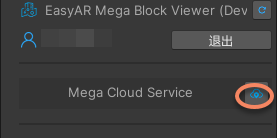
訪問他人的服務
如果您沒有 EasyAR 開發中心的賬號密碼,可以使用 Mega 定位服務進行登錄。
在
Hierarchy中選中需要的EasyAR.Mega.*組件,在Inspector面板中,訪問方式選擇服務,並點擊進入。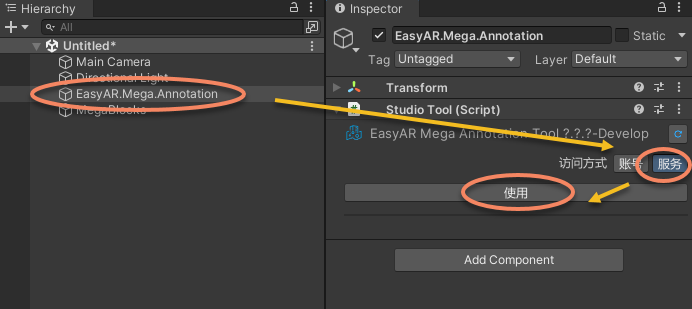
點擊
Mega Cloud Service右側按鈕,在Mega Block 定位服務中輸入下面其中一種方法即可。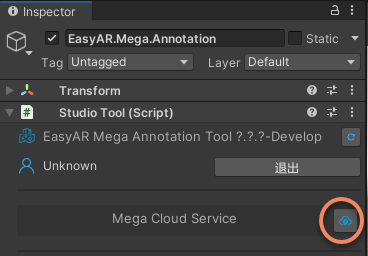
直接導入服務信息,該服務信息從 Mega Studio 導出所得,具體可以參考雲服務組件。
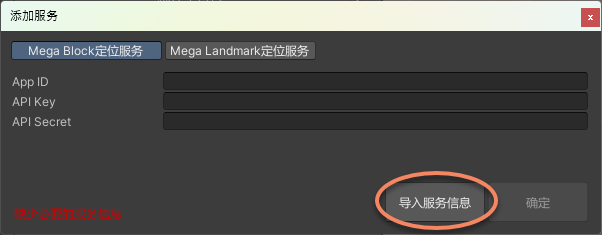
直接在界面中添加
App ID、API Key和API Secret,點擊確定即可。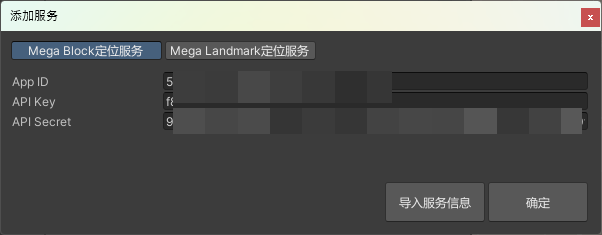
點擊
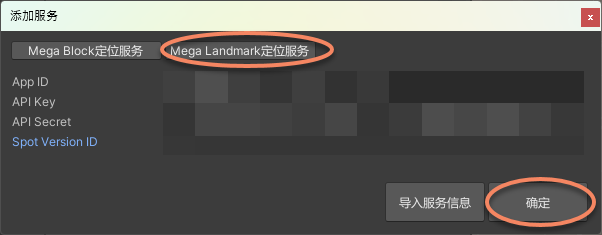
Mega Cloud Service右側按鈕,在Mega Landmark 定位服務中輸入下面其中一種方法即可。直接導入服務信息,該服務信息從 Mega Studio 導出所得,具體可以參考雲服務組件。
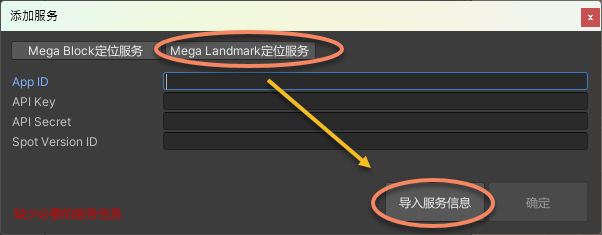
直接在界面中添加
App ID、API Key、API Secret和Spot Version ID,點擊確定即可。