驗證組件
驗證組件用於在 PC 上模擬運行並驗證 Mega 效果。
附註
開發 Unity 應用應使用 session 驗證工具 。
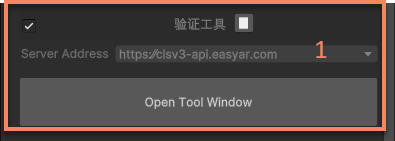
未運行狀態界面總覽
未運行時,工具面板顯示
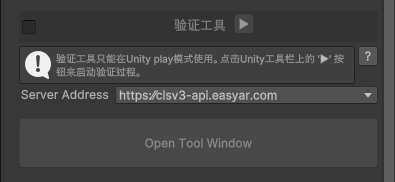
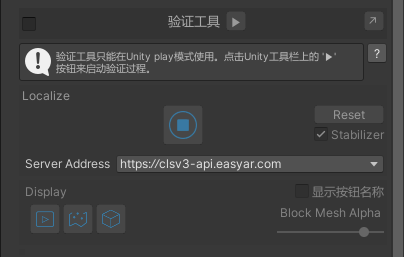
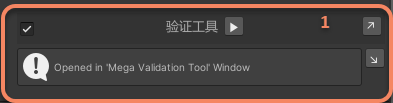
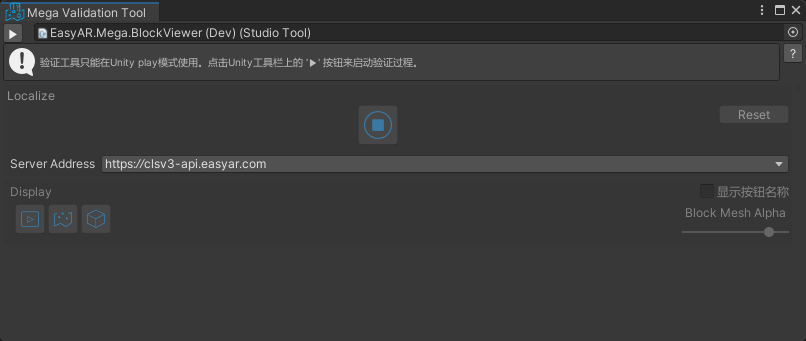
運行狀態界面總覽
運行後,工具面板會顯示
打開工具窗口後,工具窗口會顯示
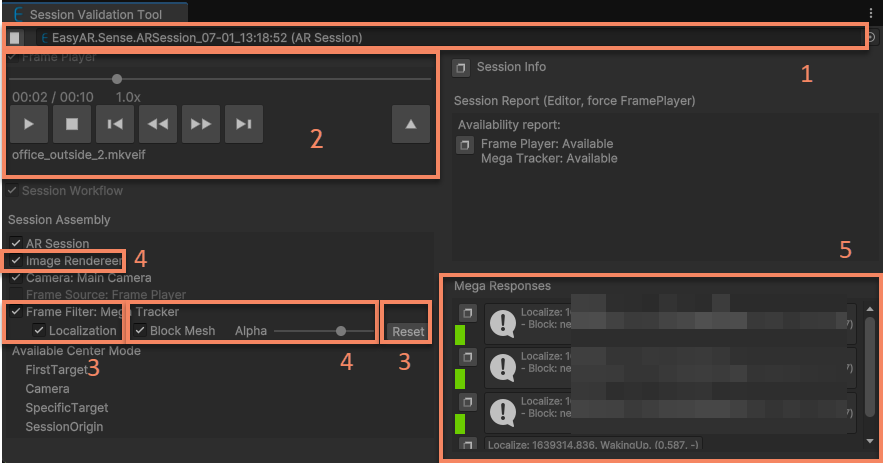
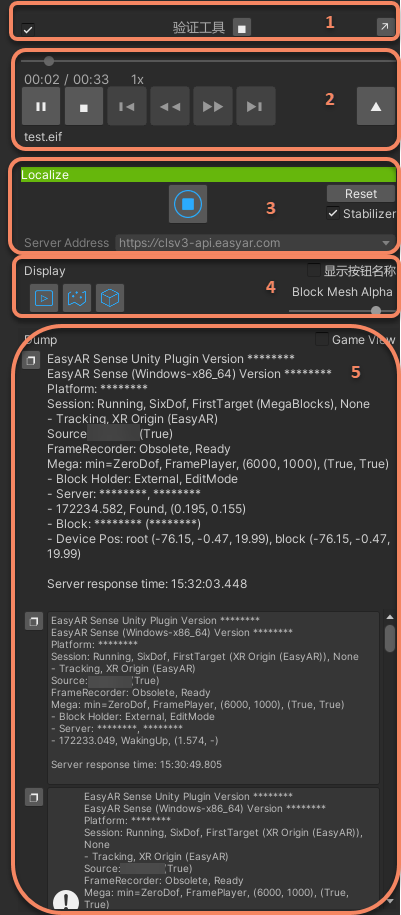
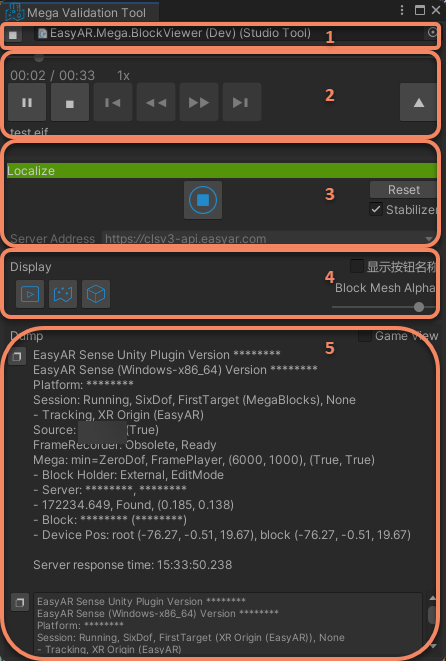
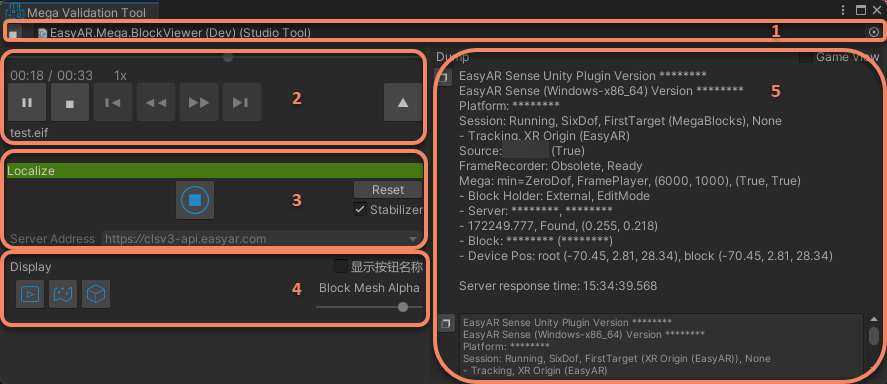
工具區域說明
- 運行控制區
- EIF 播放區
- 定位控制區
- 顯示控制區
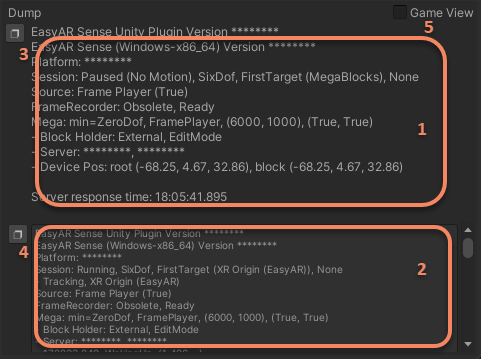
- 狀態信息區
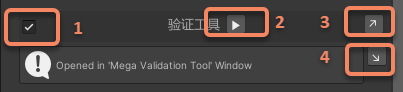
運行控制區
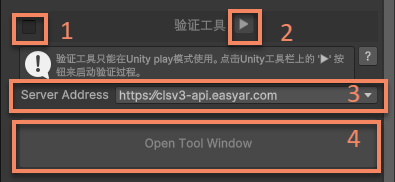
- 使用/禁用驗證工具
- 啓動/停止驗證工具
- 定位 url 選擇
- 打開驗證工具運行時控制窗口
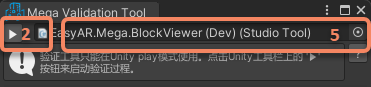
- 打開 session 工具
EIF播放區
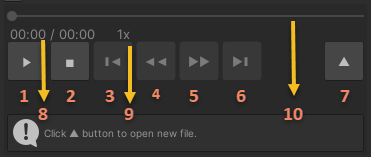
- 播放/暫停
- 停止
- 向前 5s(新格式數據可用,錄製異常停止除外)
- 減速播放(新格式數據可用)
- 加速播放(新格式數據可用)
- 向後 5s(新格式數據可用,錄製異常停止除外)
- 打開 EIF 文件
- 當前時間/總時間
- 當前倍速
- 播放進度(新格式數據可拖動,錄製異常停止除外)
定位控制區
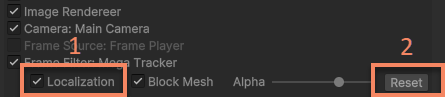
- 啓動/停止定位(默認啓動)
- 重置跟蹤狀態
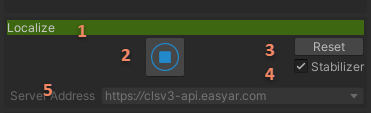
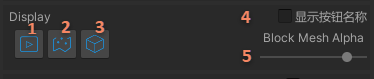
顯示控制區
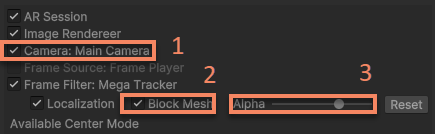
- 顯示/隱藏視頻背景
- 顯示/隱藏 Block 模型(URP 下將同時隱藏 Scene 窗口的模型)
- 控制 Block 模型透明度(URP 下無法使用)
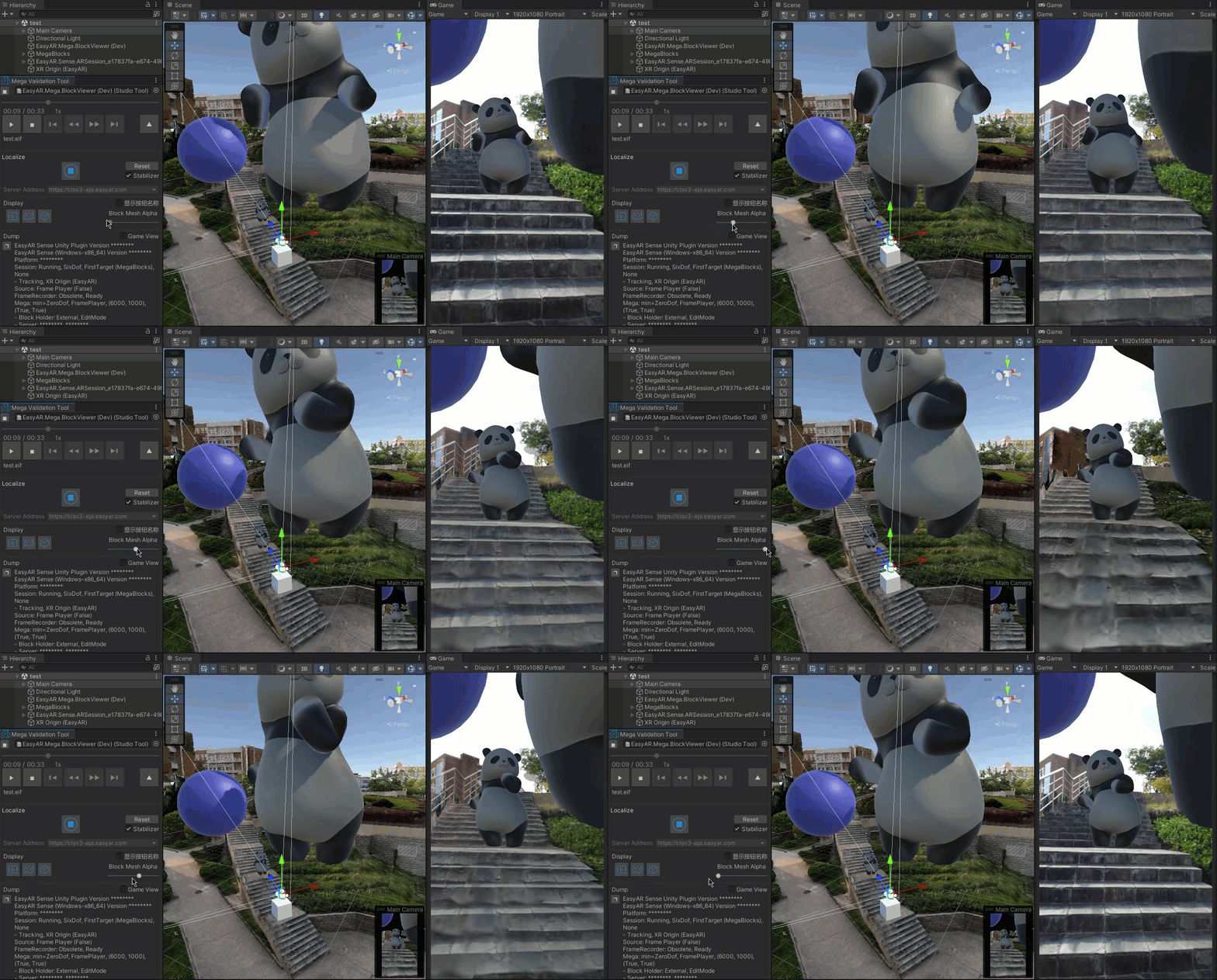
Block 模型透明度變換效果如下
狀態信息區
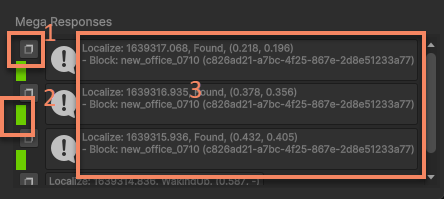
- 複製當前定位響應的內容到剪貼板
- 響應內容指示器。
- 綠色:定位過程正常,且定位到 block。
- 白色:定位過程正常,且未定位到 block。
- 紅色:定位過程發生了異常。
- 定位響應信息
使用流程
準備 EIF 數據
驗證效果需要使用 EIF 數據,請使用 Mega Toolbox 的 模擬數據錄製工具 錄製 EIF 文件。根據所選錄制格式不同,錄製結果中會保存 .mkveif 文件(或 .eif 文件和 .eif.json 文件,這兩個文件缺一不可)。
準備 Package
確保 com.easyar.sense 已經導入。如果沒有導入會看到以下信息,
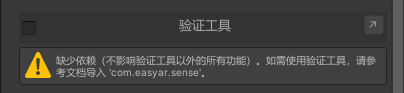
這時候需要使用 Unity Package Manager 導入需要的 package 包: com.easyar.sense-**.tgz 。
填寫 EasyAR Sense License Key
在網頁上登錄 EasyAR 開發中心 ,獲取 EasyAR Sense License Key
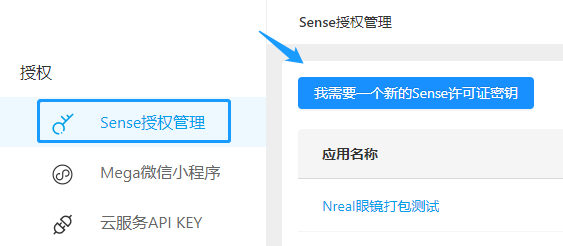
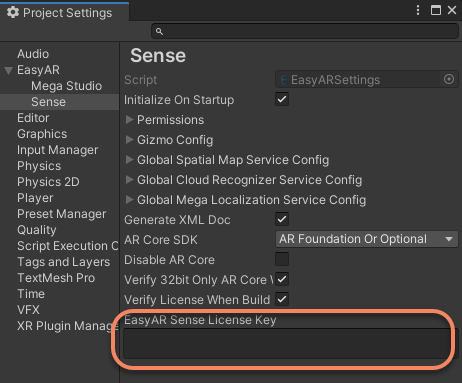
在Unity菜單中打開 EasyAR > Sense > Configuration

然後在打開的 Project Settings 窗口中填寫從網站上覆制的 license key
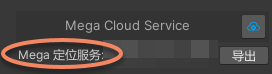
連接 Mega 定位服務 在添加工具之後,需要在對應工具中選擇所需驗證的定位服務
準備 Block 數據(可選)
爲了直觀的查看定位效果,一般建議加載對應區域的 Block 模型數據。請參照 Block 數據組件 的說明進行加載。
準備標註數據(可選)
如果需要在定位時顯示標註數據,可以使用 標註組件 標註或通過 標註數據包組件導入標註。
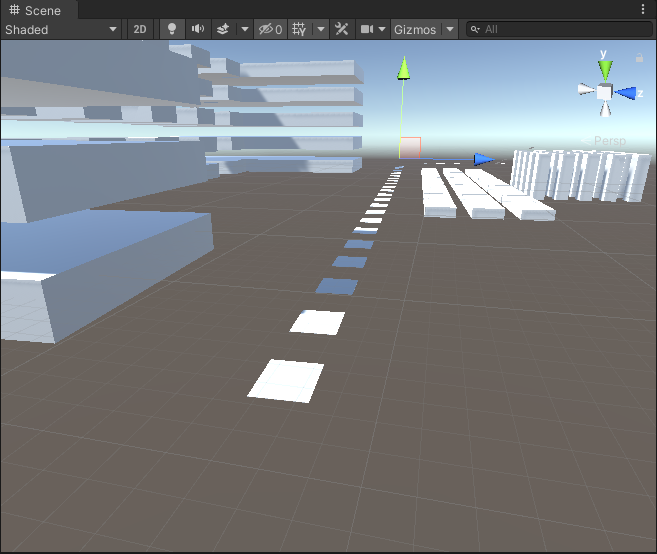
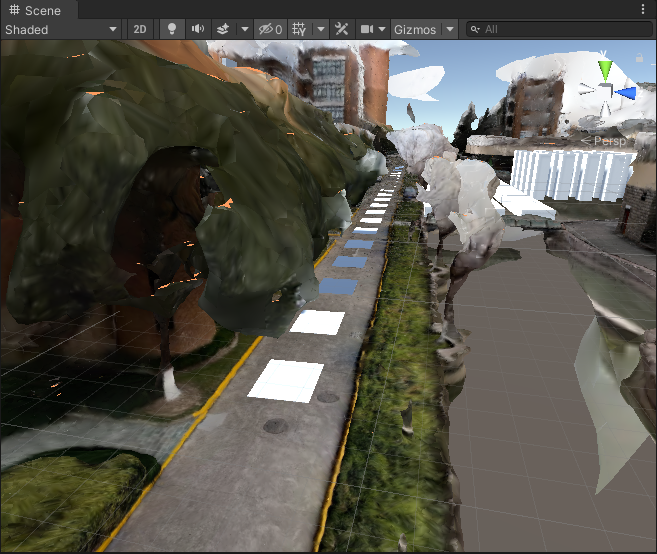
如果這時場景中 Block 和標註數據都已經導入,場景中都會顯示
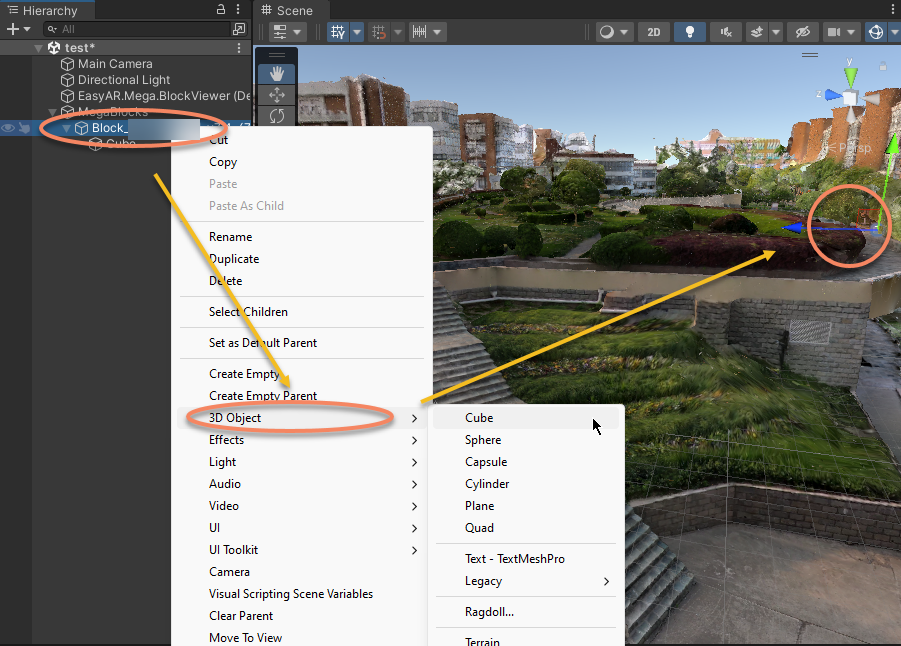
準備 3D 內容(可選)
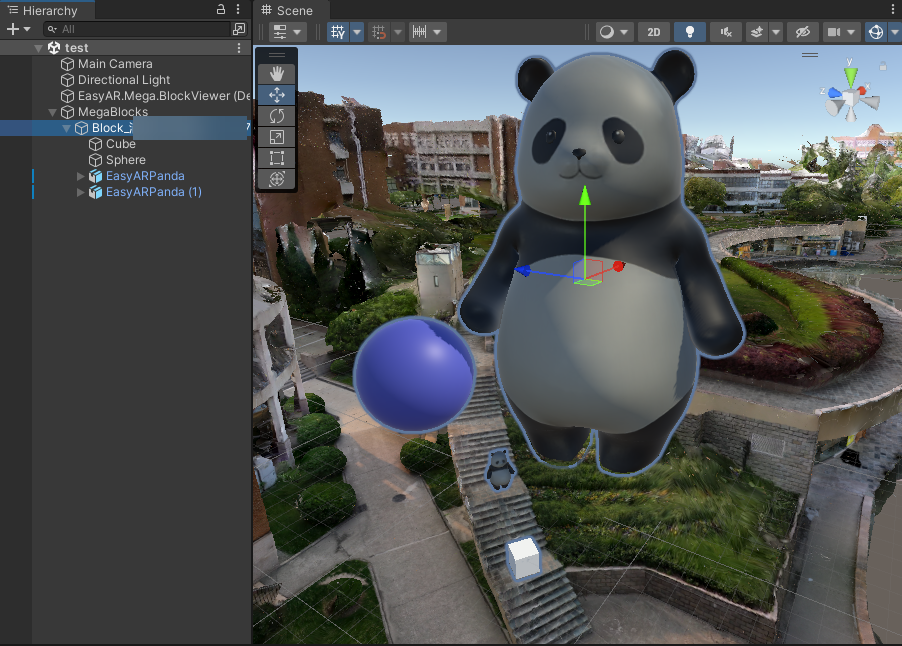
可以通過郵件菜單創建 3D 物體,需要注意 3D 物體需要放在 Block 節點下,
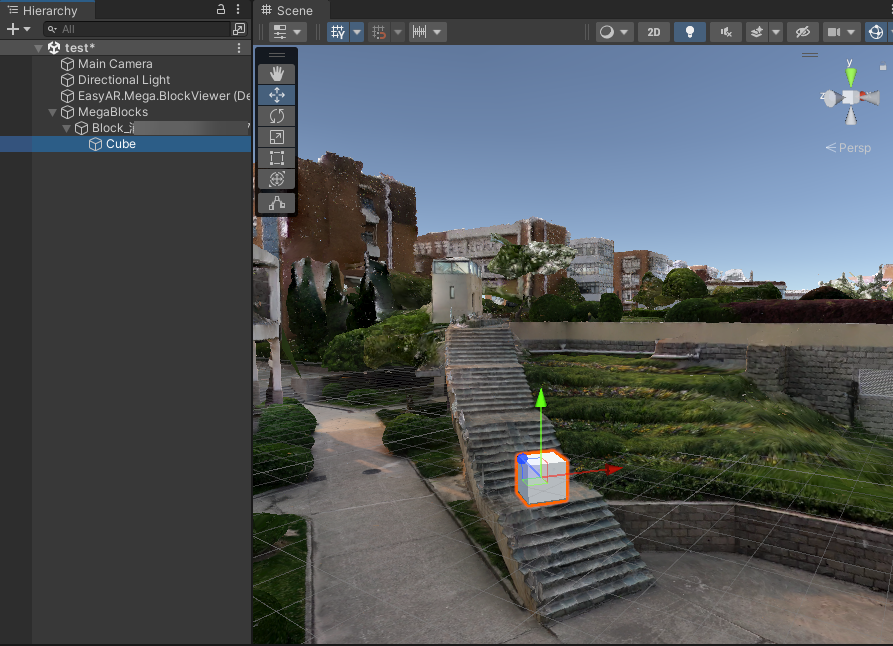
創建出來後可以根據需要調整位置大小等,
當然你也可以導入自己的模型,
啓動工具
首先啓用工具,然後點擊運行按鈕啓動,
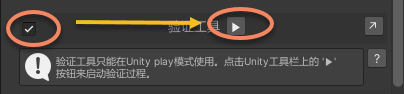
你也可以通過 Unity 工具欄上的按鈕啓動,

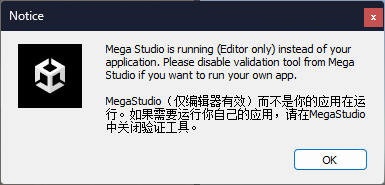
啓動後有提示彈窗,如果你在開發 Unity 應用,請仔細閱讀,
打開 EIF
EIF 打開後會自動開始播放,

查看效果
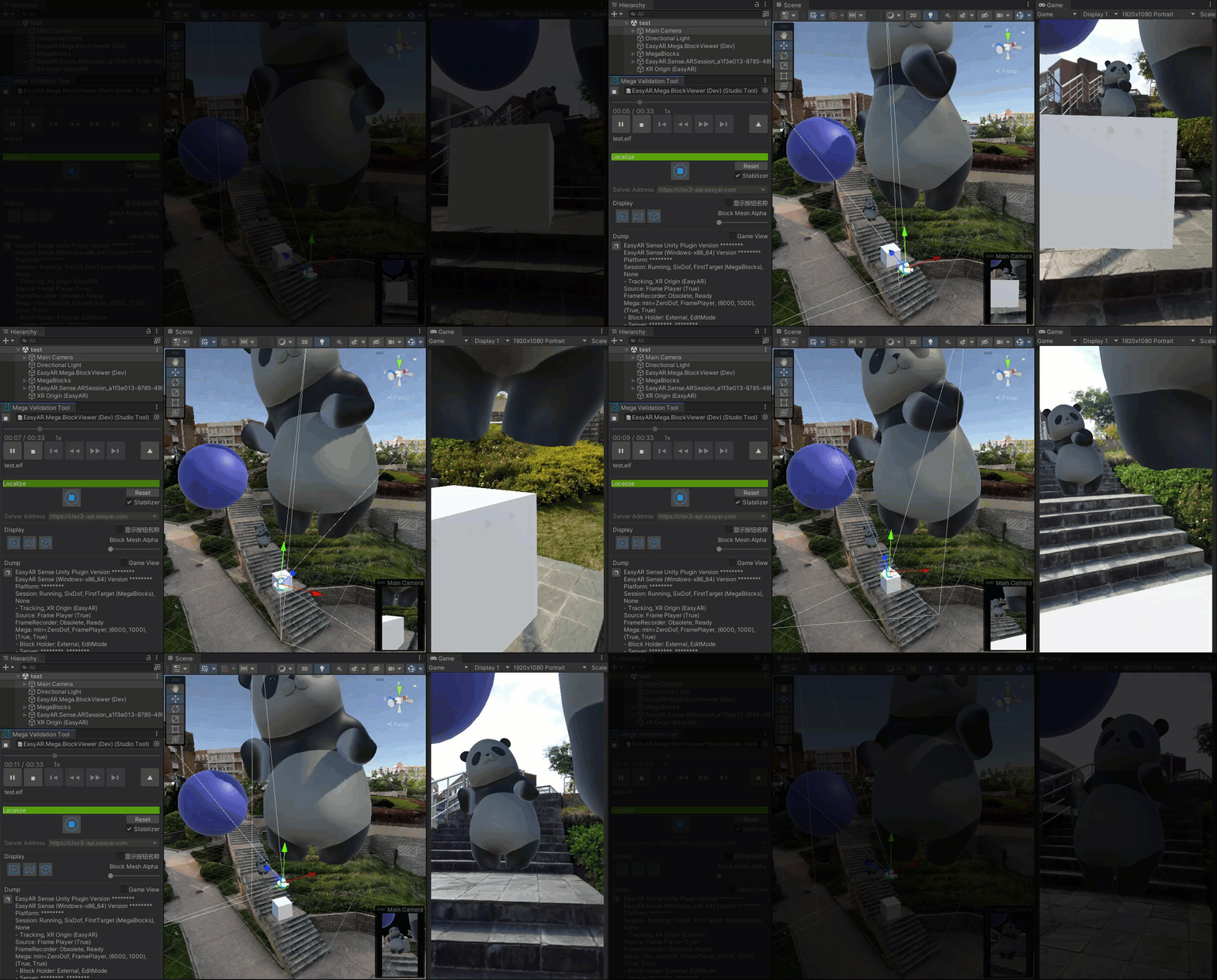
可以根據需求進行播放控制,通常效果會是這樣,

你也可以完全隱藏 Block 模型,這樣就和真實場景中看到的效果是一致的,
停止運行和應用恢復
通過工具按鈕停止運行,
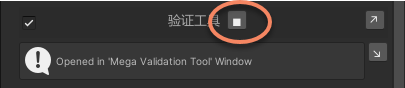
或者也可以通過 Unity 工具欄上的按鈕停止運行,

如果你需要開發自己的應用,如果需要在編輯器上運行自己的程序,別忘記禁用驗證工具(僅對編輯器有效,不影響手機上效果),
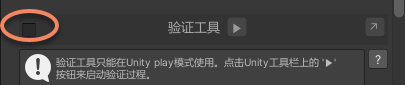
顯示效果及 Unity 使用建議
調整 Game 窗口大小
窗口大小建議與 EIF 視頻幀大小一致。一般建議使用大致與 1080P 相當的固定大小,比如 1080x1920(橫屏 1920x1080)。
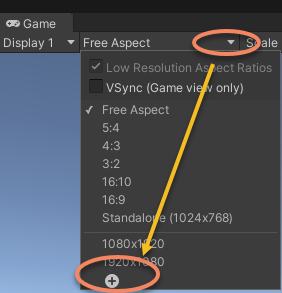
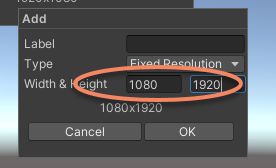
如果窗口大小與 EIF 視頻幀差異較大,將無法查看完整的視頻畫面,工具也會顯示警告信息。
調整場景光照
爲了更好的觀察渲染效果,可以根據需求添加和調整光照。如果沒有 Unity 光照的特殊需求,可以讓 Unity 自動生成環境光,
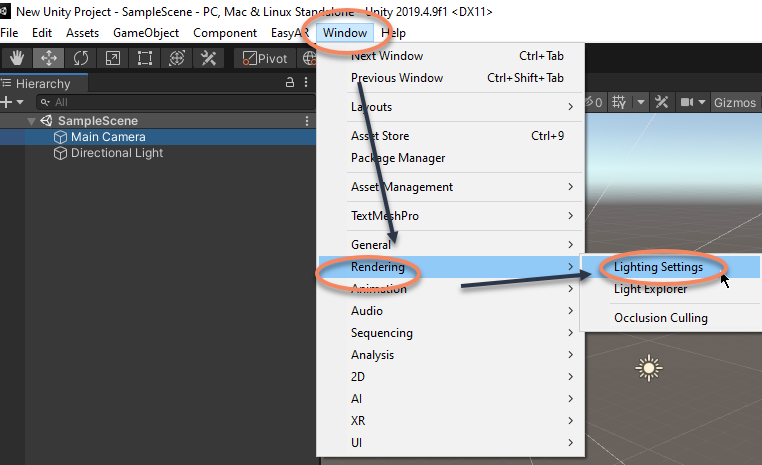
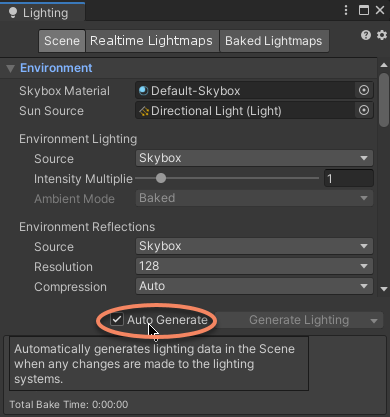
同時顯示 Scene 窗口和 Game 窗口
有些時候需要同時查看 Scene 窗口和 Game 窗口的內容,這時候可以調整 Unity 默認窗口布局,根據需求調整 Scene 窗口和 Game 窗口的位置。
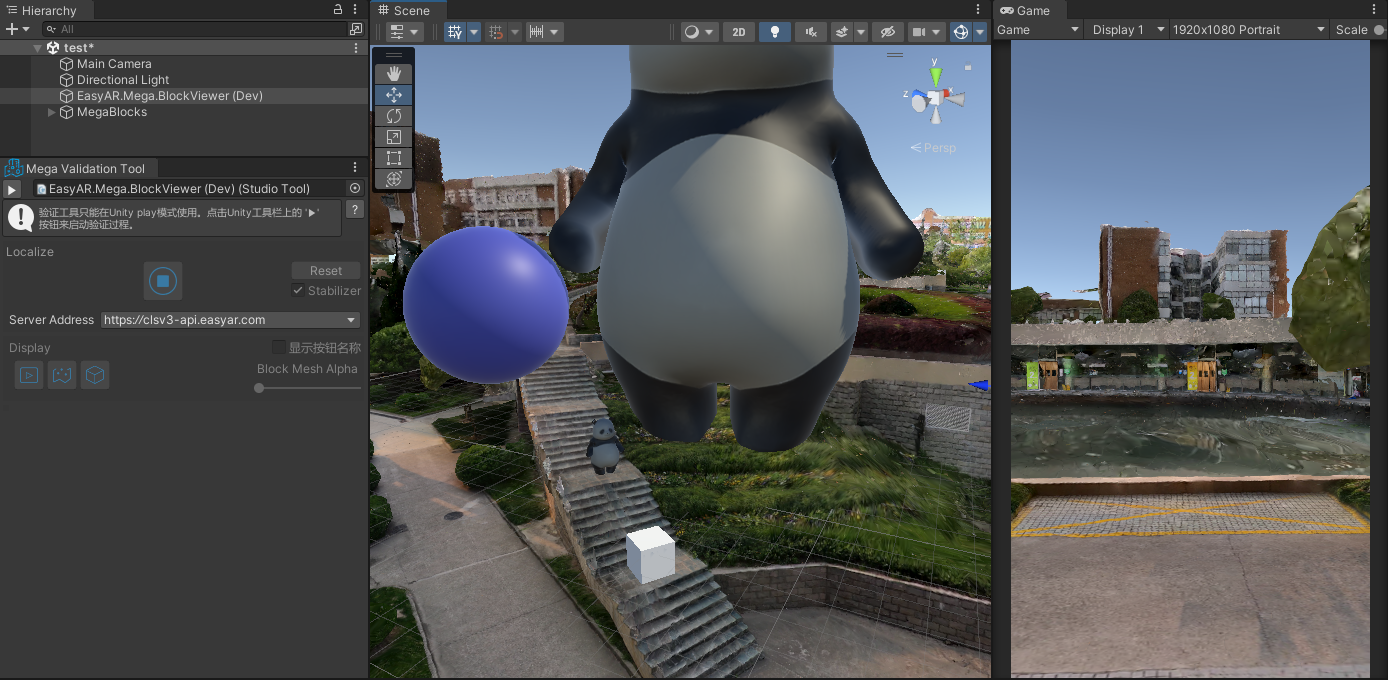
Unity 開發注意點
ARSession
工具啓動時會自動創建 ARSession 及其它必要的 EasyAR 組件,如果場景中本身就有 ARSessio n存在(active),則工具會禁用原本的 ARSession。但是動態創建的 session 不會受控制,如果運行起來會報錯。
Main Camera
工具在運行時會修改 main camera 的 Clear Flags 和 Background。Clear Flags 會被改爲 Solid Color。Background 會被改爲黑色。這些修改不會被保存。
中心模式
工具運行時可以使用所有可支持的中心模式。通常情況下推薦使用 First Target 中心模式。