EasyAR Android samples ausführen
Dieser Artikel beschreibt, wie die von EasyAR bereitgestellten native Android samples ausgeführt werden. Hier wird HelloAR als Beispiel verwendet, um zu zeigen, wie ein sample ausgeführt wird. Andere samples können auf ähnliche Weise verwendet werden.
Vorbereitung
Stellen Sie vor Beginn sicher, dass die folgende environment bereit ist:
- Android Studio 2025.1.2 oder höher
- JDK 17
- Android NDK r28
- Android phone
Laden Sie EasyAR Sense native samples herunter und entpacken Sie sie
Holen Sie im EasyAR Developer Center einen License Key (Chinese Site / English Site). Achten Sie darauf, dass der package name mit dem sample übereinstimmt. Für HelloAR sollte er beispielsweise
cn.easyar.samples.helloarlauten
Sample importieren und bauen
Wählen Sie im Android Studio-Menü nacheinander
File -> New -> Import Project..., wählen Sie das Verzeichnis aus, in dem sich das sample befindet, importieren Sie es und warten Sie, bis Android Studio Download und configuration abgeschlossen hat.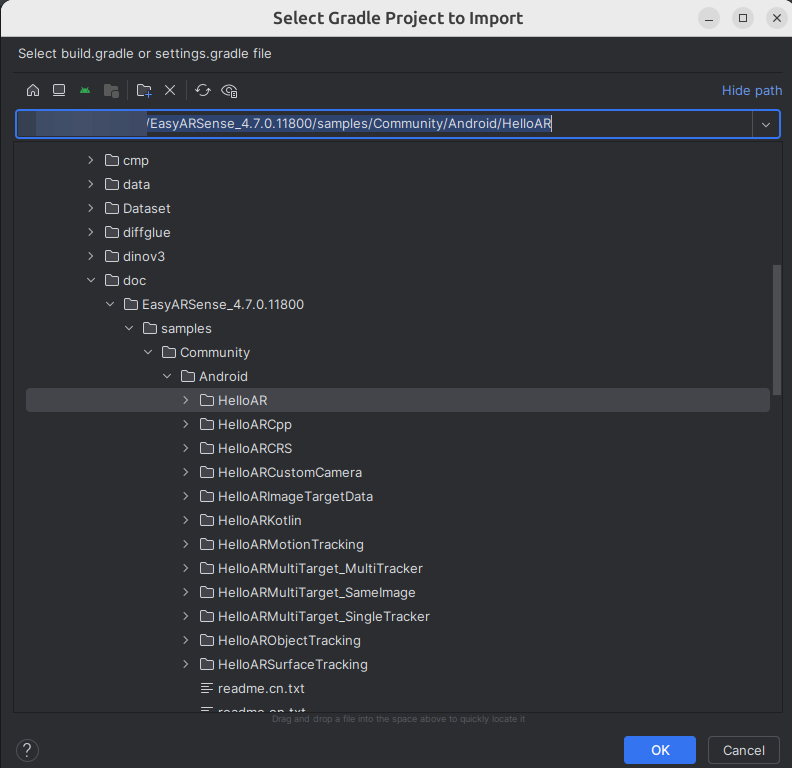
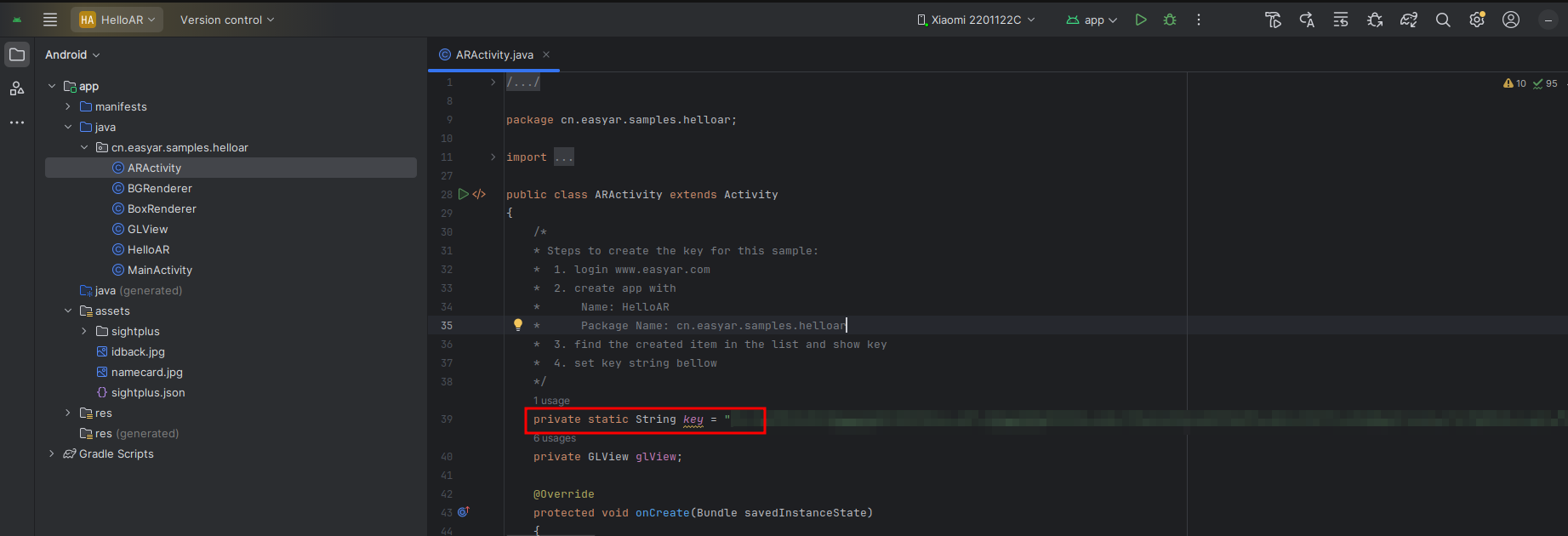
Lizenz festlegen (License Key) Suchen Sie ARActivity.java anhand des path und tragen Sie den im developer center erhaltenen License Key gemäß dem Code-Hinweis ein.
- Bauen und ausführen Verbinden Sie das phone mit dem Computer, klicken Sie auf die run-Schaltfläche und folgen Sie den Hinweisen, um es auf dem phone auszuführen.
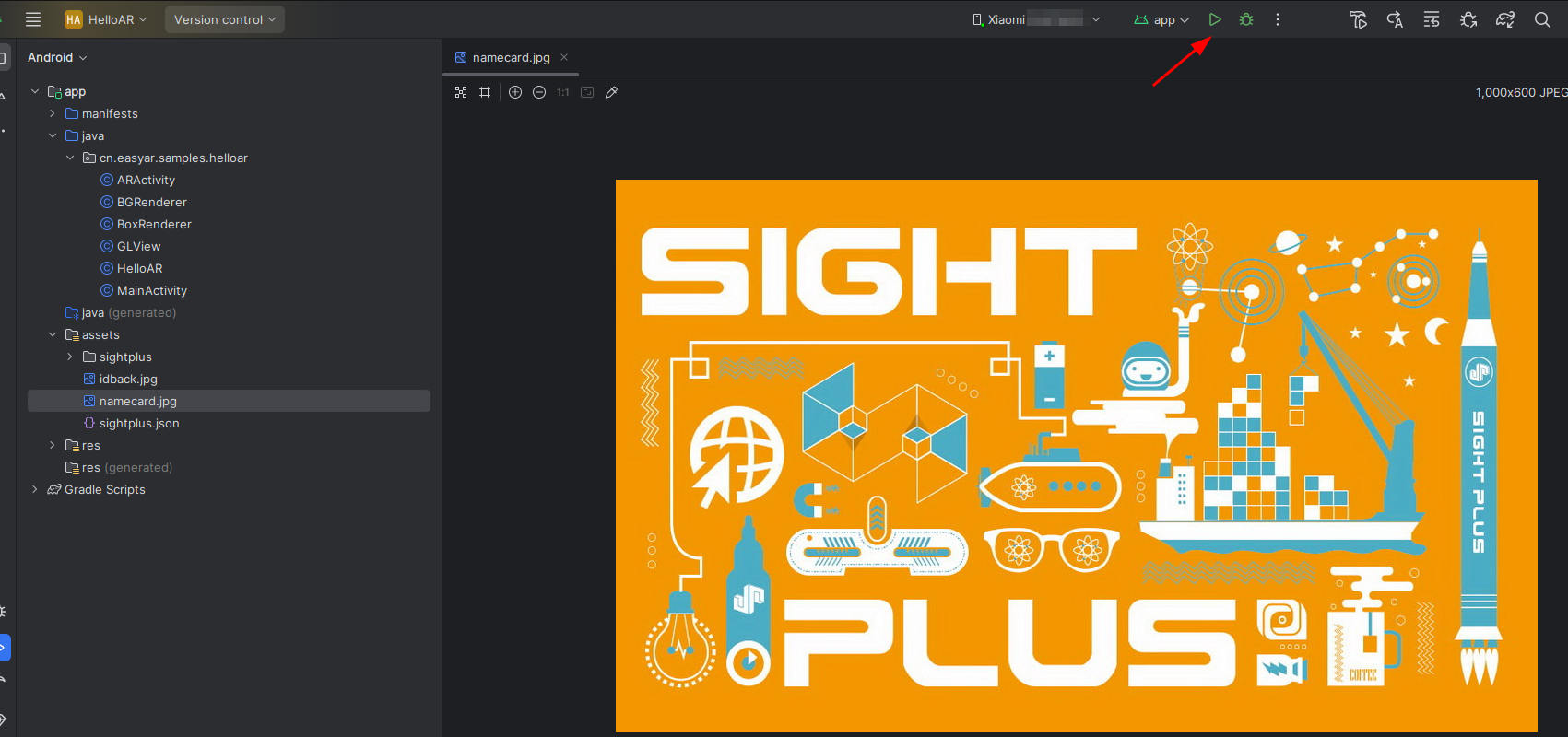
HelloAR implementiert recognition und tracking von planar images und überlagert virtual objects. Das im sample zu erkennende image befindet sich unter dem path assets/sightplus.
Der Ausführungseffekt des HelloAR sample ist unten dargestellt.