EasyAR Windows-Beispiele ausführen
Dieser Artikel beschreibt, wie die von EasyAR bereitgestellten nativen Windows-Beispiele ausgeführt werden. Hier wird HelloARQt als Beispiel verwendet, um zu zeigen, wie ein Beispiel ausgeführt wird. Für andere Beispiele können Sie diesen Artikel als Referenz verwenden.
Vorbereitung
Stellen Sie vor Beginn sicher, dass Folgendes vorbereitet ist
- Visual Studio 2022 oder höher (für Beispiele mit
.vcxproj-Projekten) - CMake 3.8 oder höher (für Beispiele mit
CMakeLists.txt) - Qt 5.4 oder höher (Qt-Beispiele)
- (USB-)Kamera, angeschlossen und funktionsfähig.
- Visual Studio 2022 oder höher (für Beispiele mit
Laden Sie native EasyAR Sense-Beispiele herunter und entpacken Sie sie
Rufen Sie im EasyAR Developer Center einen License Key ab (Chinese site / English Site)
Anmerkung
Stellen Sie sicher, dass die C++-Unterstützungsbibliotheken von Visual Studio installiert wurden. Diese werden bei der Standardinstallation von Visual Studio nicht automatisch installiert.
EasyAR Windows-Beispiele kompilieren und ausführen
Im Folgenden wird HelloARQt als Beispiel verwendet, um zu zeigen, wie die offiziellen EasyAR Windows-Beispiele kompiliert und ausgeführt werden.
Öffnen Sie CMake, geben Sie als Verzeichnis
where is the source codedas heruntergeladene und entpackte Beispielverzeichnis an und legen Sie den Pfad für binary-Dateien fest.Klicken Sie auf
Configure. Wählen Sie im Pop-up-Fenster die Visual Studio-Version des Systems aus. Wenn einige Pfade (z. B. Qt) nicht automatisch gesetzt werden und ein Fehler gemeldet wird, ändern Sie sie manuell und führen Sie erneutConfigureaus, bis keine Fehler mehr vorhanden sind.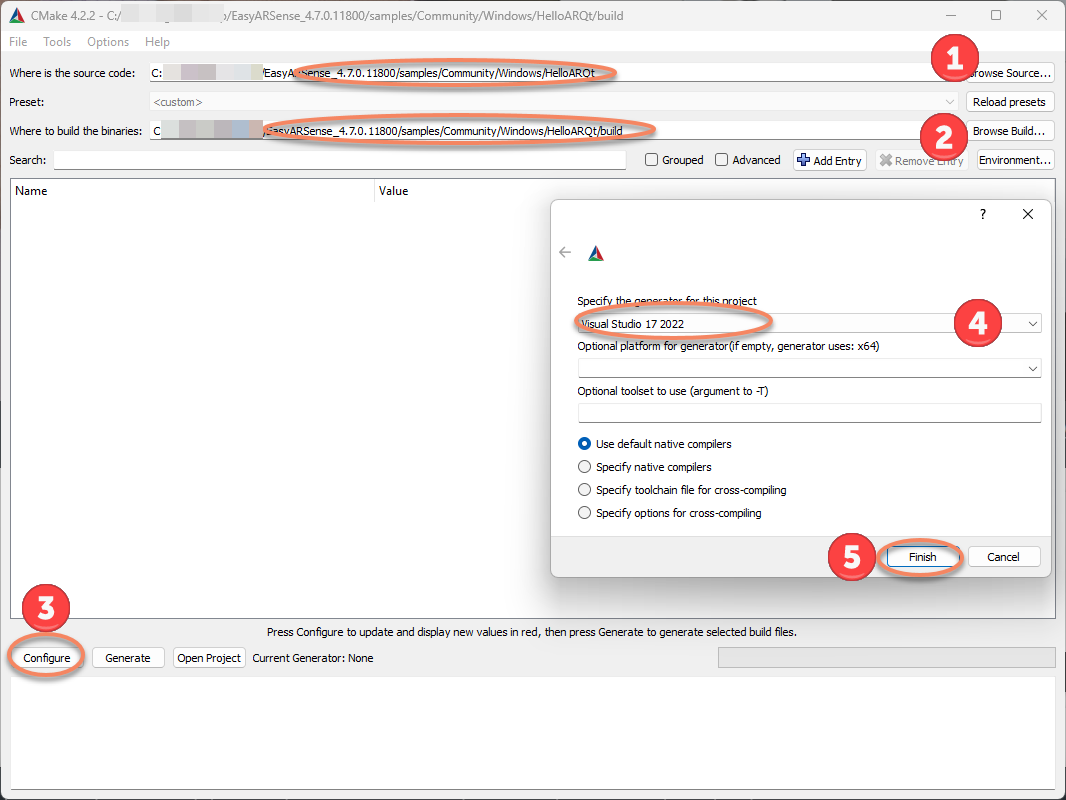
Klicken Sie auf
Generate, um Projektdateien zu erzeugen.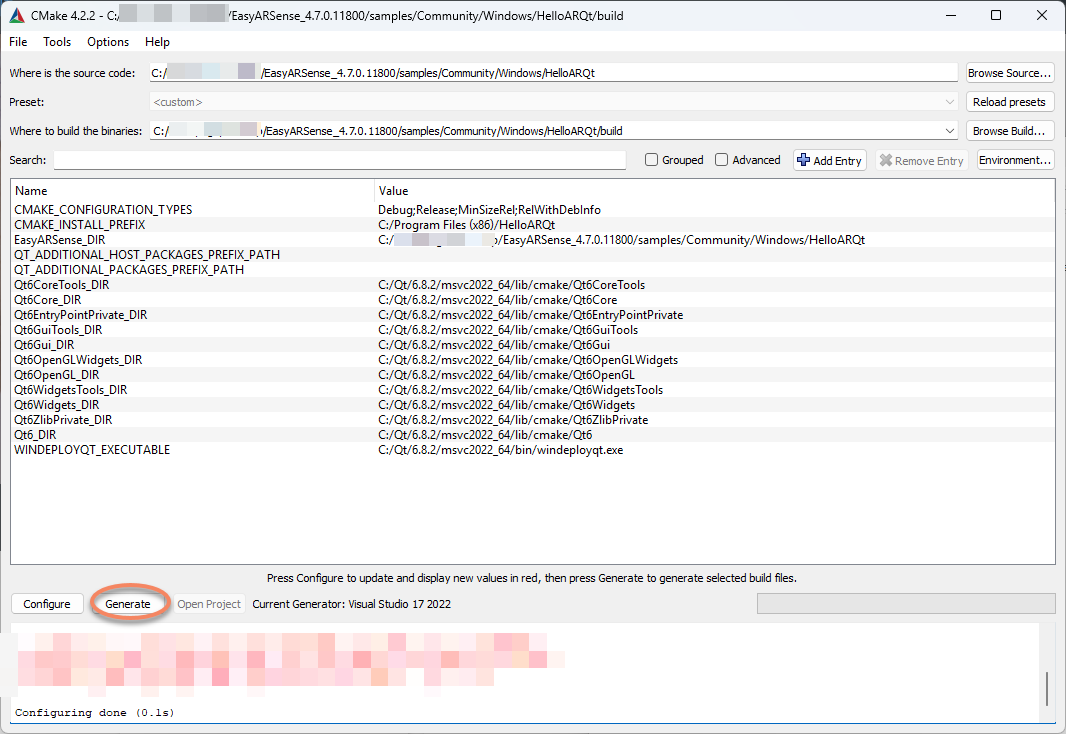
Klicken Sie auf
Open Project, um das Projekt in Visual Studio zu öffnen.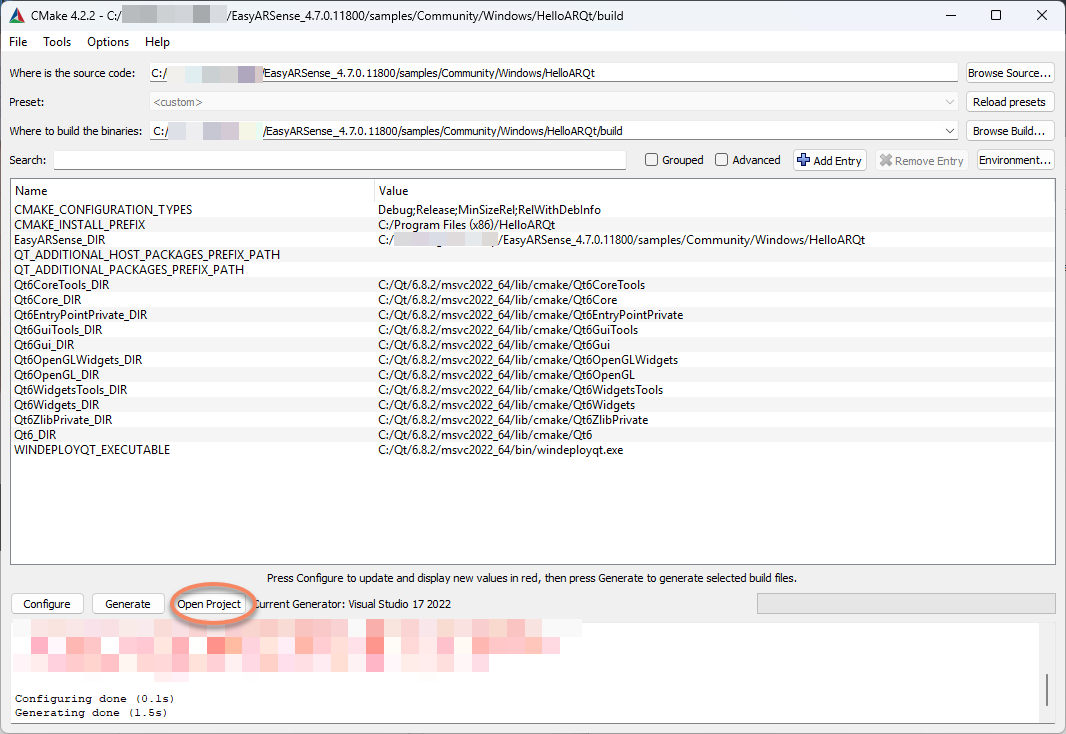
Klicken Sie in Visual Studio auf Run. Geben Sie im Eingabefeld des Ausführungsfensters den von der offiziellen Website erhaltenen License Key ein und klicken Sie auf
Start, um das Beispiel auszuführen.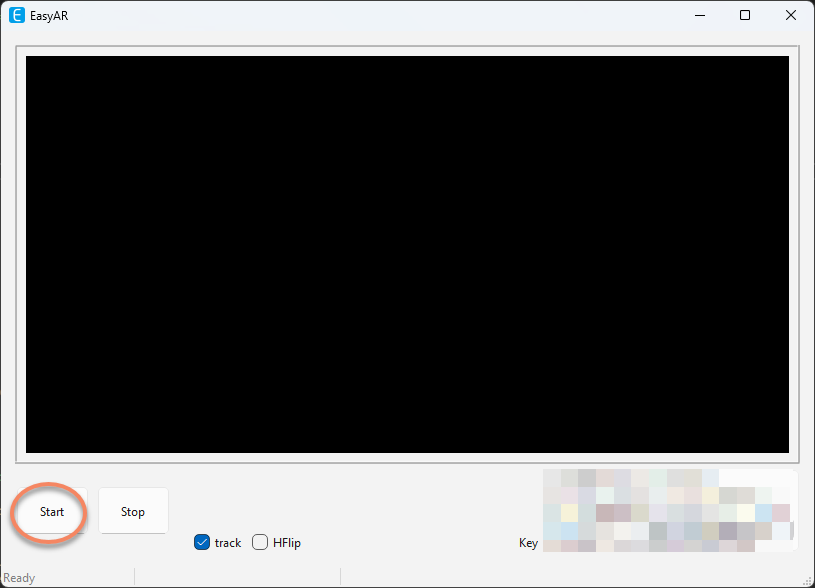
Häufige Fragen
Wenn zur Laufzeit gemeldet wird, dass Qt nicht gefunden wird, besteht die Lösung darin, den Qt-Pfad zur Umgebungsvariablen PATH hinzuzufügen, sich abzumelden und erneut am Computer anzumelden.
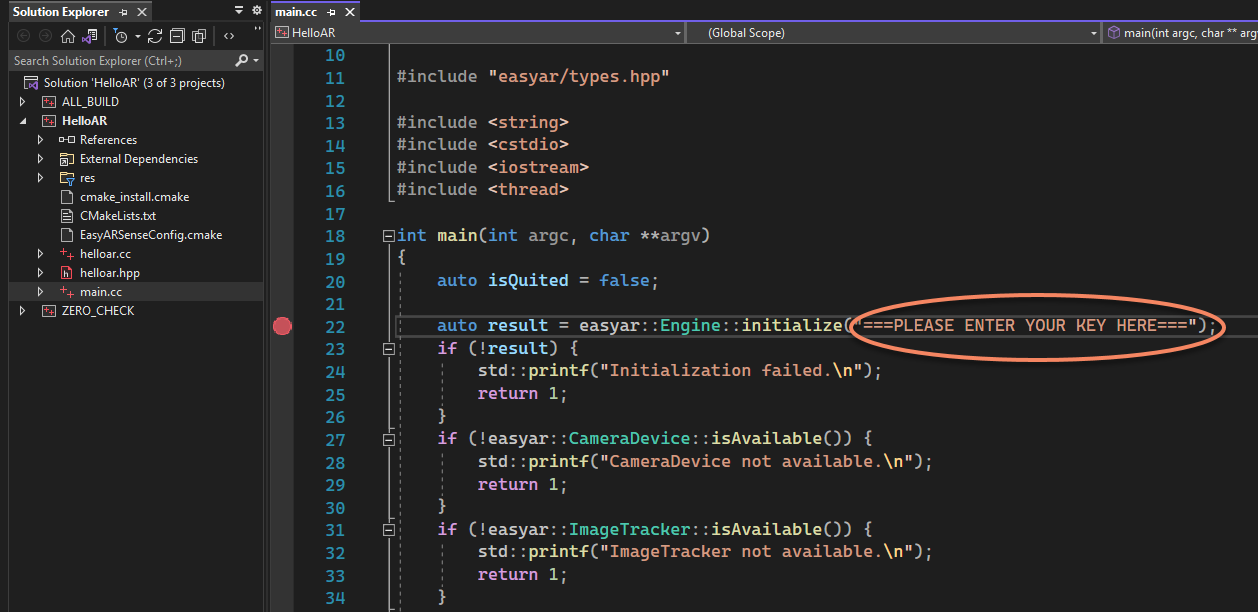
Beim oben beschriebenen HelloARQt wird der License Key zur Laufzeit eingegeben. Es gibt jedoch auch Beispiele, bei denen die Lizenz vor dem Ausführen eingetragen werden muss, normalerweise im
initialize-Code, wie beim HelloAR-Beispiel, in dem die License inmain.cceingetragen wird.