AR Foundation-Szenenkonfiguration und Verwendung in EasyAR-Projekten
Die Verwendung von AR Foundation in Unity erfordert oft EasyAR, um die Geräteeinschränkungen von AR Foundation zu lösen. Im Folgenden wird beschrieben, wie AR Foundation in einer EasyAR-scene korrekt konfiguriert und verwendet wird und wie AR Foundation je nach Geräteunterstützung dynamisch aktiviert werden kann.
Vor dem Start
- Lesen Sie EasyAR-Unterstützung für das Unity XR-Framework, um die Unterstützung von EasyAR für das Unity XR-Framework und mögliche Einsatzfälle von AR Foundation zu verstehen.
- Lesen Sie AR Foundation in einem EasyAR-Projekt aktivieren, um zu erfahren, wie AR Foundation in einem EasyAR-Projekt installiert und konfiguriert wird.
AR Foundation-Komponenten hinzufügen
Fügen Sie AR Session und XR Origin von AR Foundation zur EasyAR-scene hinzu.
AR Session hinzufügen
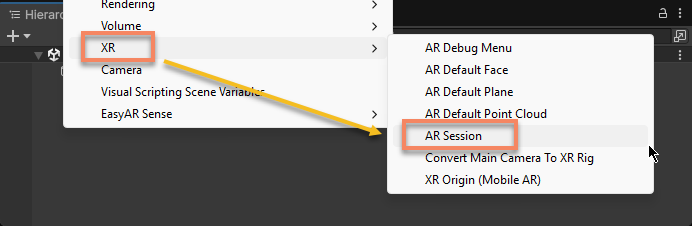
Klicken Sie in der Ansicht Hierarchy mit der rechten Maustaste auf eine leere Stelle und fügen Sie über das Menü XR > AR Session die Unity-Komponente ARSession zur scene hinzu.
Anmerkung
Diese AR Session unterscheidet sich von der AR Session von EasyAR; beide müssen gleichzeitig in der scene vorhanden sein.
XR Origin hinzufügen
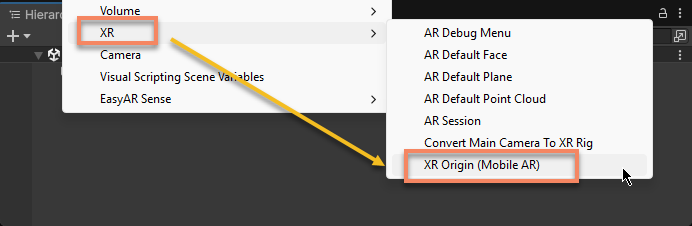
Klicken Sie in der Ansicht Hierarchy mit der rechten Maustaste auf eine leere Stelle und fügen Sie über das Menü XR > XR Origin (Mobile AR) den Unity-XROrigin zur scene hinzu.
Anmerkung
Dieser XR Origin überschneidet sich funktional mit EasyARs XR Origin, daher muss Unity XR Origin statt EasyARs XR Origin verwendet werden.
Wenn zuvor EasyARs XR Origin in der scene vorhanden war, normalerweise mit dem Namen XR Origin (EasyAR), verschieben Sie seine untergeordneten Objekte unter den neu erstellten XR Origin und löschen Sie anschließend XR Origin (EasyAR).
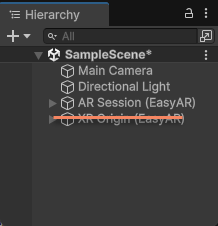
Wenn der neu erstellte XR Origin danach keinen XR Origin Child enthält, fügen Sie ihn manuell hinzu.
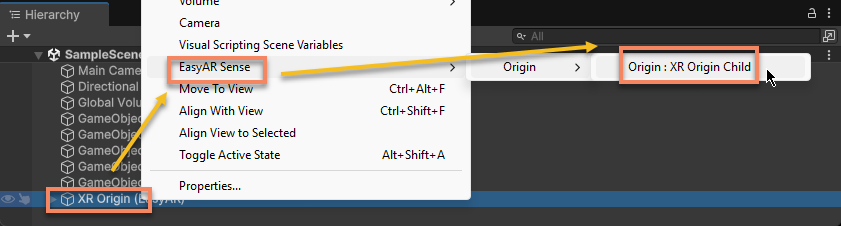
Wählen Sie in der Ansicht Hierarchy XR Origin aus und klicken Sie mit der rechten Maustaste. Fügen Sie über das Menü EasyAR Sense > Origin > Origin : XR Origin Child einen XR Origin Child unter XR Origin hinzu.
Camera konfigurieren
Wenn zuvor eine Camera für AR in der scene vorhanden war, erscheint eine zusätzliche main camera in der scene; die ursprüngliche camera muss gelöscht werden.
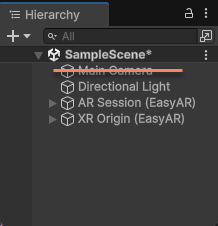
Wählen Sie anschließend die Main Camera unter XR Origin aus und konfigurieren Sie die camera gemäß Camera-Konfiguration.
Zum Schluss sollte eine vollständige EasyAR-scene mit hinzugefügtem AR Foundation ungefähr so aussehen:

Vorsicht
Wenn die Konfiguration von AR Foundation über ARCameraManager.currentConfiguration geändert werden muss, beachten Sie, dass einige Telefone selbst Probleme haben (zum Beispiel Mi 10): Nach dem Ändern der Konfiguration kann kein Bild abgerufen werden, und EasyAR kann nicht verwendet werden (die App hat einen Bildhintergrund, aber EasyAR-Funktionen reagieren nicht). Daher wird eine Änderung normalerweise nicht empfohlen; falls eine Änderung nötig ist, bereiten Sie eine Fallback-Lösung vor, wenn EasyAR nicht verwendet werden kann.
Gerätekompatibilität und dynamisches Aktivieren von AR Foundation
EasyAR ist mit wesentlich mehr Geräten kompatibel als AR Foundation. Daher muss konfiguriert werden, dass die Anwendung AR Foundation nur bei Bedarf aktiviert und in allen anderen Fällen vollständig deaktiviert.
Frame source-Komponenten prüfen
Im Allgemeinen fügt eine über das EasyAR-Menü erstellte session normalerweise automatisch ARCoreARFoundationFrameSource und ARKitARFoundationFrameSource hinzu (mit Ausnahme einiger Funktionen wie image tracking, die kein SLAM benötigen).

Wichtig
ARCoreARFoundationFrameSource und ARKitARFoundationFrameSource sind von EasyAR bereitgestellte frame sources, um AR Foundation-Funktionen auf Geräten zu aktivieren, die AR Foundation unterstützen. Wenn die session in der scene diese frame sources nicht enthält, können AR Foundation-Funktionen nicht aktiviert werden.
Wenn die session in der scene diese frame sources nicht enthält, können sie manuell über das Menü hinzugefügt werden.
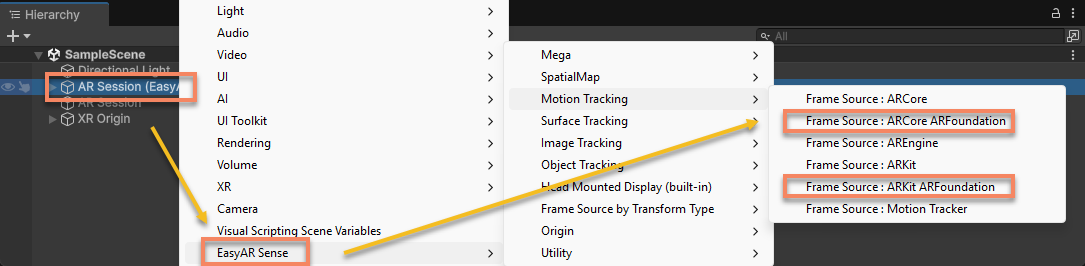
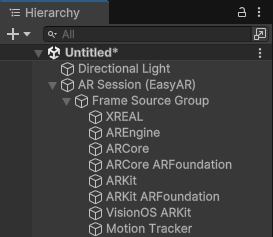
Damit die Anwendung auf Telefonen läuft, die AR Foundation nicht unterstützen, muss außerdem sichergestellt werden, dass die session frame sources außerhalb von AR Foundation enthält. Eine typische ARSession sollte ungefähr so aussehen,
Tipp
Frame sources können je nach Bedarf sortiert werden. Während die Anwendung läuft, wählt die session entsprechend der Geräteunterstützung in transform-Reihenfolge die erste verfügbare frame source aus.
AR Foundation nur bei Bedarf aktivieren
Da AR Foundation auf Telefonen intern durch ARCore und ARKit implementiert wird, kann es nur auf einer begrenzten Anzahl von Geräten verwendet werden, insbesondere nicht auf vielen chinesischen Android-Telefonen. Daher wird normalerweise empfohlen, AR Foundation und zugehörige Funktionsskripte nur auf unterstützten Geräten zu aktivieren.
EasyAR kann diese Vorgänge automatisch ausführen. Diese Funktion kann über die Option Unity XR > Unity XR Auto Switch in Project Settings > EasyAR > Sense aktiviert oder deaktiviert werden. Details finden Sie unter Unity XR-Objekte automatisch umschalten.
Scenes mit erhaltener AR Foundation-Kompatibilität
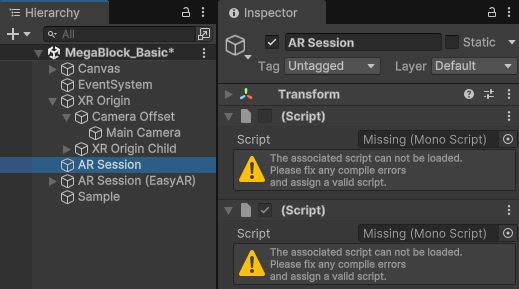
Eine scene, der AR Foundation-Komponenten korrekt hinzugefügt wurden, kann sowohl mit installiertem als auch ohne installiertes AR Foundation package normal funktionieren.
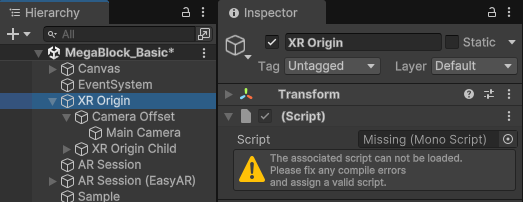
Wenn AR Foundation nicht installiert ist, sind AR Foundation-Funktionen und die entsprechenden frame sources nicht verfügbar, und einige scripts in der scene fehlen; das ist normal.
Tipp
Viele sample können sowohl mit installiertem als auch ohne installiertes AR Foundation package normal funktionieren. Wenn AR Foundation-Unterstützung in diesen sample aktiviert werden soll, genügt es, AR Foundation im EasyAR-Projekt zu aktivieren.
Nächste Schritte
- Erfahren Sie, wie Sie je nach Geräteunterstützung AR Foundation automatisch umschalten
Verwandte Themen
- Im Artikel erwähnte verwandte AR-Komponenten:
- AR Foundation stellt auf einigen Geräten motion tracking bereit. Informationen zur Beziehung zwischen motion tracking und den EasyAR-Funktionen finden Sie hier:
- Weitere Informationen zur AR Foundation-scene-Konfiguration finden Sie in der offiziellen AR Foundation-Dokumentation. Wählen Sie vor dem Lesen die passende Dokumentationsversion: