AR Foundation in EasyAR-Projekten aktivieren
Wenn Sie EasyARs AR Foundation-Unterstützung aktivieren oder andere Funktionen von AR Foundation verwenden möchten, muss AR Foundation korrekt installiert und konfiguriert werden. Im Folgenden wird beschrieben, wie diese Schritte durchgeführt werden.
Vor dem Start
- Lesen Sie EasyAR-Unterstützung für das Unity XR-Framework, um die Unterstützung von EasyAR für das Unity XR-Framework und mögliche Einsatzfälle von AR Foundation zu verstehen.
Versionskompatibilität von AR Foundation
EasyAR unterstützt AR Foundation 5 oder neuere Versionen.
Wichtig
Die AR Foundation-Unterstützung wird über custom camera implementiert.
Bei der Verwendung von Testprodukten auf einer benutzerdefinierten Kamera oder einem Headset (Personal Edition license, Test-XR license oder Test-Mega-Dienst usw.) reagiert EasyAR Sense 100 Sekunden nach jedem Start nicht mehr (Mega-Benutzer können die Dauer nach Genehmigung über EasyAR Business anpassen lassen). Diese Einschränkung gilt nicht für kostenpflichtige Versionen von EasyAR Sense und kostenpflichtige EasyAR Mega-Dienste.
AR Foundation installieren
Zur Installation von AR Foundation wird empfohlen, die offizielle AR Foundation-Dokumentation zu verwenden. Wählen Sie vor dem Lesen die passende Dokumentationsversion.
Unity 2022 und neuere Versionen
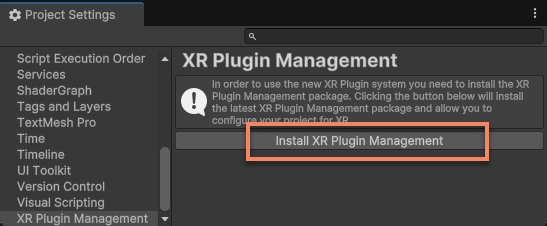
Wenn im project noch keine XR-bezogenen plugins installiert wurden, klicken Sie in Project Settings > XR Plug-in Management auf Install XR Plugin Management, um XR Plug-in Management zu installieren, und warten Sie auf den Abschluss der Installation.
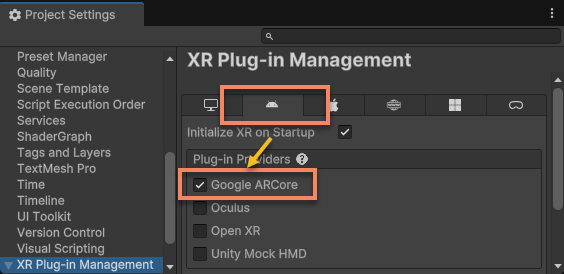
Wenn AR Foundation auf Android verwendet werden soll, aktivieren Sie auf dem Android-Tab Google ARCore und warten Sie auf den Abschluss der Installation.
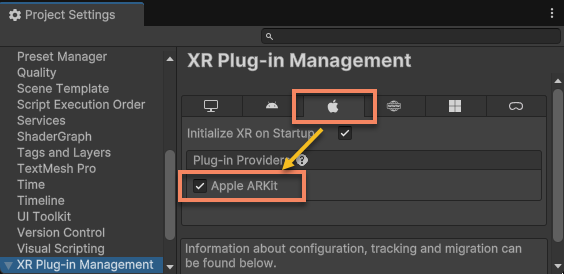
Wenn AR Foundation auf iOS verwendet werden soll, aktivieren Sie auf dem iOS-Tab Apple ARKit und warten Sie auf den Abschluss der Installation.
Wenn AR Foundation auf visionOS verwendet werden soll, lesen Sie Vision Pro-Projektkonfiguration.
Tipp
Es wird empfohlen, Initialize XR On Startup aktiviert zu lassen, damit AR Foundation zum Standardzeitpunkt initialisiert wird.
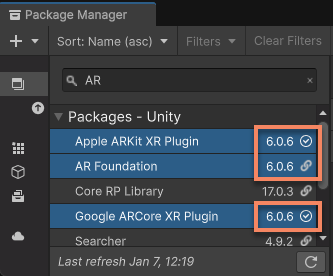
Öffnen Sie nach der Installation das Fenster Package Manager. AR Foundation und die entsprechenden Plattform-plugins sollten in der Liste der installierten packages erscheinen. Beachten Sie, dass die Versionsnummern dieser packages exakt übereinstimmen müssen.
Wichtig
Stellen Sie beim Installieren und Aktualisieren von AR Foundation sicher, dass die Versionen von Google ARCore XR Plugin und Apple ARKit XR Plugin exakt mit der Version von AR Foundation übereinstimmen. Versionsunterschiede können runtime errors oder Funktionsanomalien verursachen.
Unity 2021
In Unity 2021 müssen Sie die Datei Packages/manifest.json manuell bearbeiten, um Versionen anzugeben. Siehe offizielle Dokumentation.
Wenn Sie beispielsweise AR Foundation 5.2.0 installieren und auf Android und iOS verwenden möchten, stellen Sie sicher, dass die Datei Packages/manifest.json folgenden Inhalt enthält:
{
  "dependencies": {
    ...
    "com.unity.xr.arcore": "5.2.0",
    "com.unity.xr.arfoundation": "5.2.0",
    "com.unity.xr.arkit": "5.2.0",
    ...
  }
}
XR Plug-in konfigurieren
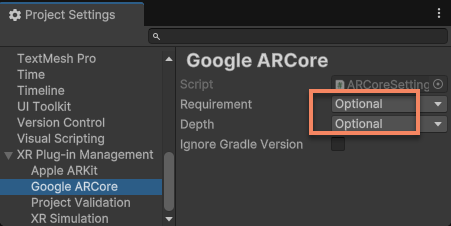
Bei Verwendung von EasyAR ist ARCore normalerweise nicht erforderlich. Daher sollte ARCore als optional konfiguriert werden, damit die Anwendung auf Geräten ohne ARCore-Unterstützung weiterhin normal laufen kann.
Setzen Sie in Project Settings > XR Plug-in Management > ARCore sowohl Requirement als auch Depth auf Optional.
Vorsicht
Wenn Requirement auf Required gesetzt wird und die gebaute Anwendung auf einem Gerät ohne ARCore-Unterstützung installiert wird, meldet das Gerät fälschlicherweise, dass ARCore verfügbar sei, und läuft mit ARCore. Dadurch entsteht der falsche Eindruck, diese Geräte würden ARCore ausführen und nicht richtig funktionieren (schwarzer Bildschirm oder andere Anomalien), was nicht korrekt ist.
Dieses Phänomen tritt auf, weil der Google Play Store die Installation von Apps verhindert, die ARCore als erforderlich markieren, wenn das Gerät nicht unterstützt wird. Daher nehmen solche Apps immer an, auf unterstützten Geräten zu laufen.
Bei normaler Konfiguration erkennen diese Geräte während der session assembly, dass ARCore nicht unterstützt wird, und verwenden EasyAR-Funktionen.
Bei Bedarf können Sie für die weitere Konfiguration von ARCore und ARKit auch die folgenden offiziellen Dokumente heranziehen. Wählen Sie vor dem Lesen die passende Dokumentationsversion.
Universal Render Pipeline konfigurieren
Wenn das aktuelle project URP verwendet, müssen URP assets konfiguriert werden. Bei falscher Konfiguration wird der camera background von AR Foundation möglicherweise nicht korrekt gerendert.
Stellen Sie zunächst sicher, dass EasyARs URP Renderer Feature korrekt konfiguriert ist. Siehe EasyARs Universal Render Pipeline-Konfiguration.
Fügen Sie dann ARBackgroundRendererFeature zur Liste Renderer Features hinzu.
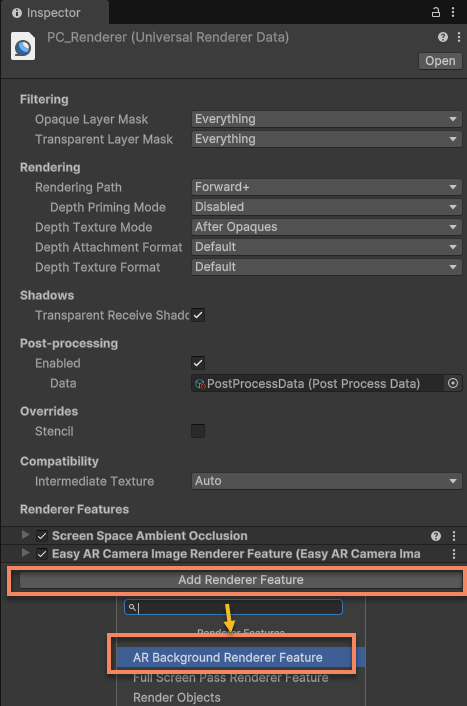
Wie bei der Konfiguration von EasyARs URP Renderer Feature müssen Sie die Konfigurationen für verschiedene Plattformen in Project Settings > Quality beachten und sicherstellen, dass auf allen Plattformen, die AR Foundation benötigen, URP assets verwendet werden, die korrekt mit ARBackgroundRendererFeature konfiguriert sind.
Sie können auch die offizielle AR Foundation-Dokumentation zur URP-Konfiguration heranziehen. Wählen Sie vor dem Lesen die passende Dokumentationsversion.
Anmerkung
EasyARs Universal Render Pipeline-Konfiguration ist weiterhin erforderlich, damit rendering-Funktionen, die EasyAR interfaces verwenden, auf Geräten ohne AR Foundation-Unterstützung normal funktionieren.
EasyAR AR Foundation-Unterstützung aktivieren
Stellen Sie in Project Settings > EasyAR > Sense sicher, dass die Option Unity XR > AR Foundation Support aktiviert ist. Diese Option ist standardmäßig aktiviert.
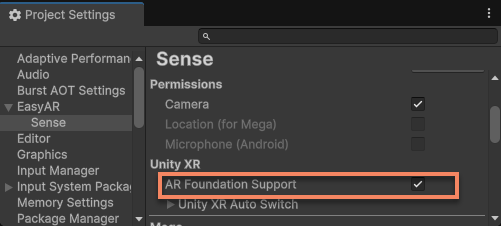
Das Ändern dieser Option löst eine Neukompilierung der scripts aus. Warten Sie, bis die script-Kompilierung abgeschlossen ist, damit die Änderung wirksam wird. Wenn Unity aus irgendeinem Grund keine normale Kompilierung auslöst, können Sie Unity schließen und den Ordner Library/ScriptAssemblies löschen, um Unity zur Neukompilierung der scripts zu zwingen.
Tipp
Wenn EasyAR im project nicht mit AR Foundation kompatibel ist und keine Anforderung besteht, EasyAR und AR Foundation gleichzeitig zu verwenden, kann diese Option deaktiviert werden.
Nächste Schritte
- Lernen Sie AR Foundation-Szenenkonfiguration und Verwendung in EasyAR-Projekten kennen
- Erfahren Sie, wie Sie je nach Geräteunterstützung AR Foundation automatisch umschalten