Details zum Beispiel Workflow_ARSession
Workflow_ARSession ist ein leichtgewichtiges Beispiel für AR-Sitzungsverwaltung, das zeigt, wie ein vollständiger AR-Anwendungsablauf mit minimalen Abhängigkeiten aufgebaut wird. Dieses Beispiel unterstützt sowohl den AR Foundation-kompatiblen Modus als auch den einfachen Modus, sodass Sie je nach Projektanforderungen flexibel wählen können.
Verwendung
Szenenauswahl (eine auswählen)
Im Unity editor enthält die Szene Workflow_ARSession zwei sich gegenseitig ausschließende Konfigurations-Root-Objekte. Bitte aktivieren Sie nur eines davon und stellen Sie sicher, dass das andere inaktiv ist:
| Konfigurationsname | Geeignetes Szenario | Abhängigkeiten |
|---|---|---|
ARFoundationCompatibleSceneSetup |
Projekte, die AR Foundation bereits verwenden oder integrieren möchten | Erfordert Abschluss der AR Foundation-Konfiguration |
SimpleSceneSetup |
Direkte Nutzung nativer EasyAR-Fähigkeiten ohne Abhängigkeit von AR Foundation | Keine zusätzlichen Abhängigkeiten, geeignet für leichtgewichtige AR-Anwendungen |
Erstellen und ausführen
- Fügen Sie
Workflow_ARSessionin der Menüleiste zuFile>Build SettingsoderBuild Profiles>Scene Listhinzu. - Prüfen Sie entsprechend der ausgewählten Zielplattform, z. B. Android oder iOS, die Build-Optionen unter
Project Settings>Player. - Auf ein reales Gerät bauen und ausführen.
Nach dem Start der Anwendung initialisiert sie automatisch die Kamera und wartet auf die Erkennung des Ziels.
Erkennungsziel und Beschaffung
Dieses Beispiel demonstriert standardmäßig Image Tracking, seine Architektur kann jedoch einfach auf andere Modi wie object tracking und cloud recognition erweitert werden.
Standardziel: namecard.jpg
- Zieltyp: 2D-Bild. Empfohlene Druckgröße ist >= 90 mm x 54 mm.
- Download-Adresse: namecard

Wie wird das Ziel ersetzt?
- Legen Sie Ihr Bild (JPG/PNG) in
Assets/Samples/EasyAR Sense Unity Plugin/[version]/__All Samples__/Workflow/Workflow_ARSession/Targetsab. - Wählen Sie in der Szene die Komponente
ImageTarget-namecardaus und ändern SieTexturein Inspector >Image Target Controller (Script)auf Ihr Bild. - Ändern Sie
NameundScale.Scaleist die physische Größe Ihres Ziels in Metern, bezogen auf die lange Seite des Bildes.
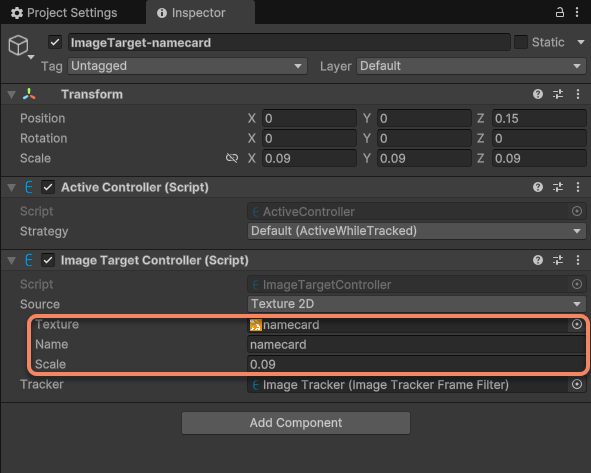
- Speichern und neu bauen.
Erwarteter Effekt
Wenn die Kamera auf das Zielbild gerichtet ist, wird das System:
- Das Bild in Echtzeit erkennen und verfolgen;
- Einen 3D-Panda auf die Bildebene legen;
Position, Ausrichtung und Skalierung des Pandas sind streng an die pose des Bildziels gebunden. Stabiles tracking bleibt auch erhalten, wenn sich das Bild bewegt, teilweise verdeckt ist oder sich die Beleuchtung ändert.
Erweiterungsvorschläge
- Object tracking hinzufügen: Ersetzen Sie
ImageTrackerdurchObjectTrackerund laden Sie eine.obj-Modelldatei; - Cloud recognition anbinden: Verwenden Sie
CloudRecognizeranstelle der lokalen Zielliste; - Mehrzielunterstützung: Erweitern Sie von einem einzelnen Bildziel auf mehrere Bilder, das System verarbeitet gleichzeitiges tracking automatisch.
Tipp
Weitere Funktionskomponenten finden Sie unter AR-Funktionskomponenten besuchen.
Mit Workflow_ARSession können Sie den Kern-workflow von EasyAR schnell verstehen und darauf aufbauend production-grade AR-Anwendungen erstellen.