UI-Diagnoseinformationen und Tools optimal nutzen
Dieser Artikel beschreibt, wie Sie UI-Diagnoseinformationen und developer mode-Tools schnell konfigurieren und verwenden, damit Sie Ihre Anwendung während Entwicklung und Tests besser debuggen und optimieren können.
UI-Meldungen lesen
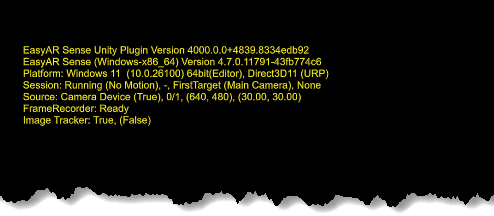
Mit der Standardkonfiguration werden beim Ausführen einer EasyAR Sense Unity Plugin-Anwendung Diagnoseinformationen über UI-Meldungen im oberen Bildschirmbereich angezeigt. So können Entwickler den Laufzeitstatus und Probleme der session leichter verstehen.
Tipp
Dieser Text ist kein Wasserzeichen und kann nach Bedarf angezeigt oder ausgeblendet werden.
Diese Informationen helfen Entwicklern, den Laufzeitstatus und Probleme der session zu verstehen. Es wird empfohlen, sie während Entwicklung und Tests sichtbar zu lassen.
Wählen Sie im Editor AR Session (EasyAR) aus und ändern Sie im Fenster Inspector die Einstellung Message Output, um die Anzeige der UI-Meldungen zu konfigurieren. Message Output > Session Dump steuert die Anzeige der session-Statusinformationen, während die anderen Optionen steuern, wie Diagnosemeldungen unterschiedlicher Stufen angezeigt werden.
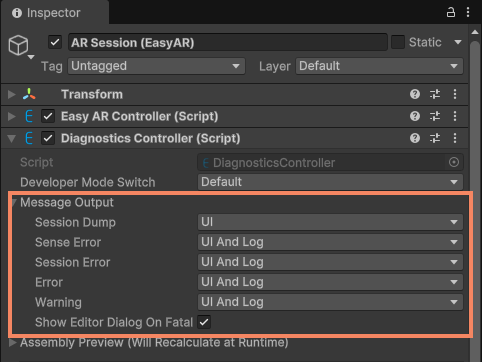
Während Entwicklung und Tests wird normalerweise folgende Konfiguration empfohlen:
- Message Output > Session Dump:
UI - Message Output > Sense Error:
UIAndLog - Message Output > Session Error:
UIAndLog - Message Output > Error:
UIAndLog - Message Output > Warning:
UIAndLog
Für die Veröffentlichung verwenden Sie folgende Konfiguration:
- Message Output > Session Dump:
None - Message Output > Sense Error:
Log - Message Output > Session Error:
Log - Message Output > Error:
Log - Message Output > Warning:
Log
Developer mode-Tools verwenden
Mit der Standardkonfiguration öffnet sich beim Ausführen einer EasyAR Sense Unity Plugin-Anwendung durch schnelles 8-maliges Tippen auf den Bildschirm das developer mode-Panel ungefähr in der Mitte der rechten Bildschirmseite. Dies hilft Entwicklern, den session-Status anzuzeigen und zu debuggen sowie Daten für simulation aufzuzeichnen.
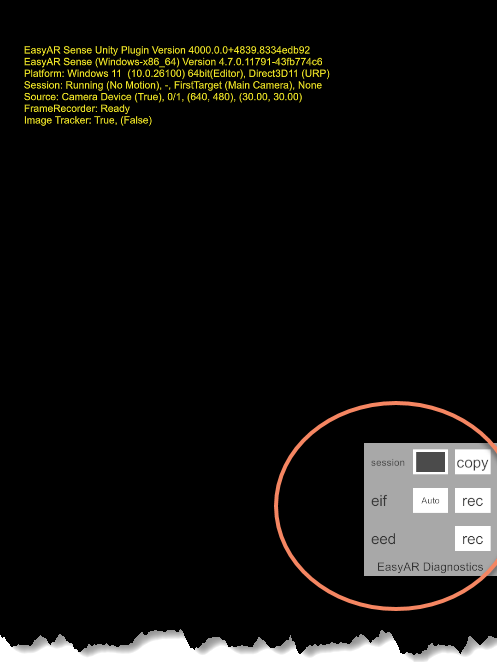
- Mit dem Schalter rechts neben
sessionkönnen Sie umschalten, ob die Informationen am oberen Bildschirmrand angezeigt werden. - Mit der Schaltfläche
recrechts nebeneifkönnen Sie die EIF-Aufzeichnung starten oder stoppen. Die aufgezeichnete EIF-Datei wird im persistenten Datenpfad der Anwendung gespeichert, der überApplication.persistentDataPathabgerufen werden kann.
Um das developer mode-Panel zu deaktivieren, wählen Sie im Editor AR Session (EasyAR) aus und ändern Sie im Fenster Inspector Developer Mode Switch auf Custom.
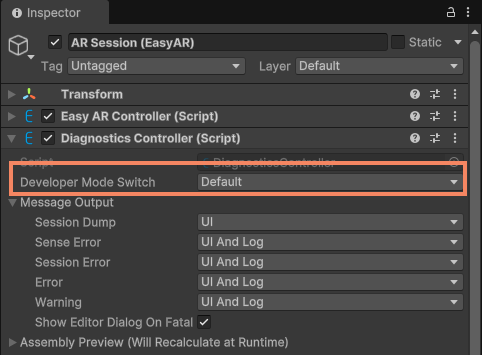
Während Entwicklung und Tests wird normalerweise folgende Konfiguration empfohlen:
- Developer Mode Switch:
Default
Für die Veröffentlichung verwenden Sie folgende Konfiguration:
- Developer Mode Switch:
DefaultoderCustom
Wenn Sie Custom wählen, wird empfohlen, auf andere Weise sicherzustellen, dass die veröffentlichte Anwendung das Diagnosepanel verwenden oder Laufzeitdaten benutzerdefiniert sammeln kann.
Weiterführende Informationen
- Diagnoseübersicht
- UI-Meldungen beschreibt, wie UI-Meldungen zur Anzeige des session-Status verwendet werden
- Developer mode beschreibt, wie developer mode zum Debuggen verwendet wird