Mega-Editor-Tool aktivieren
Dieser Artikel beschreibt, wie Sie das Mega-Editor-Tool im Unity editor aktivieren, damit 3D-Inhalte, die an der realen Szene ausgerichtet sind, bequem im Editor platziert werden können.
Bevor Sie beginnen
- Lesen Sie Kann meine Lokalisierungsfunktion verwendet werden?, um zu bestätigen, dass die Lokalisierungskartenbibliothek korrekt erstellt und Karten hinzugefügt wurden.
- Fügen Sie ein Mega-Tracking-Ziel hinzu in der Szene.
Anmerkung
Die folgenden Inhalte und Tools gelten nur für die Entwicklung von Unity-Anwendungen mit EasyAR Mega. Plugin-Version >= 4003 ist erforderlich. In den Plugin-Versionen 4.7 - 4002 ist das Tool bereits aktiviert, wenn das Hinzufügen eines Mega-Tracking-Ziels im Editor abgeschlossen ist.
Wenn Sie ein Mini Program entwickeln, lesen Sie Mit dem Unity editor Annotationen erstellen und hochladen (Mini-Program-Entwicklung).
Die folgenden Unity-Pakete müssen bereits in das Projekt importiert sein:
com.easyar.sensecom.easyar.mega
Editor-Tool erstellen
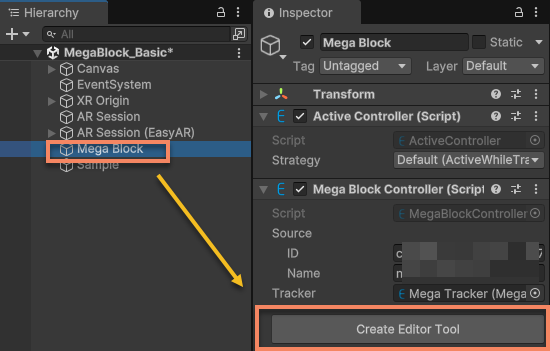
Wählen Sie im Editor das Tracking-Ziel aus und klicken Sie auf die Schaltfläche Create Editor Tool.
Tipp
Wenn die Anwendung das Tracking-Ziel per Skript statt im Editor erstellen muss, zeichnen Sie nach dem Platzieren im Editor das Tracking-Ziel und/oder seine untergeordneten Objekte auf. Konfigurieren Sie zur Laufzeit das Tracking-Ziel per Skript und hängen Sie die untergeordneten Objekte unter dem Tracking-Ziel ein.
Dienst verbinden
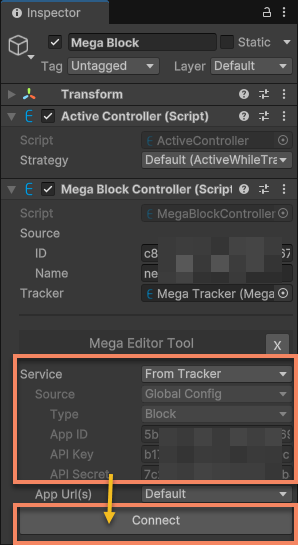
Prüfen Sie die Dienstinformationen und verbinden Sie den Dienst.
Wichtig
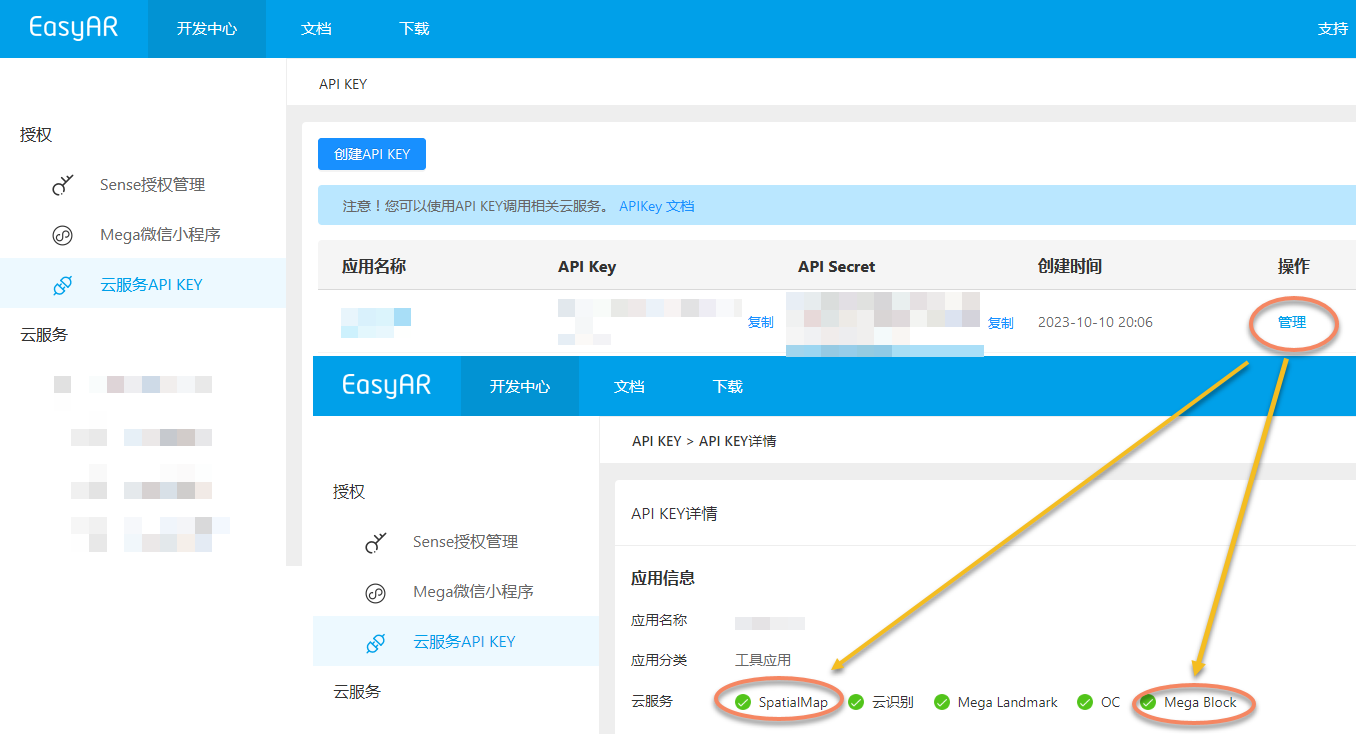
Vor dem Verbinden müssen Sie die Berechtigungen des API Key prüfen.
- Wenn der Type des Dienstes
Blockist, stellen Sie sicher, dass der verwendete API Key Zugriff auf den DienstMega Blockund den DienstSpatialMaphat. - Wenn der Type des Dienstes
Landmarkist, stellen Sie sicher, dass der API Key Zugriff auf den DienstMega Landmarkhat.
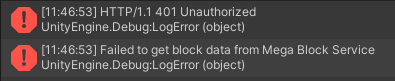
Bei unzureichenden Berechtigungen sehen Sie eine Fehlermeldung, dass die Überprüfung der Dienstverbindung fehlgeschlagen ist.
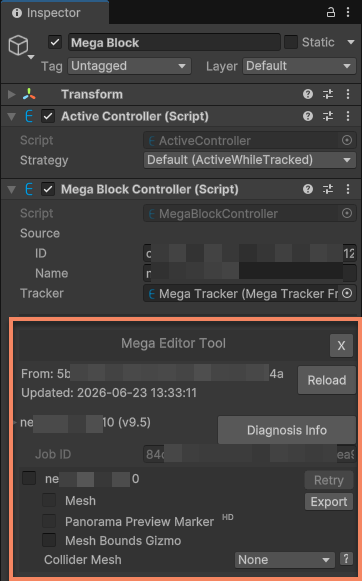
Wenn die target-Datenquelle korrekt konfiguriert wurde, können Sie nach normaler Dienstverbindung die Datenaktualisierungszeit und die Steueroberfläche für block-Editor-Daten sehen.
Tipp
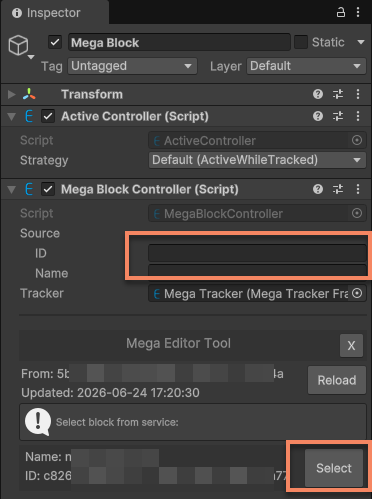
Wenn die target-Datenquelle leer bleibt, können Sie nach normaler Dienstverbindung die Liste der block-Daten im Dienst sehen. Nach Auswahl des zu verwendenden block können Sie ebenfalls die Steueroberfläche für block-Editor-Daten öffnen, und die target-Datenquelle wird automatisch ausgefüllt.
Tool-Daten in der Szene verwalten
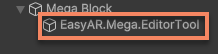
Die Daten des Editor-Tools werden unter dem Knoten EasyAR.Mega.EditorTool gespeichert. Das Löschen dieses Knotens entspricht dem Löschen der Editor-Tool-Daten.
Vorsicht
Ändern Sie den Inhalt des Knotens EasyAR.Mega.EditorTool nicht direkt, insbesondere nicht dessen Transform. Andernfalls funktioniert das Editor-Tool möglicherweise nicht korrekt, oder Inhalte werden beim Tracking an einer falschen Position angezeigt.
Dienstdaten neu laden
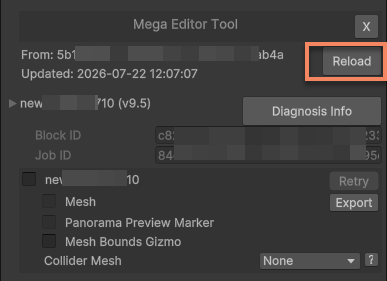
Die vom Editor-Tool angezeigten block-Daten werden nicht automatisch aktualisiert, wenn sich die Daten der Lokalisierungskartenbibliothek ändern. Nach einer Aktualisierung der Daten der Lokalisierungskartenbibliothek, zum Beispiel nach dem Hinzufügen oder Löschen eines block, klicken Sie auf die Schaltfläche Reload, um die Dienstdaten neu zu laden.
Vorsicht
Wenn die Lokalisierungskartenbibliothek einen block mit derselben block id verwendet, um den ursprünglichen block zu überschreiben, sind mesh und andere vom Editor-Tool angezeigte Inhalte vor der Datenaktualisierung weiterhin Inhalte des ursprünglichen block. Dies kann zu Abweichungen von der aktualisierten realen Umgebung führen und die Genauigkeit der Inhaltsplatzierung beeinträchtigen.
Wenn ein block aus der Lokalisierungskartenbibliothek gelöscht wurde, kann das Editor-Tool weiterhin block mesh und andere Daten abrufen, aber die Anwendung kann diesen block zur Laufzeit nicht mehr verfolgen, was zu Fehlern bei der Inhaltsanzeige führen kann.