3D-Inhalte präzise an die reale Szene ausrichten
Dieses Dokument erklärt, wie Sie virtuelle Objekte präzise an einer bestimmten Position im realen Raum platzieren und in einem AR-Erlebnis exakt an die reale Umgebung ausrichten.
Vor dem Start
- Aktivieren Sie erfolgreich das Mega-Editor-Tool oder das Mega-Go-Editor-Tool in der Szene.
- Bereiten Sie die 3D-Assets vor, die im Unity-Projekt verwendet werden sollen.
Anmerkung
Die folgenden Inhalte und Werkzeuge gelten nur für die Entwicklung von Unity-Anwendungen mit EasyAR Mega.
Wenn Sie ein Mini-Programm entwickeln, lesen Sie bitte Anmerkungen mit dem Unity-Editor erstellen und hochladen (Mini-Programm-Entwicklung).
Wenn Sie keine Unity-Anwendung entwickeln, aber die Ergebnisse des Mega-Mappings ansehen möchten, lesen Sie im Mega-Leitfaden 3D-Realwelt-Mesh anzeigen.
Wenn Sie keine Unity-Anwendung entwickeln, aber die Simulation zur Lokalisierungsanzeige ausführen möchten, lesen Sie im Mega-Leitfaden Simulationseffekt anzeigen.
Dieses Dokument erfordert, dass die folgenden Unity-Pakete bereits im Projekt importiert wurden:
com.easyar.sensecom.easyar.mega
Reale Block-Daten
In der Mega-Entwicklung können verschiedene reale Datentypen zur Platzierung von 3D-Inhalten verwendet werden:
Block-Mesh-Modell
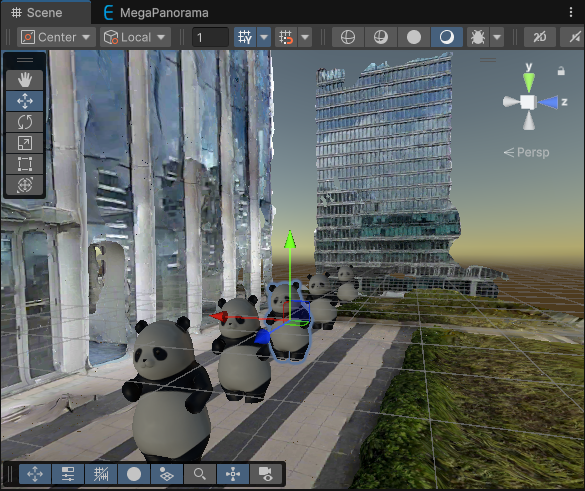
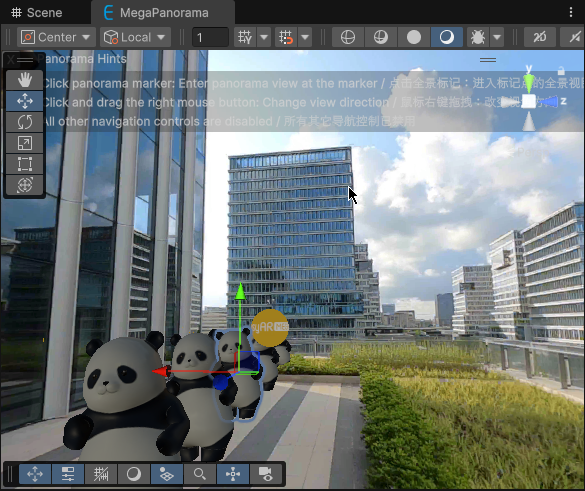
Panorama (einschließlich Okklusion durch das räumliche Modell)
Anmerkung
Einige Datensätze unterstützen kein Panorama.
LCC 3D Gaussian Splatting

Anmerkung
Die LCC-3D-Gaussian-Splatting-Daten sind nur in dem Nutzungsszenario verfügbar, in dem das Datenerfassungsgerät dieses Domains verwendet und das Mapping abgeschlossen wurde.
Block-Modell laden
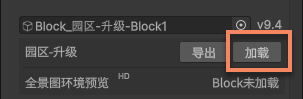
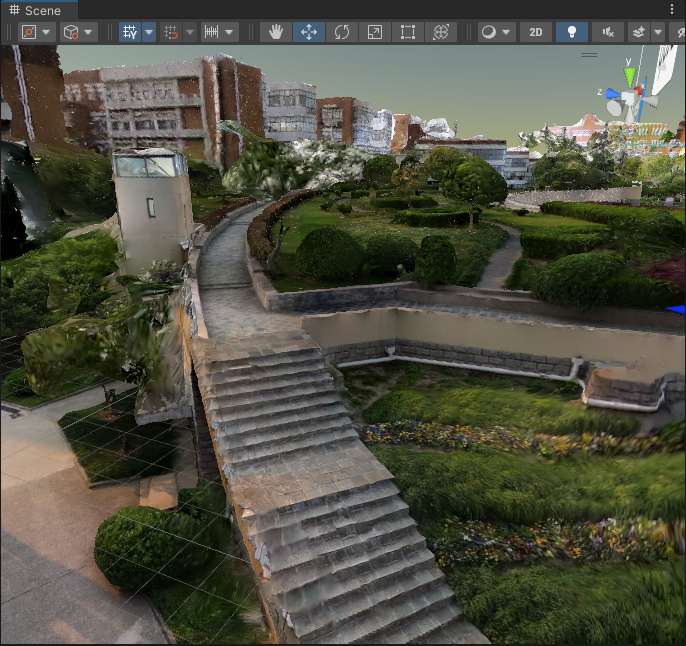
Klicken Sie auf das erste Auswahlfeld unter den Block-Daten. Dadurch beginnt das Laden der Block-Editor-Daten. Nach dem Laden sehen Sie das Mesh des aktuellen Blocks im Scene-Fenster.

Tipp
- Das Block-Mesh ist räumlich mit dem Block-Tracking-Ziel ausgerichtet, sodass Sie 3D-Inhalte direkt auf dem Modell platzieren können.
- Das Block-Mesh wechselt abhängig von der Kameraposition die LOD-Stufe. Während der Nutzung muss die Netzwerkverbindung bestehen bleiben, damit der LOD-Wechsel nicht fehlschlägt.
- Das Block-Mesh wird unter dem Werkzeugknoten gespeichert, existiert also nur im Editor-Modus und wird nicht in die finale Anwendung gepackt.
3D-Inhalte unter dem Block-Knoten einhängen
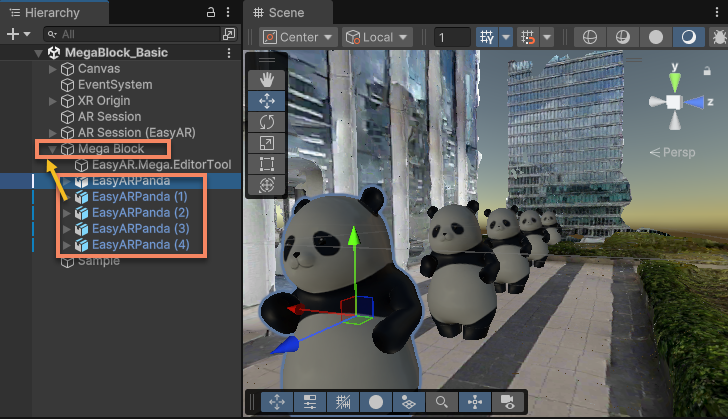
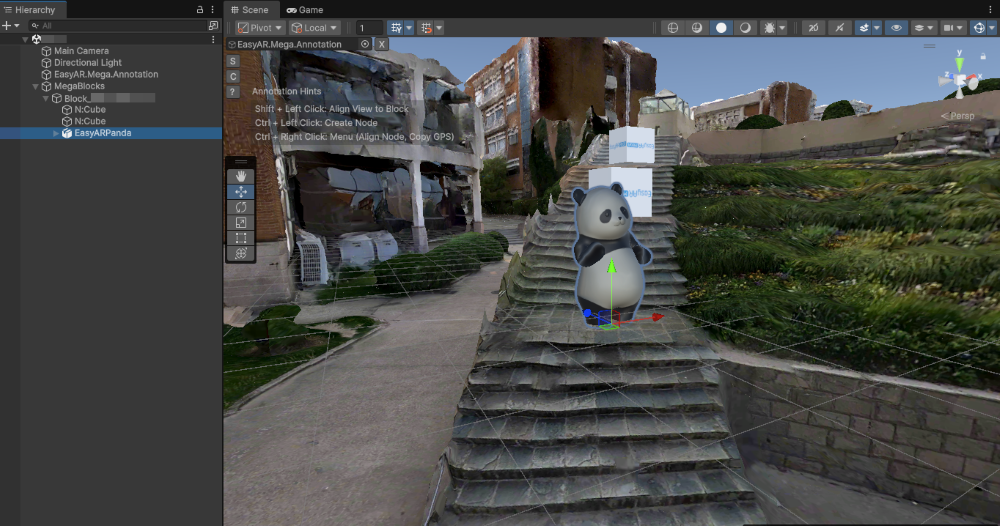
Nachdem das Block-Modell geladen wurde, hängen Sie den 3D-Inhalt im Szenenbaum unter dem Block-Knoten ein, damit er als untergeordnetes Objekt verwendet wird.
Vorsicht
- 3D-Objekte dürfen nicht unter dem Knoten
EasyAR.Mega.EditorToolplatziert werden. Dieser Knoten wird nur für das Editor-Tool verwendet und kann in manchen Fällen automatisch gelöscht oder neu erstellt werden.
Wichtig
- 3D-Objekte müssen unter dem Block-Knoten platziert werden, damit die Renderposition des virtuellen Inhalts zur Laufzeit korrekt ist.
3D-Inhalte präzise platzieren
Sie können den virtuellen Inhalt präzise im realen Raum platzieren, indem Sie die folgenden Schritte ausführen.
Entsprechend dem Block-Mesh-Modell platzieren
Passen Sie im Szenenfenster die Position und Rotation des 3D-Inhalts relativ zum Block-Mesh an, bis er die gewünschte Lage und Ausrichtung hat.
Tipp
- Nachdem der Editor in den Play-Modus wechselt, ist das Block-Mesh weiterhin verfügbar, wechselt aber nicht mehr abhängig von der Kameraposition die LOD-Stufe.
- Das Block-Mesh wird unter dem Werkzeugknoten gespeichert, existiert also nur im Editor-Modus und wird nicht in die finale Anwendung gepackt.
[Optional] Entsprechend dem Panorama platzieren
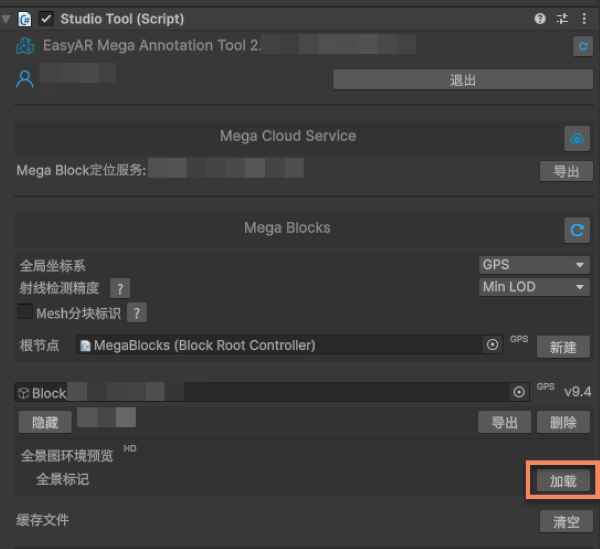
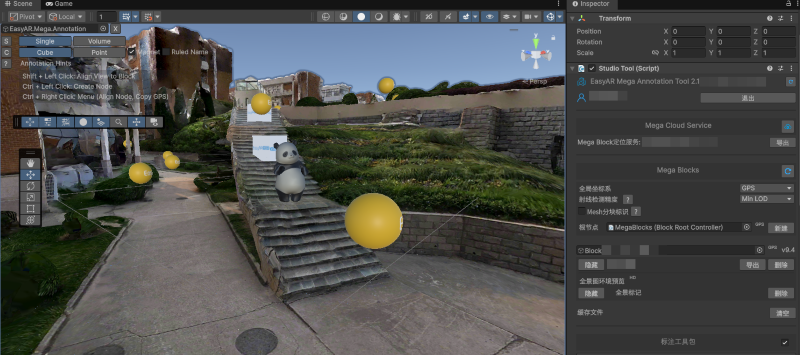
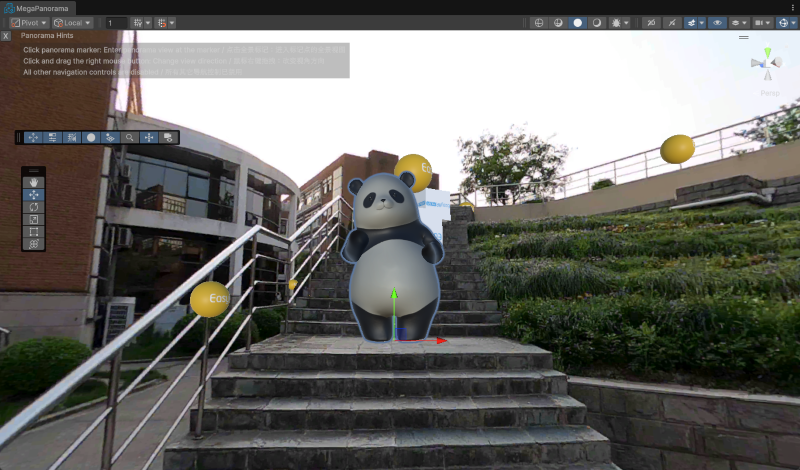
Klicken Sie auf das Auswahlfeld Panorama Preview Marker, um die Panorama-Markierungen anzuzeigen.

Anmerkung
- Einige Datensätze unterstützen kein Panorama.
Klicken Sie auf beliebige Panorama-Markierungen, um die Platzierung an dieser Position im Panorama durchzuführen. Sie können zwischen verschiedenen Panoramen wechseln, indem Sie unterschiedliche Panorama-Markierungen anklicken, um zu bestätigen, dass die Position des 3D-Inhalts aus verschiedenen Blickwinkeln korrekt ist.
Tipp
- Wenn Sie Inhalte mit Panorama-Markierungen platzieren, bleibt die Okklusion durch das Mesh-basierte räumliche Modell wirksam.
- Nachdem der Editor in den Play-Modus wechselt, ist diese Funktion weiterhin verfügbar, aber die Genauigkeit der mesh-basierten Okklusion wird durch das deaktivierte LOD-Wechselverhalten beeinflusst.
- Die Panorama-Markierungen und Panoramadaten werden unter dem Werkzeugknoten gespeichert, existieren also nur im Editor-Modus und werden nicht in die finale Anwendung gepackt.
[Optional] Entsprechend LCC 3D Gaussian Splatting platzieren
Anmerkung
Dieser Abschnitt gilt für das Nutzungsszenario nach Verwendung des Datenerfassungsgeräts dieses Domains und abgeschlossenem Mapping. Die Mapping-Ergebnisse anderer Geräte enthalten keine LCC-3DGS-Daten.
Wenn Sie die LCC-3D-Gaussian-Splatting-Funktion verwendet haben, können Sie die Modellposition anhand der 3DGS-Daten anpassen. Zur Verwendung von LCC-Daten lesen Sie bitte LCC-Daten laden und mit dem Mesh ausrichten.
Auswirkungen von Defekten in den realen Daten auf die Platzierung
Was tun, wenn das geladene Block-Modell nicht horizontal ist?
Wählen Sie im Hierarchy-Fenster den Block-Knoten aus, der angepasst werden soll, und ändern Sie im Inspector-Fenster die Rotation, bis die Ausrichtung des Modells im Unity-Editor korrekt aussieht.
Die Transform des Block-Knotens im Weltkoordinatensystem beeinflusst nicht das lokale Koordinatensystem des Blocks und daher auch nicht das Renderergebnis der 3D-Inhalte als Kindknoten des Blocks. Seine Transform steht in keinem Zusammenhang mit dem endgültigen Anzeigeergebnis.
Vorsicht
Ändern Sie die Transform von EasyAR.Mega.EditorTool unter dem Block-Knoten nicht, da sonst das Editor-Tool möglicherweise nicht mehr korrekt funktioniert oder die Inhaltsanzeige während des Trackings an der falschen Position erscheint.
Was tun, wenn das geladene Block-Modell gebrochene oder fehlende Teile hat?
Während des 3D-Rekonstruktionsprozesses können aufgrund unvollständiger Abdeckung durch die Aufnahmeperspektive im erzeugten dichten Modell gebrochene oder fehlende Teile auftreten.
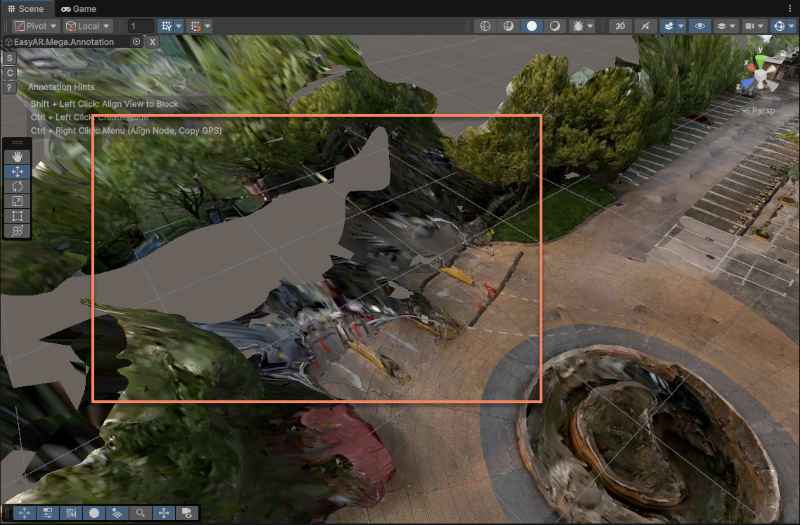
Wenn das Modell unvollständig ist und die Ausrichtungsgenauigkeit der 3D-Inhalte in den gebrochenen/fehlenden Bereichen nicht sehr hoch sein muss, können Sie 3D-Inhalte platzieren, indem Sie die Panorama-Markierungen anklicken und das Panorama als Referenz verwenden. Anschließend können Sie den Effekt über verschiedene nahegelegene Panorama-Markierungen prüfen.
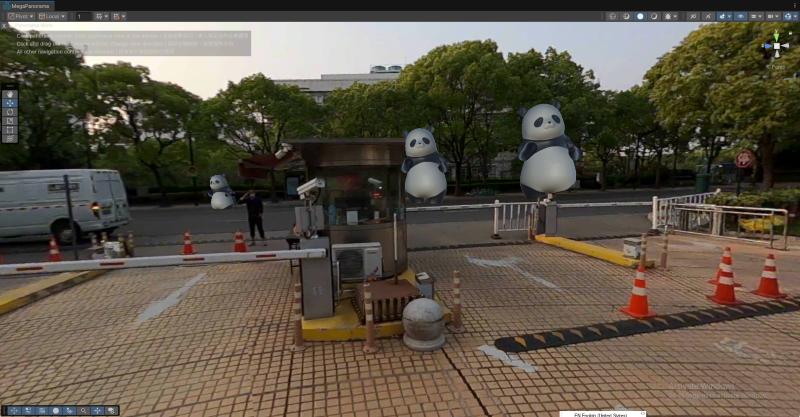
Wenn die Ausrichtungsgenauigkeit der 3D-Inhalte in den gebrochenen/fehlenden Bereichen sehr hoch sein muss, müssen Sie die Karte über inkrementelles Update oder verlustfreies vollständiges Update ergänzen oder aktualisieren. In der Regel bedeutet ein solcher Bereich, dass er bei der Datenerfassung nicht abgedeckt wurde. In solchen Bereichen wird die Mega-Lokalisierung beeinträchtigt, und die Ausrichtung der 3D-Inhalte nur im Editor reicht dann nicht aus.
Nächste Schritte
- Prüfen Sie die Genauigkeit der Platzierung weiter mit Simulation mit dem Session-Verification-Tool.
- Fügen Sie der Szene eine präzise Umgebungsokklusion hinzu, um die AR-Realität zu verstärken.