AR-Projekte mit Mega per session verification tool simulieren
Dieser Artikel zeigt Entwicklern, wie sie in Unity editor mit session verification tool aufgezeichnete EIF data laden und AR-Projekte mit Mega-Funktionen simuliert ausführen.
Bevor Sie beginnen
- Schließen Sie den quickstart ab und verstehen Sie, wie man eine Unity-Anwendung mit Mega-Funktionen ausführt.
- Verstehen Sie, was EIF ist.
- Lernen Sie, wie man Daten für die Simulation aufzeichnet.
Warum die Simulation mit session verification tool eine gute Idee ist
Remote development: Sie müssen nicht bei Hitze oder Kälte vor Ort sein; mit EIF data können Sie in Ihrem Büro AR-Anwendungen für große geospatial Szenen entwickeln.
Cross-platform debugging: Sie müssen nicht ständig verschiedene mobile Geräte verbinden; auf dem PC können Sie localization und tracking für Geräte wie Phones und headsets simulieren.
Der "Goldstandard" für Problemberichte: Ein EIF file, das die Anomalie reproduzieren kann, ist die entscheidende Grundlage für das EasyAR-Team, wenn es um localization- und tracking-Probleme geht.
Anmerkung
Obwohl EIF data sehr präzise aufgezeichnet werden, können sich Simulation und tatsächliche Nutzung dennoch unterscheiden.
Außerdem ist die Abdeckung der realen scene durch Simulationsdaten begrenzt. Führen Sie vor der endgültigen Veröffentlichung unbedingt Vor-Ort-Tests durch.
Vor Ort aufgezeichnete EIF file vorbereiten
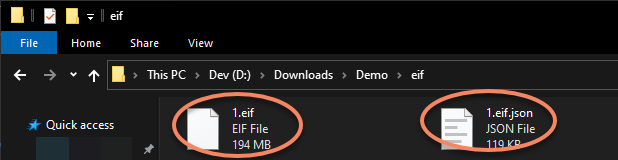
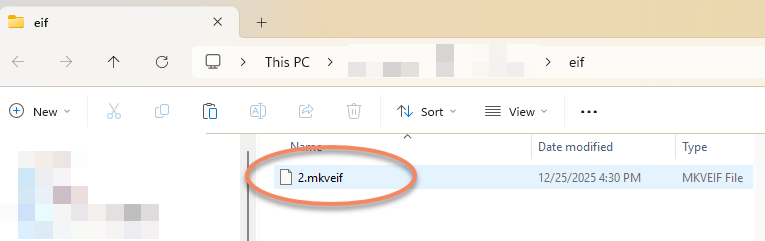
Je nach gewähltem Aufnahmeformat liegen die aufgezeichneten EIF data als .mkveif-Datei oder als .eif- und .eif.json-Dateien vor, wobei beide Dateien erforderlich sind.
.eif und .eif.json:
.mkveif:
Session verification tool aktivieren
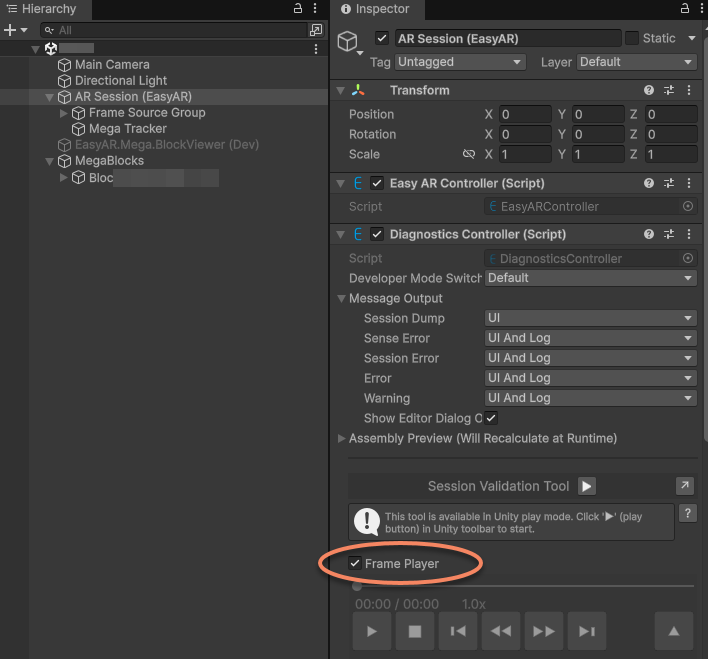
Klicken Sie in der scene auf AR Session (EasyAR) > stellen Sie sicher, dass Frame Player im Inspector-Panel aktiviert ist.
Ausführen
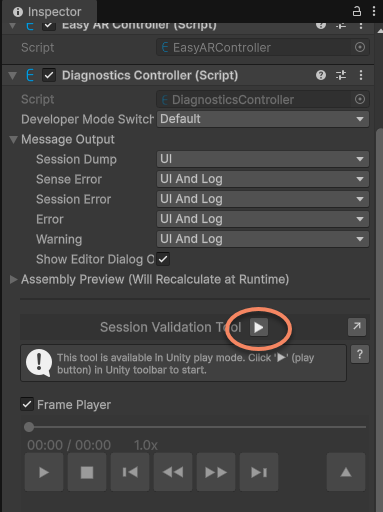
Klicken Sie auf die toolbar-Schaltfläche oder auf die Run-Schaltfläche von Session Validation Tool, um die aktuelle scene im Unity editor zu starten.
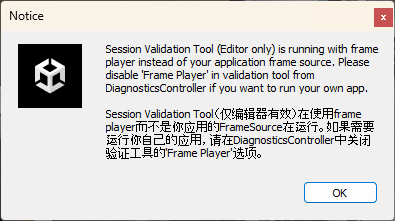
Nach dem Start erscheint ein Dialog. Das ist normal; er weist nur darauf hin, dass gerade Frame Player verwendet wird.
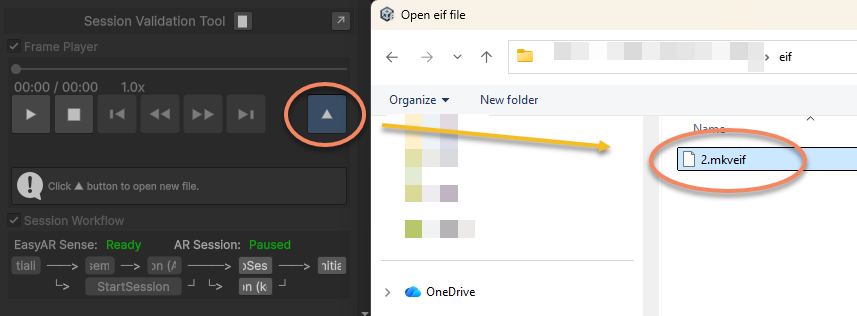
Klicken Sie im tool auf die Schaltfläche, um die EIF file zu öffnen.
Nach korrektem Öffnen wird sie automatisch abgespielt. Über die toolbar können Sie pausieren/fortsetzen und andere Steuerungen verwenden. Korrekt aufgezeichnete mkveif files unterstützen das Springen über die Fortschrittsleiste.
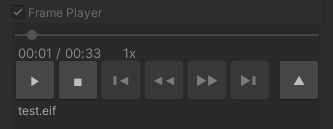
Laufende Ansicht:
Wenn ein dense block model geladen ist, bleibt es ebenfalls sichtbar. Das ist nützlich, wenn Positionen verglichen oder localization effects an Stellen ohne platzierte Modelle betrachtet werden.
Wenn die Anzeige des block model ausgeschaltet wird, bleibt der Effekt eines virtual object über der real scene.
Wichtig
Während der Nutzung werden Sie zwangsläufig den diagnostics information text sehen, der während der runtime auf dem Bildschirm oder vor Ihrem Blickfeld angezeigt wird. Lesen Sie UI message output sorgfältig und überlegen Sie genau, welche configuration Sie in development stage, testing stage und nach dem Release beibehalten sollten und welche control switches aktiv bleiben sollen. Für die Kommunikation mit EasyAR werden diese Informationen normalerweise benötigt; verwenden Sie sie lieber, statt sie sofort abzuschalten.
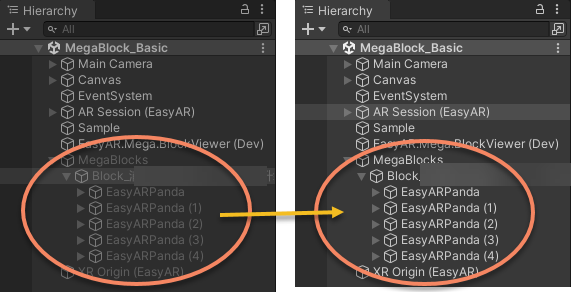
Standardmäßig wird der Inhalt nach dem Start vor der ersten localization von block nicht angezeigt.
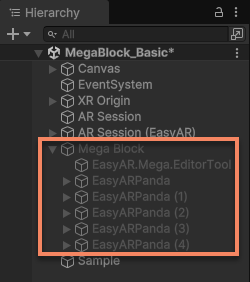
Nach der localization wird active des block nodes auf true gesetzt, und der Inhalt wird angezeigt und die Position fortlaufend aktualisiert.
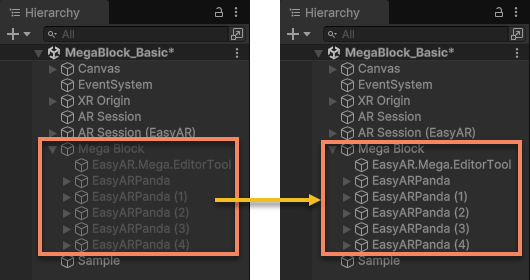
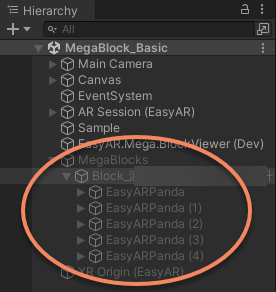
Dieses Verhalten kann über die Optionen des ActiveController-Components gesteuert werden.
[Optional] Panorama image verwenden
Anmerkung
Einige Daten unterstützen panorama image nicht.
Während der runtime können Sie auf die Checkbox Panorama Preview Marker klicken, um panorama markers anzuzeigen,

Klicken Sie auf einen beliebigen panorama marker, um die Vorschau der panorama image zu sehen.
Tipp
- Nachdem der editor in den play mode wechselt, bleibt die mesh-basierte occlusion des spatial models wirksam, die Genauigkeit wird jedoch durch deaktiviertes LOD-Umschalten beeinflusst.
- Im Fenster panorama image kann die Kamera rotiert werden, aber nicht gezoomt oder verschoben.
- Im Fenster panorama image können Sie zu panorama image views an verschiedenen Positionen wechseln.
[Optional] LCC 3D Gaussian Splatting verwenden
Anmerkung
Dieser Abschnitt gilt für Nutzungsszenarien nach der Datenerfassung mit Qiyu-Geräten und abgeschlossener Mapping. Mapping-Ergebnisse anderer Geräte enthalten keine LCC 3DGS-Daten.
Wenn Sie die Funktion LCC 3D Gaussian Splatting (Qiyu LCC) verwenden, können Sie beim Simulationslauf gleichzeitig das 3DGS-Ergebnis rendern, um den alignment-Effekt zwischen Modell und 3DGS zu sehen.
Zuerst müssen Sie LCC data laden und mit Mesh ausrichten.
Wenn auf der Camera das Skript SceneGameCameraSync vorhanden ist, muss es auf Disable gesetzt werden.
Der Simulations-Effekt beim gleichzeitigen Abspielen der EIF file und Rendering von 3DGS sieht so aus: