Mega-Diagnosemodus aktivieren und Geräte binden
Dieser Artikel beschreibt, wie Sie den Diagnosemodus für eine Cloud-Lokalisierungsbibliothek aktivieren und Geräte über das Mega-Diagnosewerkzeug binden. Diese Schritte sind Voraussetzung, um mit dem Mega-Diagnosemodus Aufzeichnungen zu speichern und hochzuladen.
Bevor Sie beginnen
- Informieren Sie sich, was das Mega-Diagnosewerkzeug ist und wie Sie sich anmelden.
- Eine verfügbare Cloud-Lokalisierungsbibliothek ist vorhanden, und die im Mega-Diagnosewerkzeug angezeigte Version ist V4.0 oder höher.
- Ihre App hat Mega localization integriert, und Anwendungstyp sowie SDK- oder Plugin-Version erfüllen die Anforderungen unter Unterstützte Anwendungen.
Mega-Diagnosemodus für eine Lokalisierungsbibliothek aktivieren
Wichtig
Der Diagnosemodus gilt für die gesamte Cloud-Lokalisierungsbibliothek. Ein Gerät muss zusätzlich gebunden sein, damit es über das Mega-Diagnosewerkzeug Aufzeichnungen speichern und hochladen kann. Aktivieren Sie ihn nur, wenn Problemdaten gesammelt werden müssen, und deaktivieren Sie ihn nach Abschluss der Sammlung zeitnah.
Der Diagnosemodus wird 12 Stunden nach der Aktivierung automatisch deaktiviert. Vor der nächsten Verwendung muss er erneut aktiviert werden.
Melden Sie sich im EasyAR Developer Center an.
Gehen Sie zu "Mega Block" > "Block cloud localization", öffnen Sie die Zielgruppe des Cloud-Lokalisierungsdienstes und rufen Sie die Verwaltungsseite der Cloud-Lokalisierungsbibliothek auf.
Klicken Sie auf Diagnosemodus aktivieren.
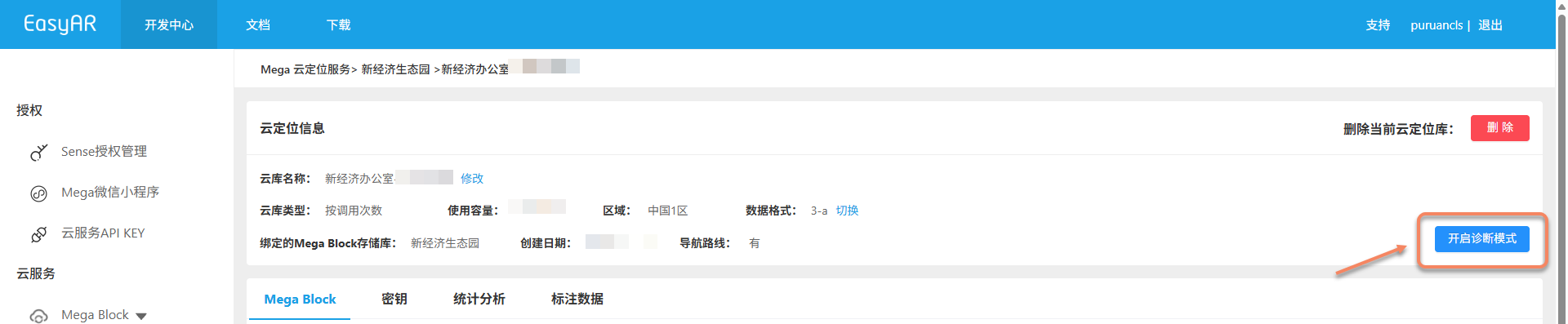
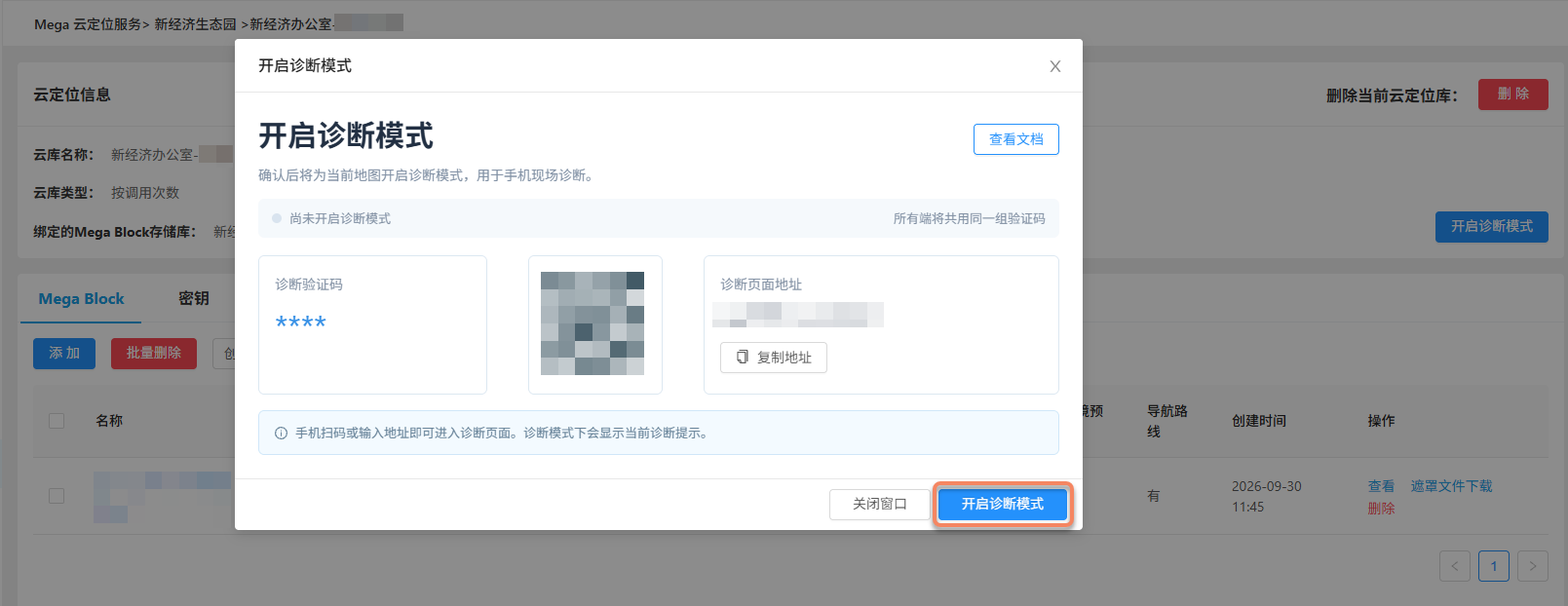
Klicken Sie im angezeigten Dialog erneut auf Diagnosemodus aktivieren.
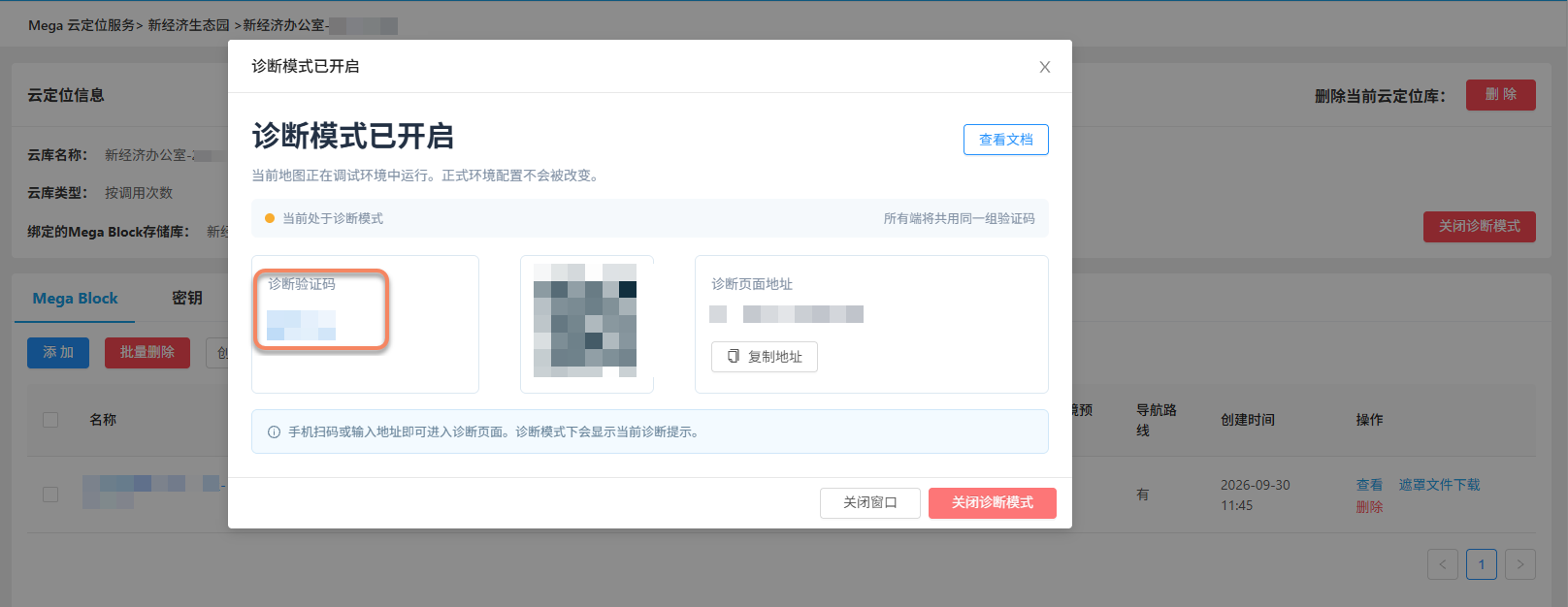
Nach der Aktivierung zeigt die Seite einen Bestätigungscode an, mit dem Sie sich beim Mega-Diagnosewerkzeug anmelden können.
Anmerkung
Sie können den Diagnosemodus auch im Mega-Diagnosewerkzeug aktivieren.
Geräte binden
Bei der ersten Verwendung muss das Zielgerät über das Mega-Diagnosewerkzeug gebunden werden. Bereits gebundene Geräte können die folgenden Schritte überspringen.
Führen Sie die App oder das WeChat Mini Program auf dem Zielgerät aus und starten Sie Mega localization mit der Cloud-Lokalisierungsbibliothek, deren Diagnosemodus aktiviert ist.
Öffnen Sie im Mega-Diagnosewerkzeug "Meine gebundenen Geräte" und klicken Sie auf "Neues Gerät binden".
Decken Sie die Kamera des Zielgeräts mit der Hand oder einem undurchsichtigen Gegenstand vollständig ab, sodass das Bild mehrere Sekunden lang schwarz bleibt und das Gerät in der Liste der zu bindenden Geräte erscheint. Dadurch wird die Geräteregistrierung ausgelöst; die Abdeckung ist nur einmal erforderlich und kann danach entfernt werden.
Anmerkung
Headset-Geräte (MR/AR-Brillen) müssen die Kamera nicht abdecken und können diesen Schritt überspringen.
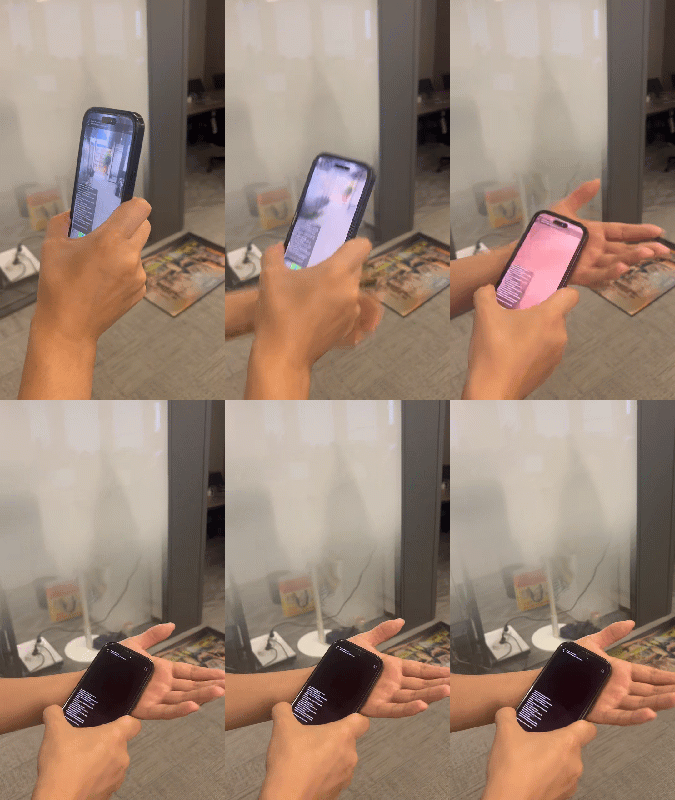
Klicken Sie auf der Seite "Gerätebindung" auf "Liste aktualisieren" und suchen Sie das Zielgerät anhand von Gerätename und Mega-Startzeit.
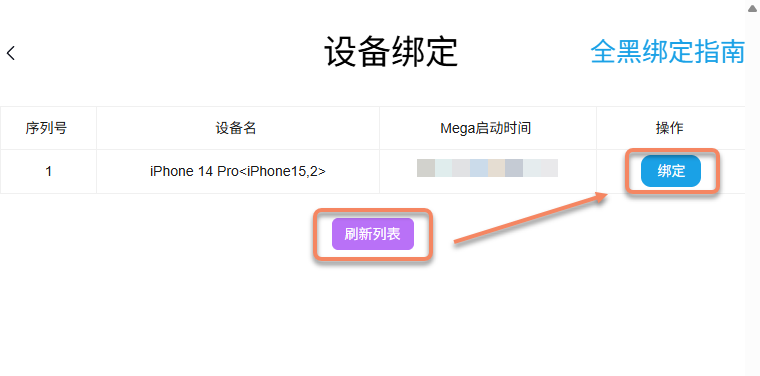
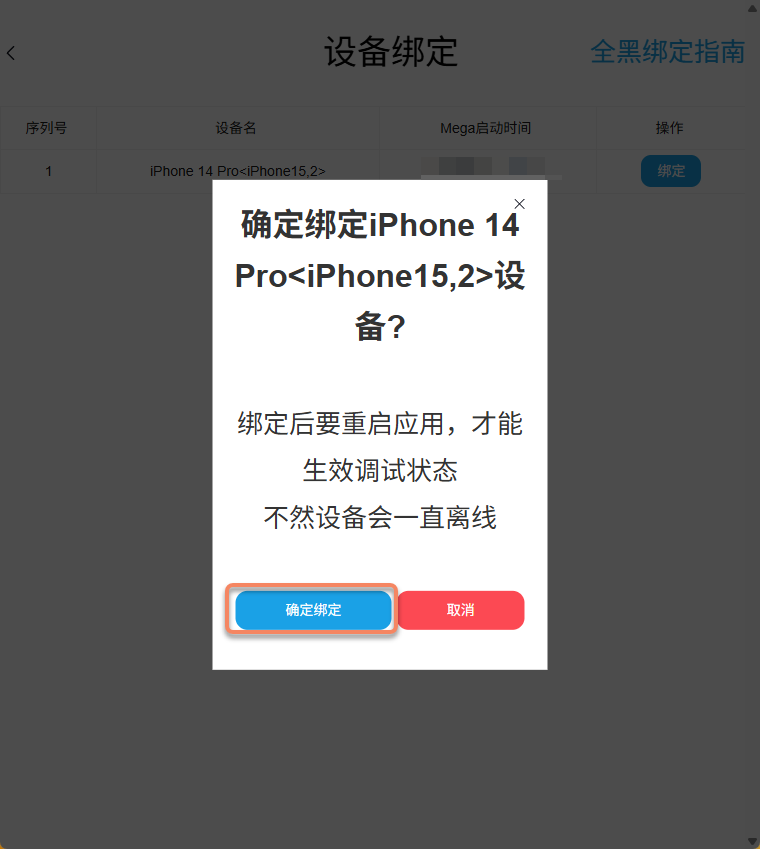
Klicken Sie beim Gerät auf "Binden" und im Bestätigungsfenster auf "Bindung bestätigen".
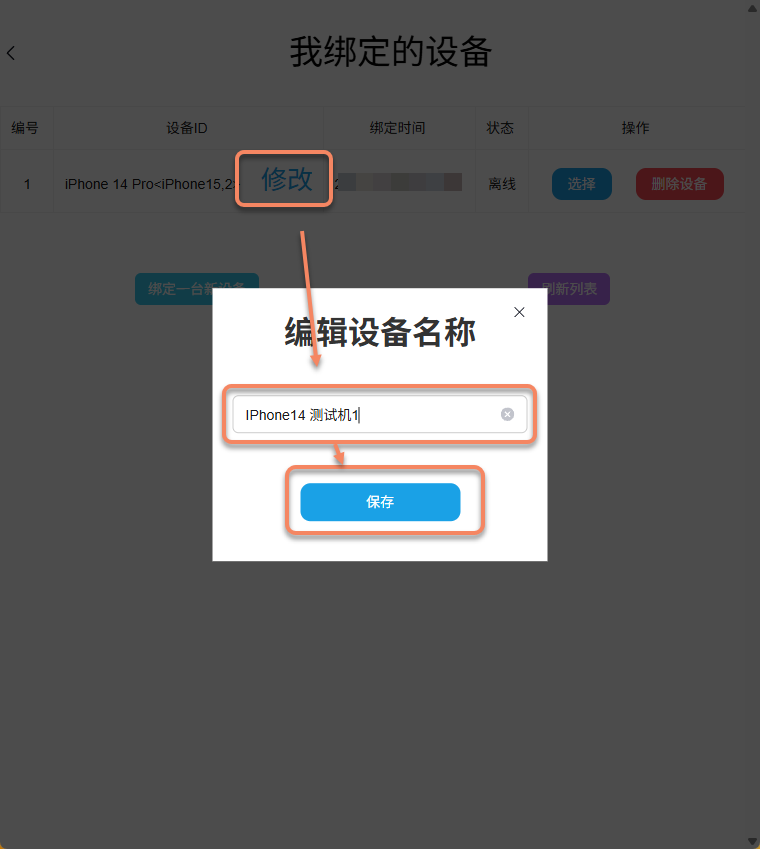
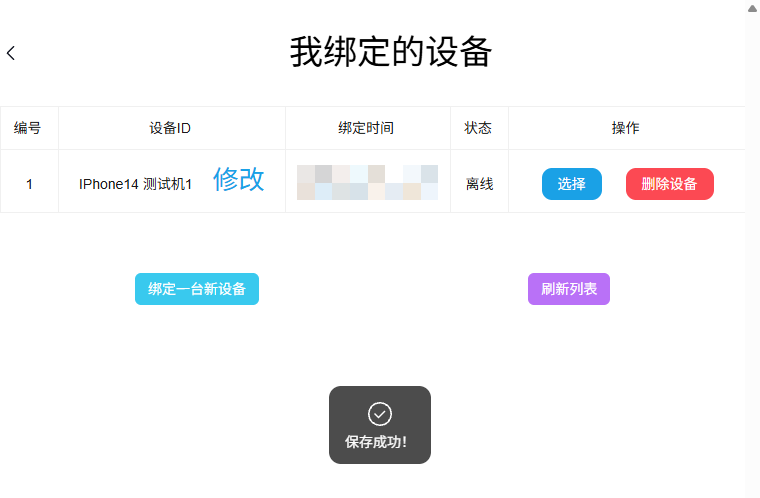
Kehren Sie zu "Meine gebundenen Geräte" zurück. Wenn Sie den Gerätenamen ändern möchten, klicken Sie neben dem Namen auf "Ändern", geben Sie einen leicht erkennbaren Namen ein und speichern Sie.
Bestätigen, dass das Gerät online ist
Nachdem die Bindung abgeschlossen ist, starten Sie die App oder das Mini Program neu und führen Sie Mega localization aus. Klicken Sie in "Meine gebundenen Geräte" auf "Liste aktualisieren" und bestätigen Sie, dass der Gerätestatus "Online" ist, bevor Sie mit Aufzeichnungen speichern und hochladen fortfahren.
Diagnosemodus deaktivieren
Nachdem die Datensammlung abgeschlossen ist, melden Sie sich mit Ihrem Konto im Mega-Diagnosewerkzeug an, öffnen Sie "Meine Cloud-Lokalisierungsbibliotheken", suchen Sie die Zielbibliothek, klicken Sie auf "Diagnosemodus deaktivieren" und im Bestätigungsfenster auf "Deaktivieren". Sie können den Diagnosemodus auch auf der Verwaltungsseite der Ziel-Cloud-Lokalisierungsbibliothek im EasyAR Developer Center deaktivieren.
FAQ
Wenn das Gerät nicht gefunden wird oder nach der Bindung weiterhin offline angezeigt wird, prüfen Sie die folgenden Fälle.
Gerät nach Aktualisieren der Liste nicht gefunden
Bestätigen Sie, dass der Diagnosemodus für die Ziel-Cloud-Lokalisierungsbibliothek aktiviert ist und die Anwendung auf dem Gerät die Lokalisierung mit dieser Bibliothek ausführt. Telefone und andere Nicht-Headset-Geräte müssen außerdem während der laufenden Lokalisierung die Kamera vollständig abdecken und anschließend die Kandidatenliste aktualisieren.
Meldung "Bitte aktivieren Sie den Diagnosemodus der Cloud-Lokalisierungsbibliothek!"
Bestätigen Sie, dass der Diagnosemodus für die Zielbibliothek aktiviert ist, melden Sie sich mit dem aktuellen Bestätigungscode dieser Bibliothek erneut beim Mega-Diagnosewerkzeug an und öffnen Sie die Gerätebindungsseite.
Gerät nach der Bindung weiterhin offline
Nach der Bindung müssen Sie die App oder das Mini Program neu starten und Mega localization ausführen. Bestätigen Sie, dass das Gerätenetzwerk verfügbar ist, und aktualisieren Sie anschließend die Geräteliste.