Lokalisierungskartenbibliotheken verwalten
Eine Lokalisierungskartenbibliothek ist eine grundlegende Voraussetzung für die Entwicklung von Mega-Anwendungen.
Bevor Sie beginnen
- Mega Block-Kartenerstellung wurde abgeschlossen
- Mindestens ein verfügbarer Mega Block-Speicherort
Cloud-Lokalisierungsdienstgruppe kaufen
Sie können den EasyAR-Vertrieb kontaktieren, um einen Dienst zu kaufen oder eine Testversion zu aktivieren. Der Online-Kaufprozess ist wie folgt:
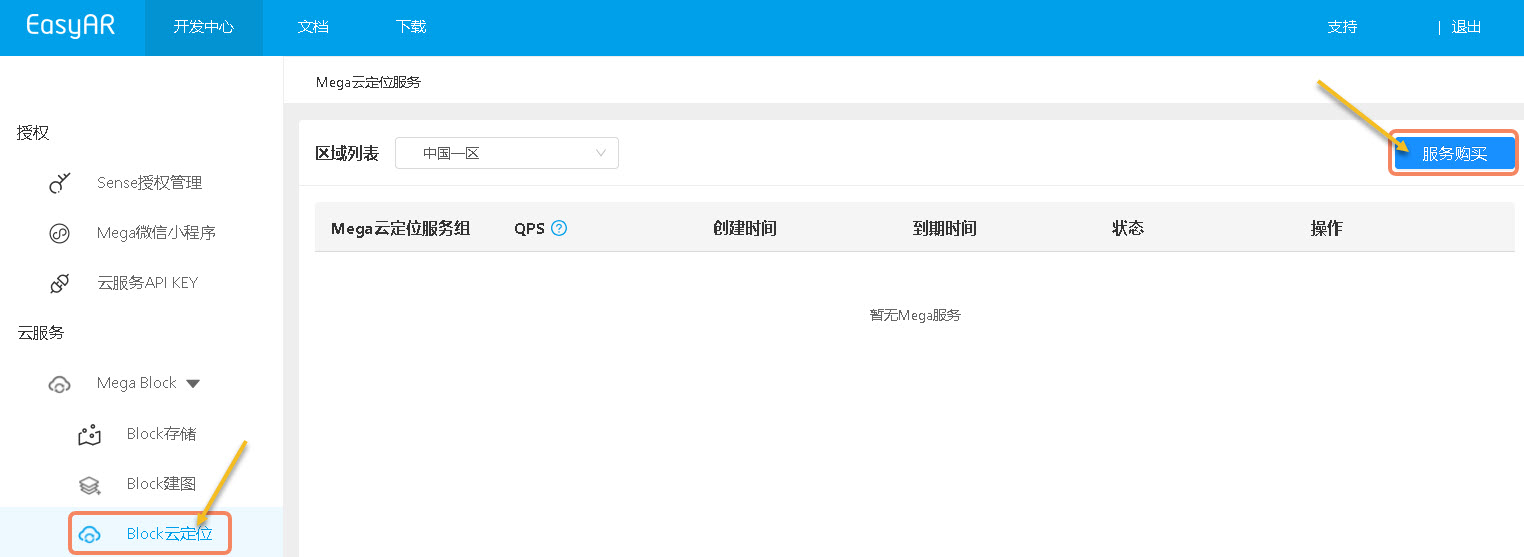
- Klicken Sie links im Bereich "Mega Block" auf "Block-Cloud-Lokalisierung".
- Klicken Sie oben rechts auf "Dienst kaufen".
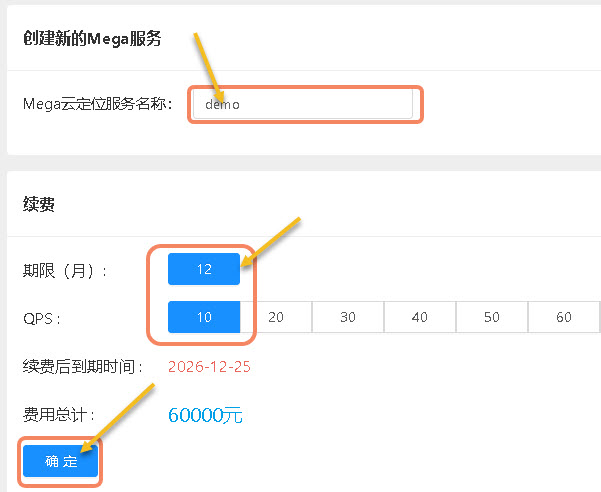
- Geben Sie einen Cloud-Dienstnamen ein.
- Wählen Sie "Laufzeit" und "QPS" (Abfragen pro Sekunde, dient zur Messung, wie viele Abfrageanforderungen der Server in einer Sekunde verarbeiten kann).
- Klicken Sie auf "OK".
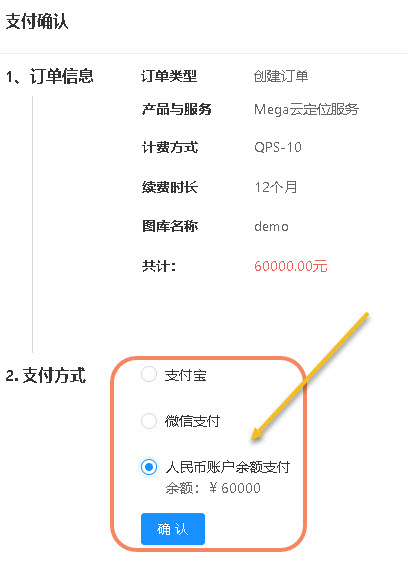
- Wählen Sie eine Zahlungsmethode aus und klicken Sie auf "Bestätigen".
Cloud-Lokalisierungsdienst erstellen
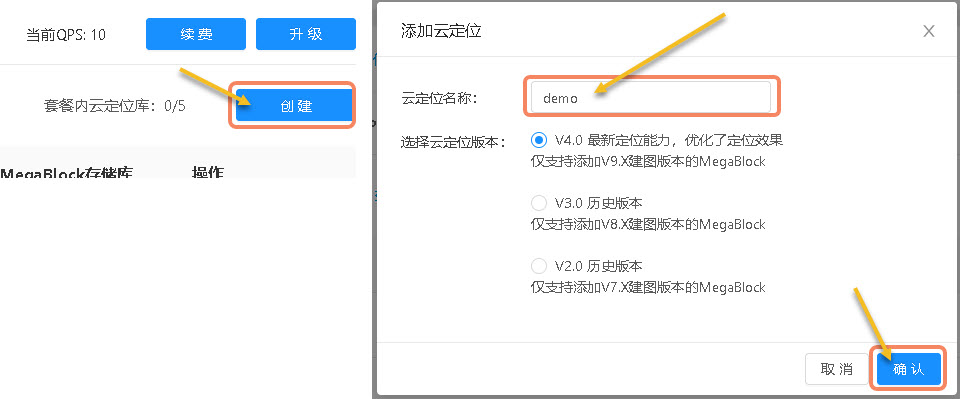
- Wählen Sie eine "Mega-Cloud-Lokalisierungsdienstgruppe" aus und klicken Sie rechts auf "Verwalten".

- Klicken Sie rechts auf "Erstellen".
- Geben Sie im Popup-Fenster den "Cloud-Lokalisierungsnamen" ein.
- Wenn Sie die Unterschiede zwischen den Cloud-Lokalisierungsversionen nicht kennen, behalten Sie die Standardoption bei.
- Klicken Sie auf "OK".
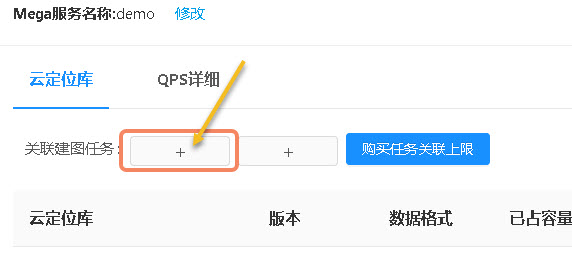
- Klicken Sie auf das Symbol "+" nach "Kartenerstellungsaufgabe verknüpfen", um eine Kartenerstellungsaufgabe zu binden.
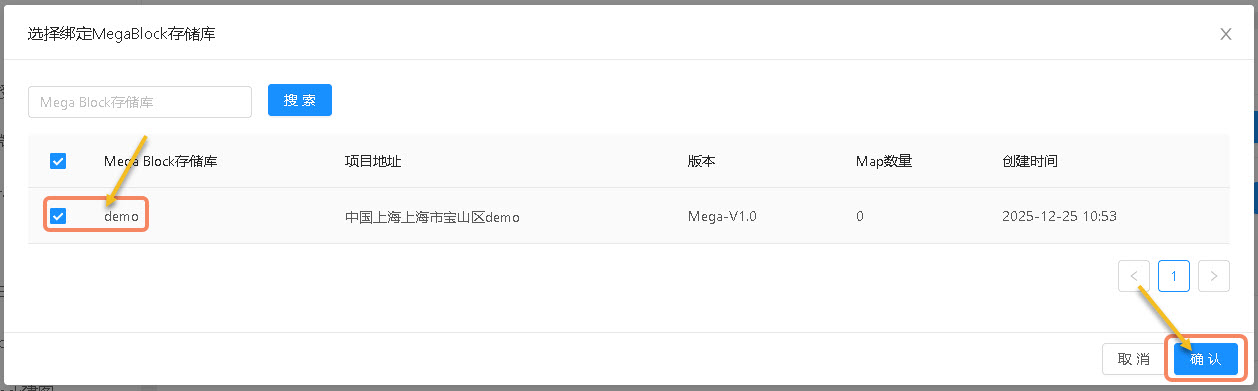
- Wählen Sie einen oder mehrere "Mega Block-Speicherorte" aus.
- Klicken Sie auf "OK".
- Wählen Sie einen zu bindenden Speicherort aus.
- Klicken Sie auf "Verwalten", um die Verwaltung der Lokalisierungskartenbibliothek zu öffnen.
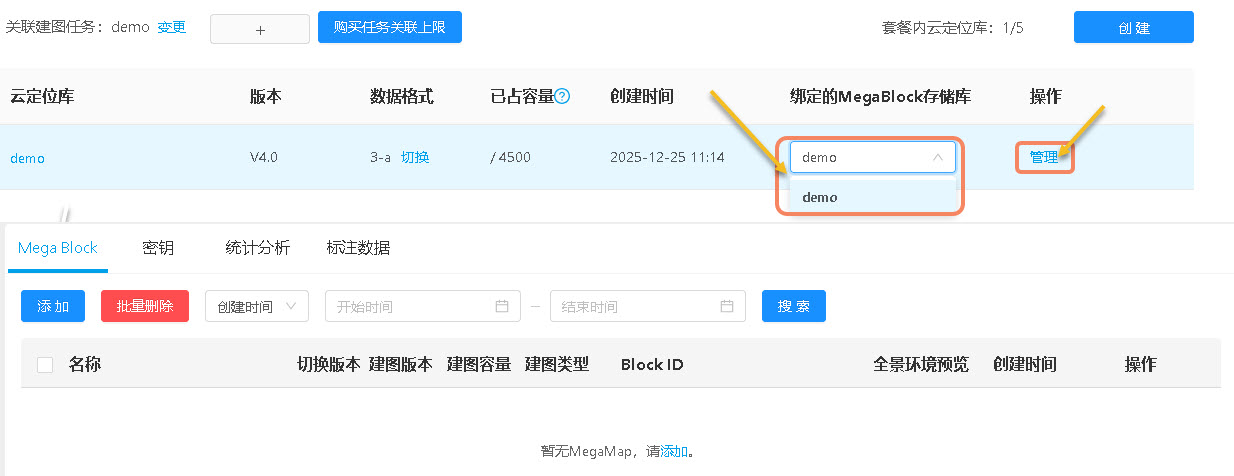
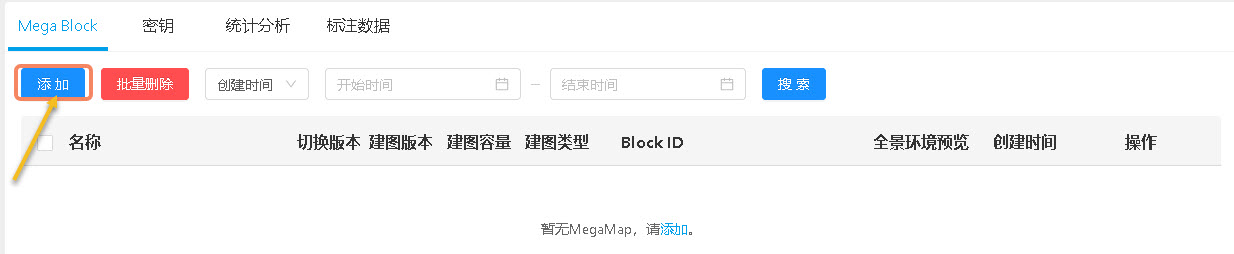
- Klicken Sie auf "Hinzufügen".
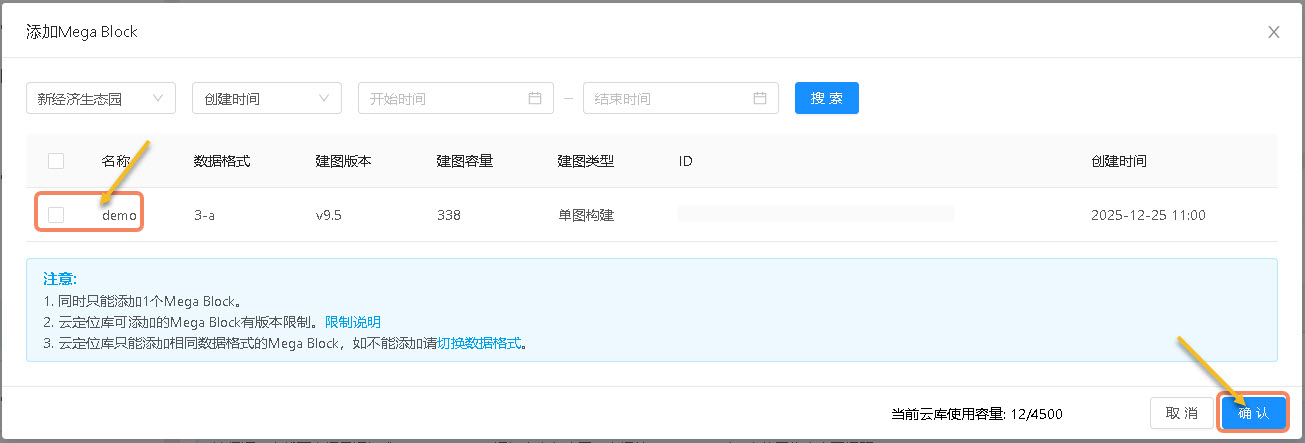
- Wählen Sie einen "Mega Block" aus.
- Klicken Sie auf "OK".
Schlüssel
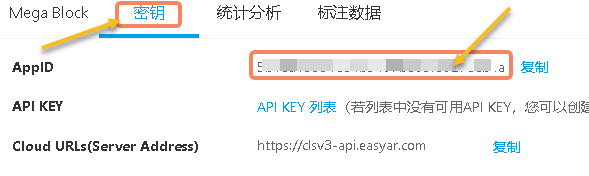
Bei der Entwicklung von Mega-Anwendungen wird die "AppID" verwendet, um ein Authentifizierungs-Token zu erzeugen.
- Klicken Sie auf "Schlüssel", um zur Schlüsselabfrageseite zu wechseln.
- Klicken Sie auf "Kopieren".
Statistiken
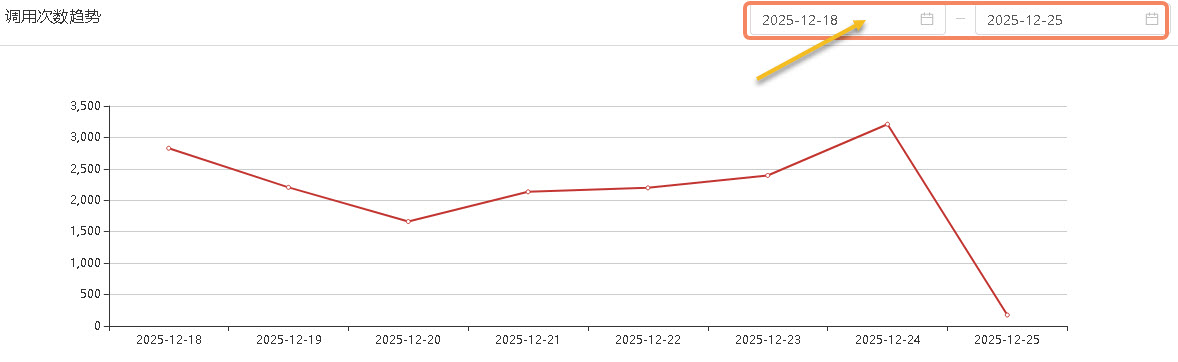
Auf der Seite "Statistiken" können Sie die Anzahl der Aufrufe zu jedem Zeitpunkt innerhalb von 24 Stunden jedes Tages sowie den täglichen Trend der Aufrufanzahl abfragen.
- Klicken Sie auf "Statistiken", um zur Statistikseite zu wechseln.
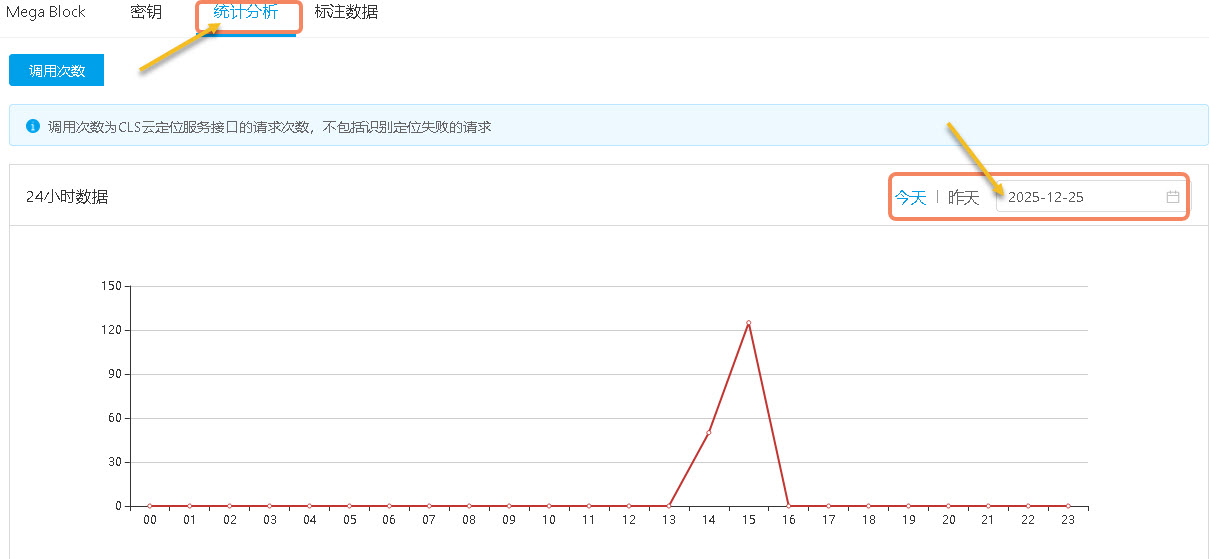
- Fragen Sie die Anzahl der Lokalisierungen zu jedem Zeitpunkt innerhalb von 24 Stunden jedes Tages ab.
- Fragen Sie den täglichen Trend der Aufrufanzahl ab.
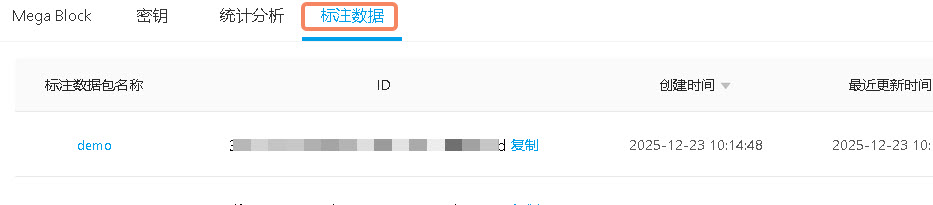
Annotationsdaten
Auf der Seite "Annotationsdaten" können Sie die mit dem Annotationstool erstellten Annotationsdaten abfragen.