Datenformat des Lokalisierungsdienstes wechseln
Dieser Artikel beschreibt ausführlich, wie das Datenformat einer cloud localization library gewechselt wird, einschließlich der Schritte zur Änderung des Datenformats auf der Listenseite der cloud localization library und in der Verwaltungsoberfläche der cloud localization library.
Verwaltungsoberfläche des cloud localization-Dienstes öffnen
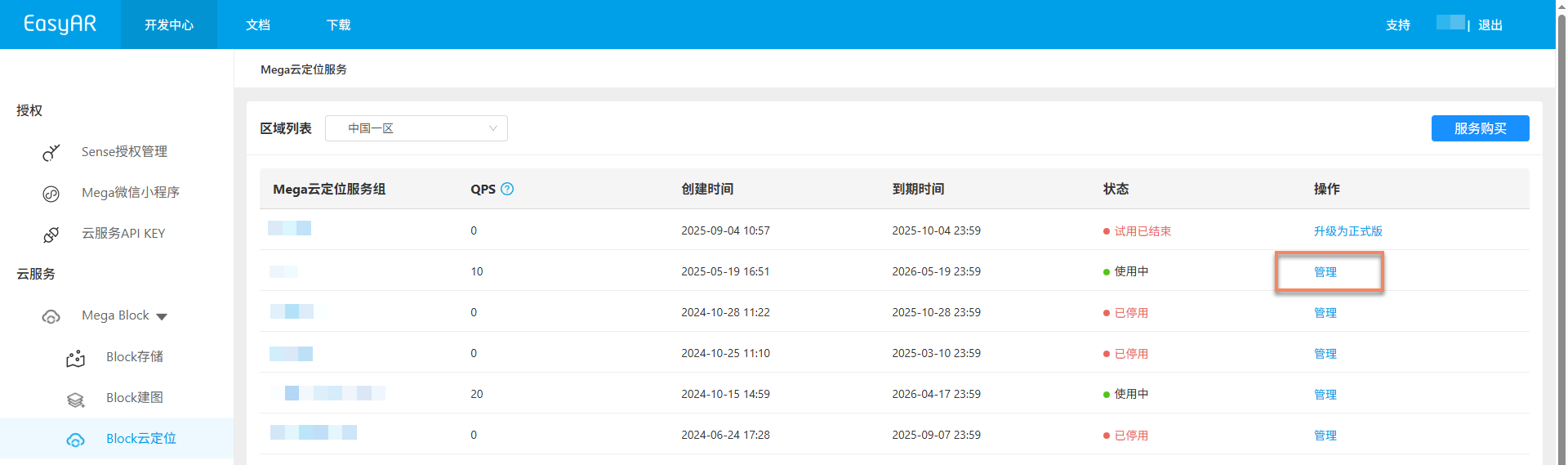
Melden Sie sich im EasyAR Developer Center an, wählen Sie im linken Menü Mega Block -> Block Cloud Localization, wählen Sie die entsprechende Mega cloud localization-Dienstgruppe aus und klicken Sie auf Manage.
Methode zum Wechseln des Datenformats auswählen
Es gibt zwei Möglichkeiten, das Datenformat des Lokalisierungsdienstes zu wechseln:
Wechsel auf der Listenseite der localization library
Nach dem Öffnen der Listenseite der cloud localization library klicken Sie beim entsprechenden Datenformat der cloud localization library auf die Schaltfläche Switch, um den Dialog zum Ändern des Datenformats zu öffnen.

Wechsel in der Verwaltungsoberfläche der localization library
Wählen Sie die entsprechende cloud localization library aus und klicken Sie auf
Manage, um die Verwaltungsoberfläche der cloud localization library zu öffnen.
Klicken Sie nach dem Öffnen der Verwaltungsoberfläche der cloud localization library beim Datenformat der cloud localization-Informationen auf
Switch, um den Dialog zum Ändern des Datenformats zu öffnen.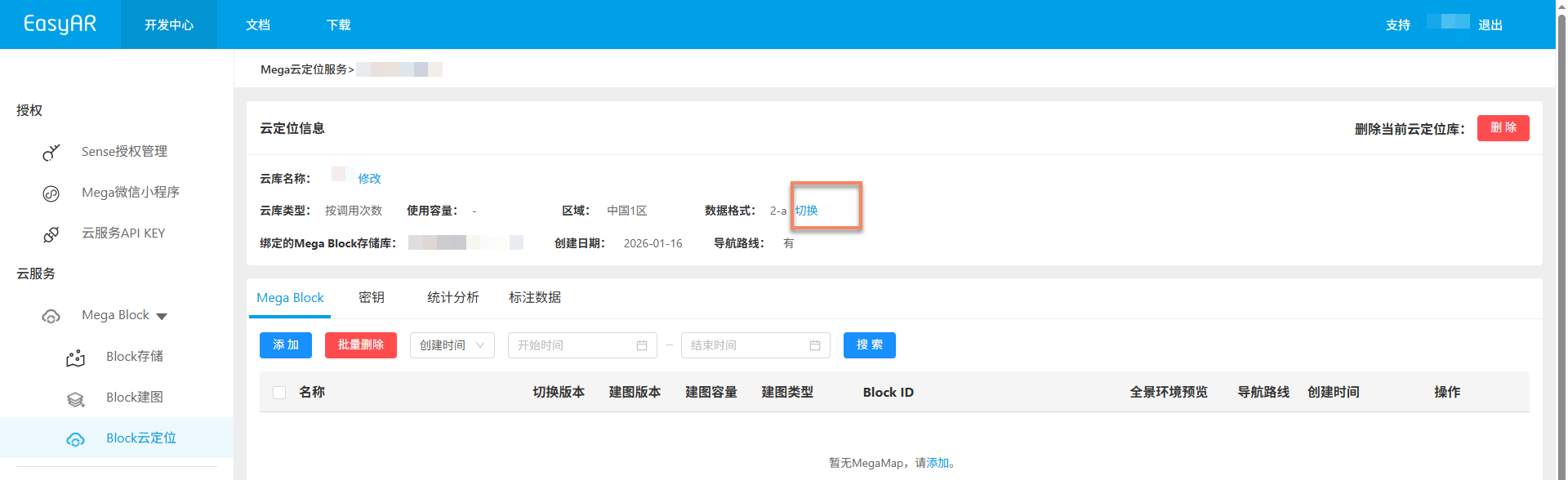
Änderung des Datenformats bestätigen
Wählen Sie im angezeigten Dialog zum Ändern des Datenformats das entsprechende Datenformat aus.
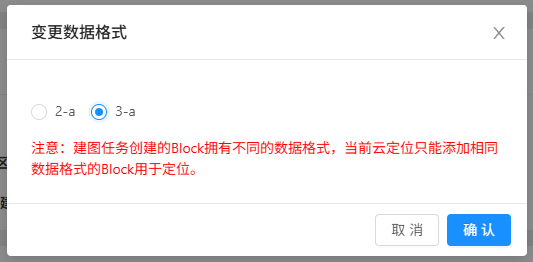
Nach dem Klicken auf
Confirmerscheint ein zweiter Bestätigungsdialog.Klicken Sie auf
OK, um das Datenformat erfolgreich zu ändern.
Wichtig
Hinweis: Das Ändern des Datenformats löscht alle hinzugefügten Karten in dieser cloud localization library. Fügen Sie sie nach erfolgreicher Änderung bitte erneut hinzu.