Annotation für onsite runtime verification erstellen
Dieses Dokument beschreibt, wie Sie mit Mega Studio annotation data für onsite runtime verification erstellen.
Anmerkung
Die folgenden Inhalte und Werkzeuge gelten nicht für die Entwicklung von Unity-Anwendungen.
Wenn Sie eine Unity-Anwendung entwickeln, siehe Unity-Anwendung zur Effektprüfung packen im Entwicklerhandbuch.
Vor dem Start
Vor dem Erstellen von annotation data müssen Sie Folgendes vorbereiten:
Mega Studio installieren
Wenn Sie EasyAR Sense Unity Plugin bereits heruntergeladen und installiert haben, können Sie diesen Schritt überspringen.
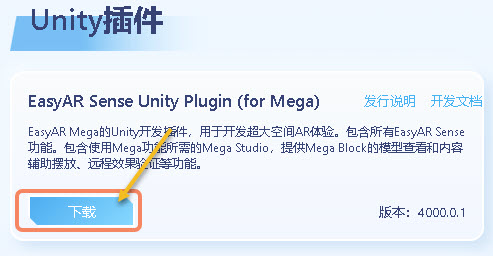
EasyAR Sense Unity Plugin herunterladen
Wählen Sie auf der EasyAR-Downloadseite "EasyAR Sense Unity Plugin (for Mega)" zum Herunterladen aus, wie unten gezeigt:
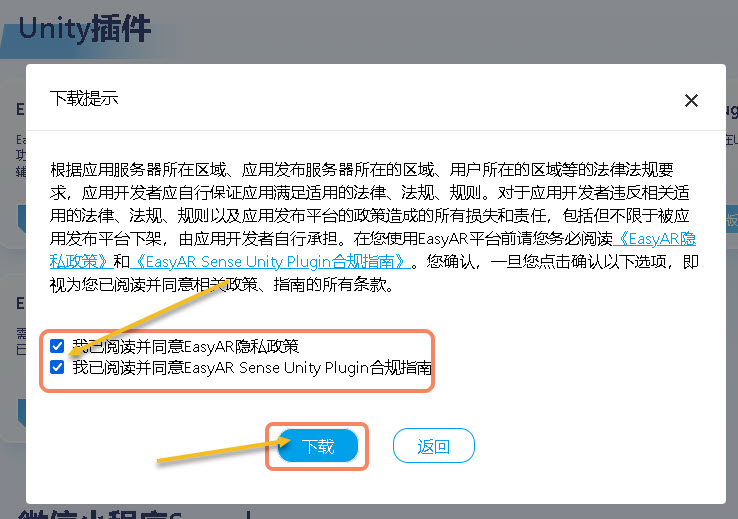
Entpacken Sie die heruntergeladene Datei in die im Bild gezeigte Struktur.


Unity-Projekt erstellen
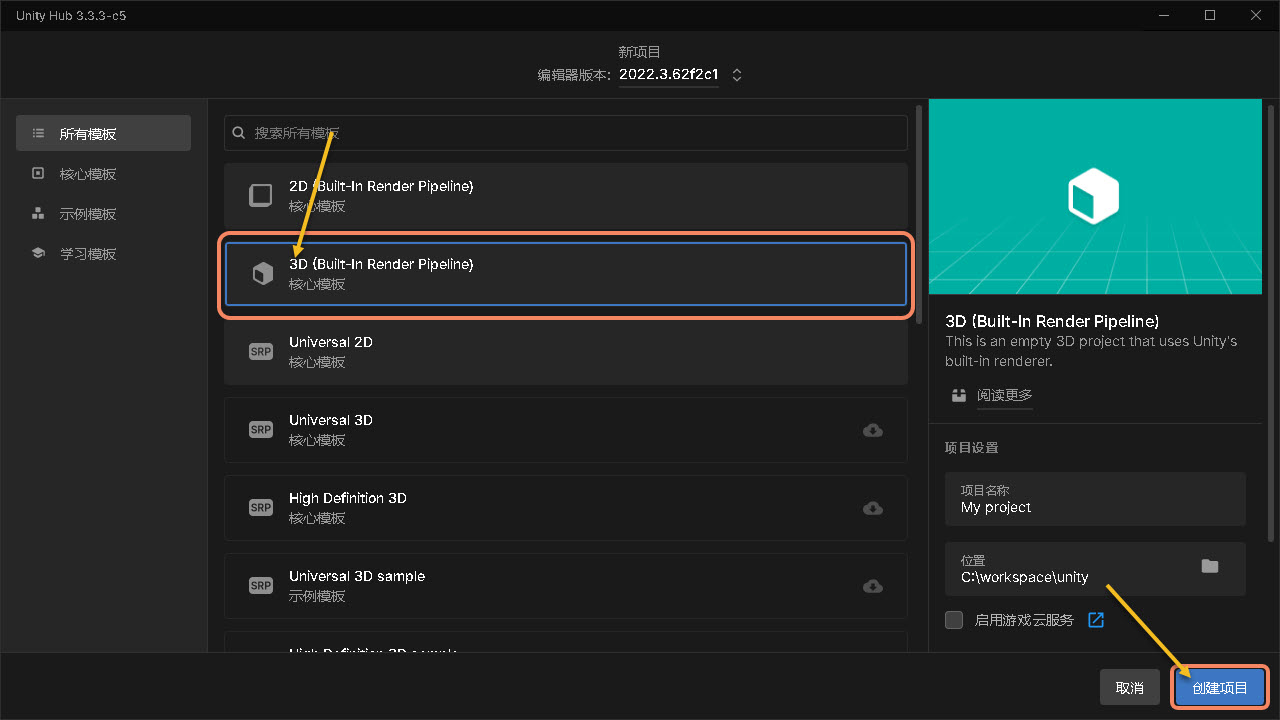
Starten Sie Unity und erstellen Sie ein Projekt.
Klicken Sie auf "New project"
Wählen Sie "3D(Built-In Render Pipeline)",
Klicken Sie auf "Create project"

Tipp
Versionen nach Unity 6000 müssen zuerst die Komponente 3D (Built-In Render Pipeline) herunterladen.
Mega Studio installieren
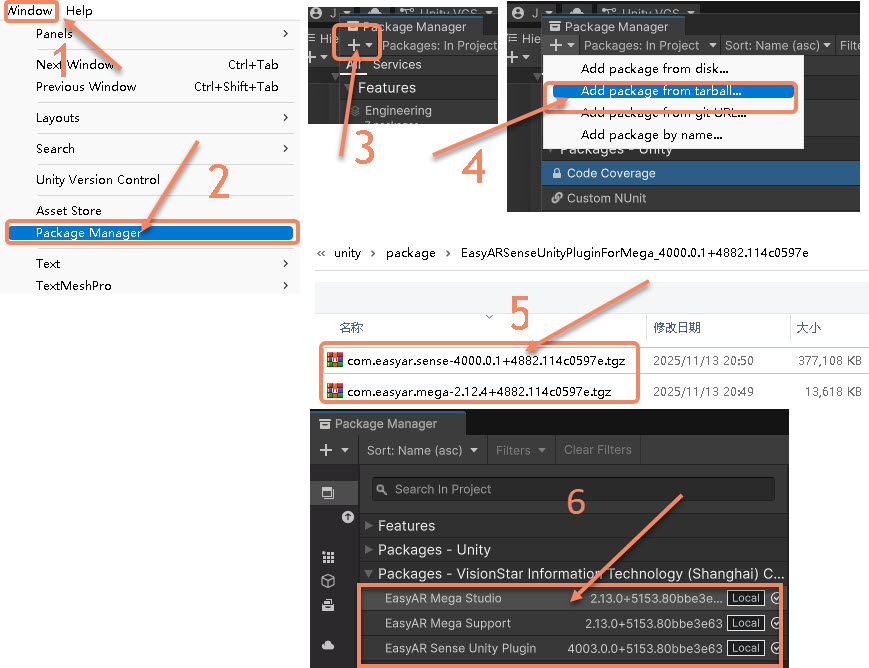
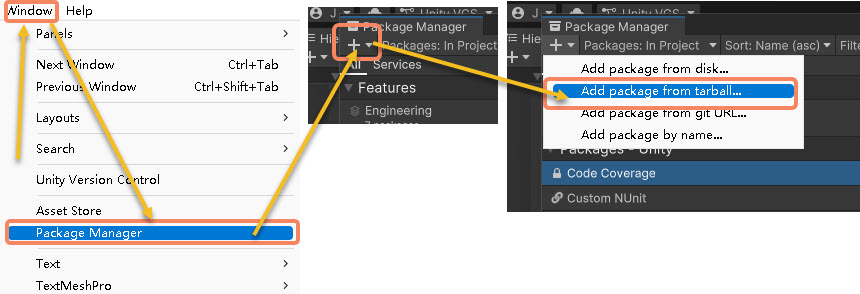
Klicken Sie in der Menüleiste auf "Window".
Wählen Sie "Package Manager".
Klicken Sie im Popup-Fenster oben links auf das Symbol "+".
Wählen Sie "Add package from tarball...".
Installieren Sie nacheinander die 3 Pakete
com.easyar.sense,com.easyar.megaundcom.easyar.mega.studio.Nach erfolgreicher Installation sieht es wie im Bild aus.
Annotation data erstellen
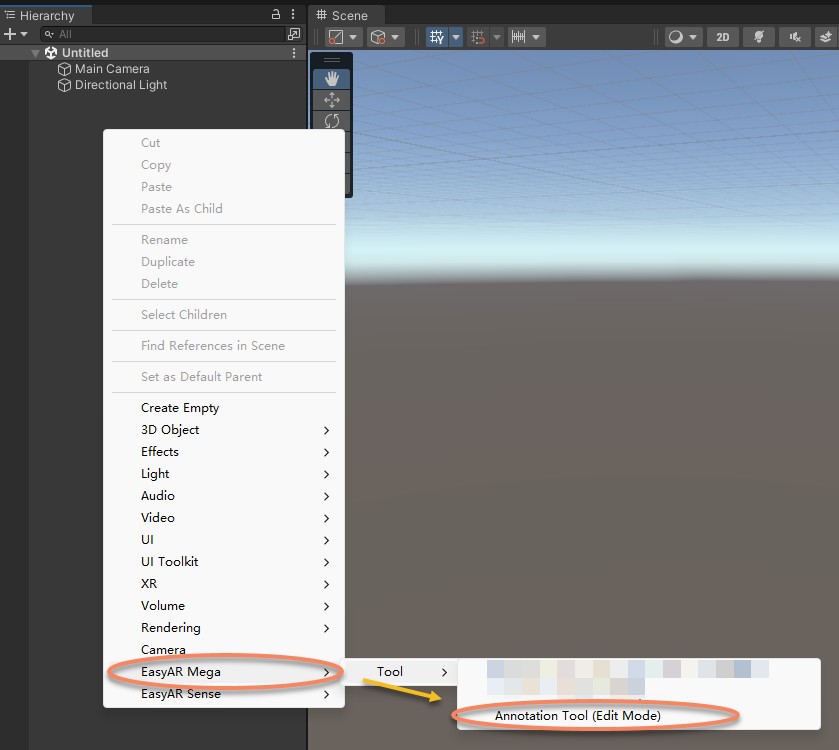
Klicken Sie mit der rechten Maustaste in einen leeren Bereich des linken Panels "Hierarchy" und importieren Sie "Annotation Tool(Edit Mode)".
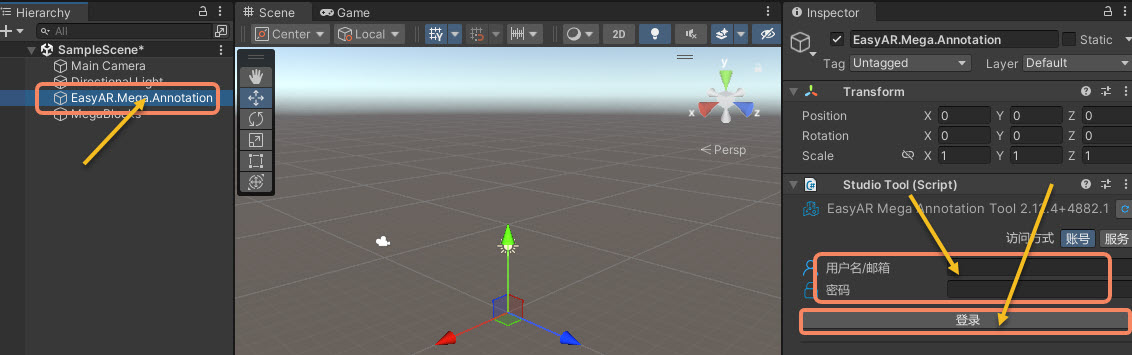
- Wählen Sie im linken Panel "Hierarchy" "EasyAR.Mega.Annotation".
- Geben Sie im rechten Panel "Inspector" EasyAR-Kontoname und Passwort ein.
- Klicken Sie auf "Log in".
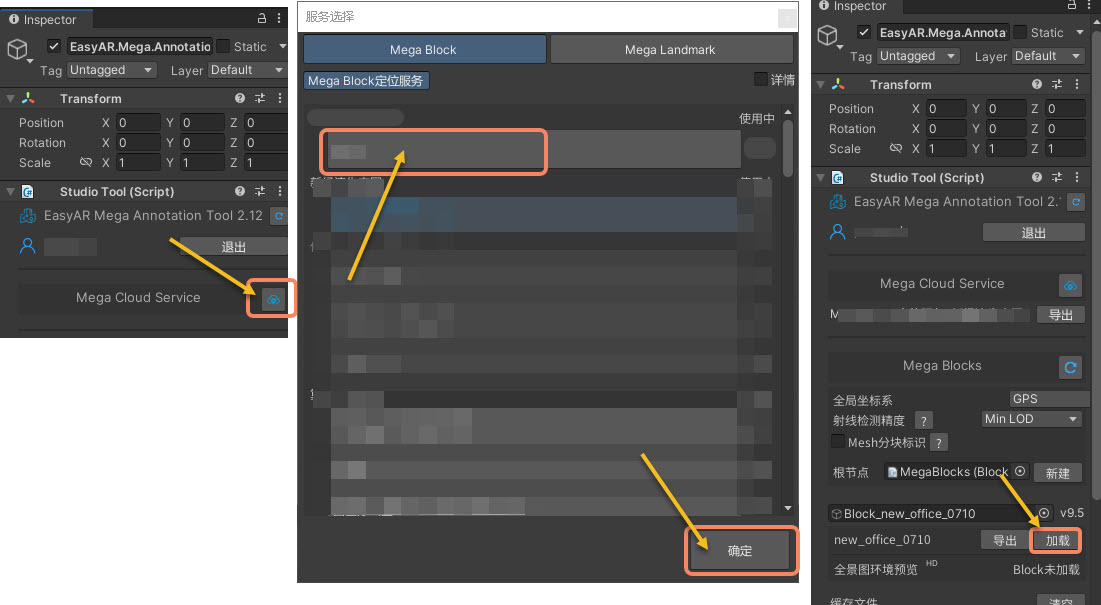
- Klicken Sie im rechten Panel "Inspector" auf das Symbol hinter "Mega Cloud Service".
- Wählen Sie im geöffneten Fenster einen "Mega Block localization service".
- Klicken Sie auf "OK".
- Klicken Sie im rechten Panel "Inspector" auf "Load", um die map zum Unity-Projekt hinzuzufügen.
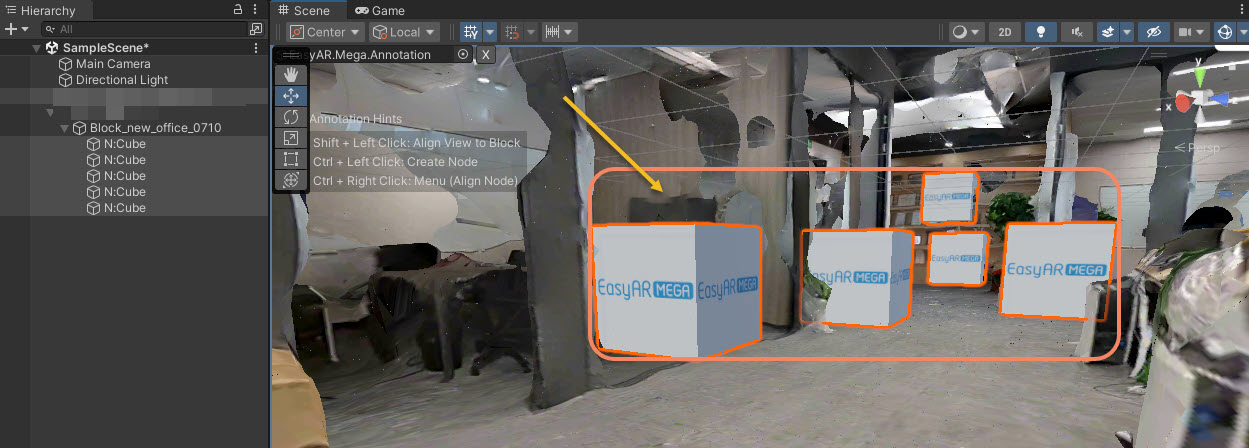
- Drücken Sie an der räumlichen Position, die annotation benötigt, gleichzeitig Ctrl und die linke Maustaste, um einen annotation-Würfel zu erstellen.
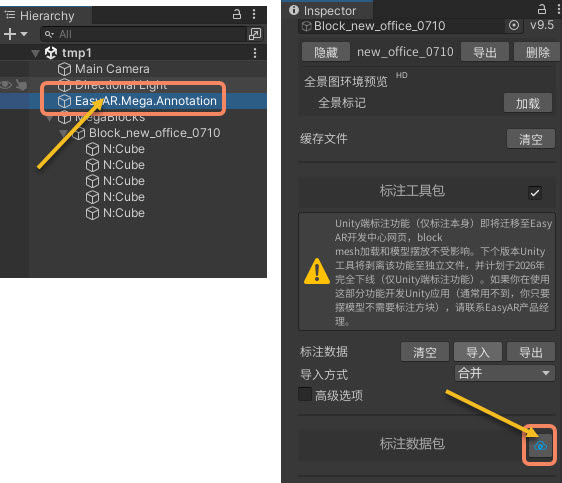
- Wählen Sie im linken Panel "Inspector" "EasyAR.Mega.Annotation".
- Klicken Sie im rechten Panel "Inspector" auf das Symbol hinter dem annotation data package.
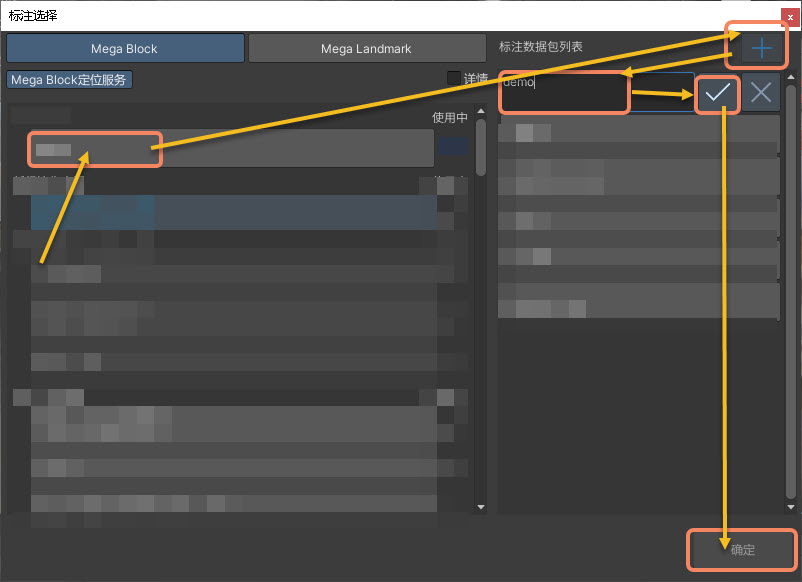
- Wählen Sie im geöffneten Fenster links einen "Mega Block localization service".
- Klicken Sie oben rechts auf das Symbol "+", um ein annotation data package zu erstellen.
- Geben Sie den Namen des annotation data package ein.
- Klicken Sie zur Bestätigung auf das Symbol "√".
- Klicken Sie auf "OK", um das annotation data package zu speichern.
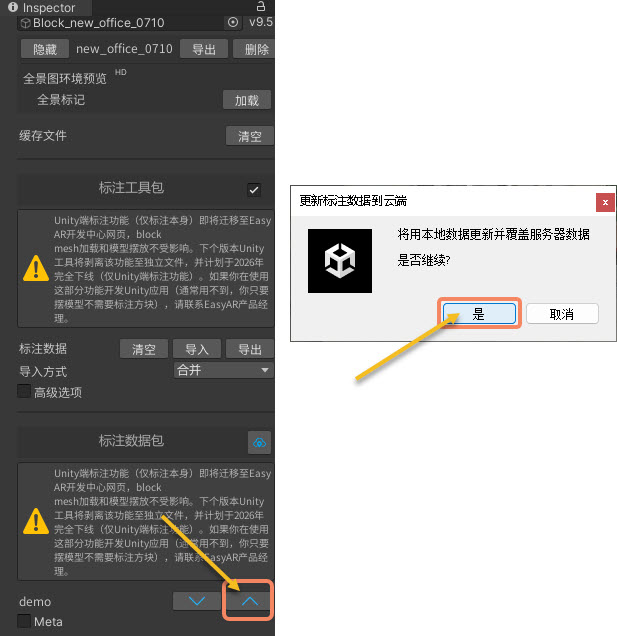
- Klicken Sie im rechten Panel "Inspector" unter das annotation data package und auf die Schaltfläche "∧".
- Klicken Sie abschließend im Popup-Fenster auf "Yes", um das Speichern des annotation data package abzuschließen. Annotation data können in Block cloud localization des cloud service angezeigt und gelöscht werden.