Cloud-Service-Komponente
Dieses Handbuch beschreibt ausführlich die Steuerungsfunktionen und die Verwendung der Mega cloud service-Komponente im Unity Editor.
Anmerkung
Ab Version 2.13 sollte für die Entwicklung von Unity-Anwendungen das block editor tool verwendet werden.
Anfangszustand
Der Anfangszustand bezeichnet den Zustand, in dem das tool gerade erstellt wurde und der Benutzer weder bei einem Konto angemeldet ist noch über den service entry eingetreten ist.
Zugriffsmethode als Konto
Dieser Zustand bezeichnet den Zustand der Komponente, wenn die Zugriffsmethode im Anfangszustand auf Konto umgeschaltet wird. Der Benutzer sollte sich dann durch Eingabe von Konto und Passwort anmelden.
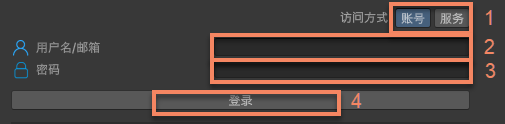
| Nummer | Name des Steuerelements | Steuerelementtyp | Funktionsbeschreibung |
|---|---|---|---|
| 1 | Zugriffsmethode | Optionsfeld | Wählt die Zugriffsmethode für den service. |
| 2 | Eingabefeld Benutzername/E-Mail | Eingabefeld | Konto eingeben. |
| 3 | Passwort-Eingabefeld | Eingabefeld | Passwort eingeben. |
| 4 | Anmelden | Button | Mit Benutzername/E-Mail und Passwort anmelden. |
Zugriffsmethode als service
Dieser Zustand bezeichnet den Zustand der Komponente, wenn die Zugriffsmethode im Anfangszustand auf service umgeschaltet wird. Der Benutzer sollte direkt eintreten und in den folgenden Schritten die service-Informationen ergänzen.

| Nummer | Name des Steuerelements | Steuerelementtyp | Funktionsbeschreibung |
|---|---|---|---|
| 5 | Verwenden | Button | Zugriff über die service-Methode. |
Zustand ohne ausgewählten service
Dieser Zustand bedeutet, dass der Benutzer über Konto oder service entry eingetreten ist, aber noch keinen service ausgewählt hat. Der Benutzer sollte den service über den Button 8 service auswählen auswählen.
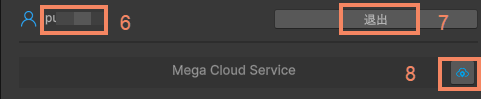
| Nummer | Name des Steuerelements | Steuerelementtyp | Funktionsbeschreibung |
|---|---|---|---|
| 6 | Kontoname | Text | Kontozugriff: zeigt den Namen des aktuell angemeldeten Kontos an. service-Zugriff: wird als Unknown angezeigt. |
| 7 | Abmelden | Eingabefeld | Vom angemeldeten Konto abmelden und zum Anfangszustand zurückkehren. |
| 8 | service auswählen | Button | Kontozugriff: öffnet das Menü zur service-Auswahl. service-Zugriff: öffnet das Menü zum Hinzufügen eines service. |
Menü zur service-Auswahl
Bei Verwendung von Annotation Tool und Block Viewer for Unity Developer enthält das nach Klick auf 8 service auswählen geöffnete Menü zur service-Auswahl die cloud localization service groups und cloud localization libraries, auf die das Konto zugreifen darf:
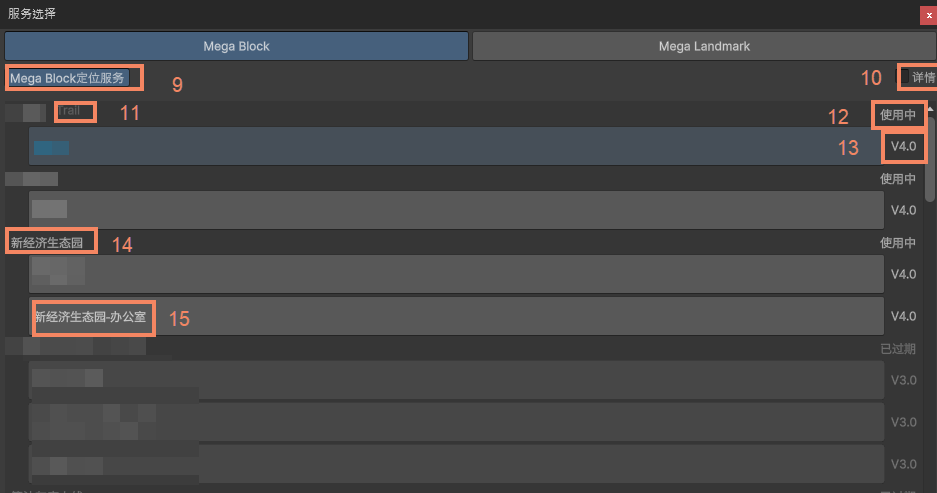
Menü zur service-Auswahl, wenn der Schalter 10 Details nicht aktiviert ist
Nummer Name des Steuerelements Steuerelementtyp Funktionsbeschreibung 9 service-Typ auswählen Optionsfeld Wählt den service-Typ. Bei Verwendung von Annotation Tool und Block Viewer for Unity Developer kann nur Mega Block Localization Service ausgewählt werden. 10 Details anzeigen Schalter Steuert, ob Details angezeigt werden. 11 Trial-Markierung Text Zeigt an, dass diese cloud localization service group eine Trial-Version ist. 12 Verfügbarkeitsstatus Text Zeigt an, ob diese cloud localization service group verfügbar ist. 13 Version der cloud localization library Text Die Version dieser cloud localization library. 14 Name der cloud localization service group Text Der Name dieser cloud localization service group. 15 Name der cloud localization library Text Der Name dieser cloud localization library. 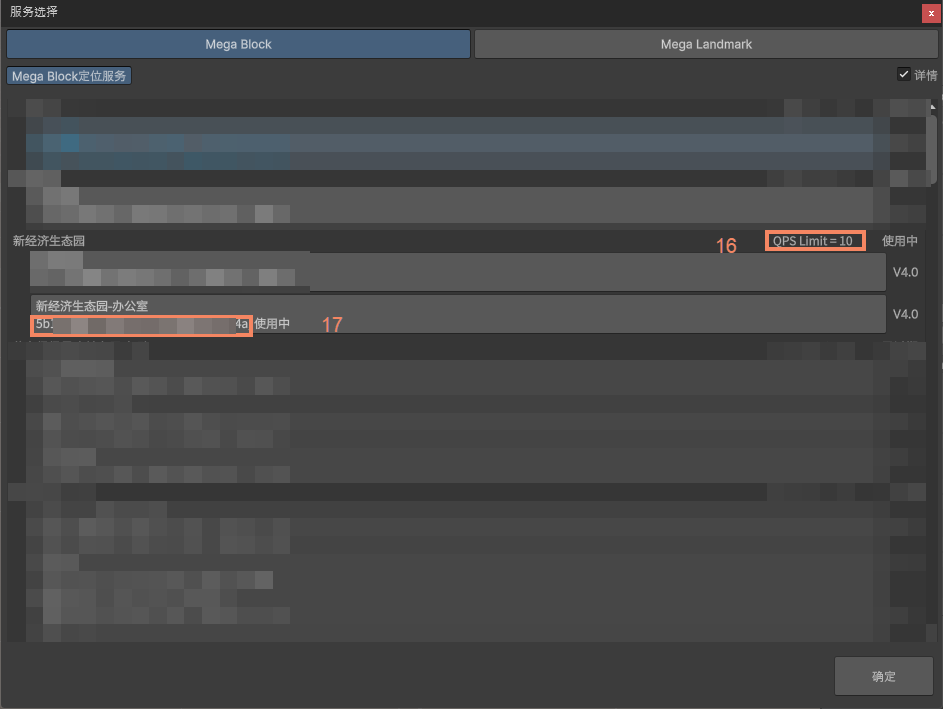
Menü zur service-Auswahl, wenn der Schalter 10 Details aktiviert ist
Nummer Name des Steuerelements Steuerelementtyp Funktionsbeschreibung 16 QPS-Limit Text Das QPS-Limit dieser cloud localization library. 17 AppID der cloud localization library Text Die AppID dieser cloud localization library. Bei Verwendung von Block Viewer enthält das nach Klick auf 8 service auswählen geöffnete Menü zur service-Auswahl die cloud localization service groups, cloud localization libraries und Mega Block storage repositories, auf die das Konto zugreifen darf:
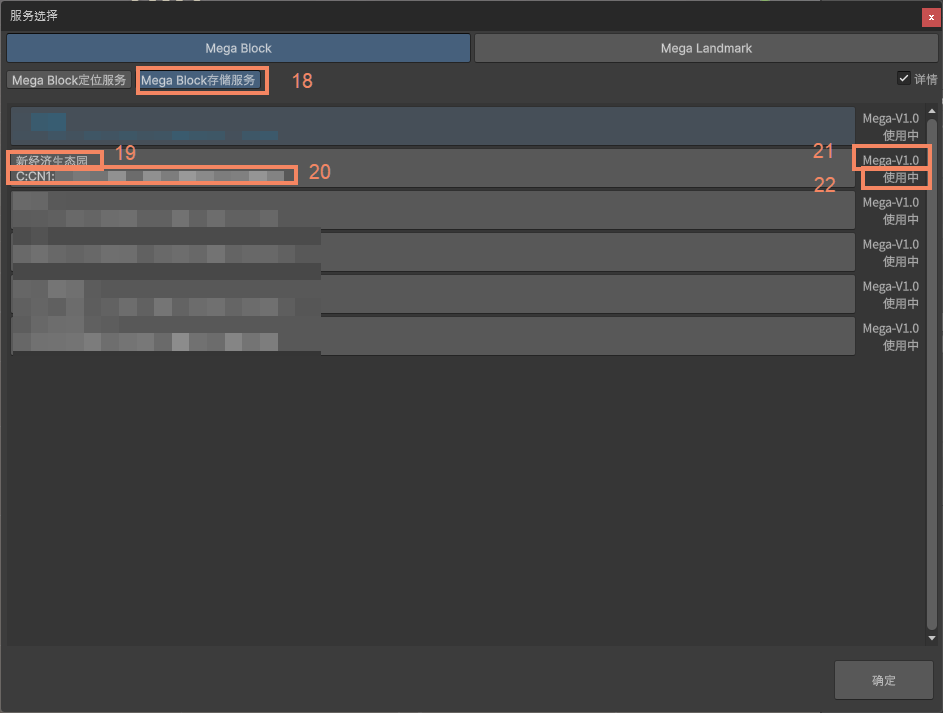
Nummer Name des Steuerelements Steuerelementtyp Funktionsbeschreibung 18 service-Typ auswählen Optionsfeld Wählt den service-Typ. Bei Verwendung von Blocker Viewer können Mega Block Localization Service und Mega Block Storage Service ausgewählt werden. 19 Name des Block storage repository Text Der Name dieses Block storage repository. 20 AppID des Block storage repository Text Die AppID dieses Block storage repository. 21 Version des Block storage repository Text Die Version dieses Block storage repository. 22 Verfügbarkeitsstatus Text Zeigt an, ob dieses Block storage repository verfügbar ist.
Menü zum Hinzufügen eines service
Dieses Fenster erscheint, nachdem im Anfangszustand der Komponente die Zugriffsmethode auf service umgeschaltet und der Button 8 service auswählen geklickt wurde. Es dient zur Eingabe von service-Informationen oder zum Import einer lokalen service-Informationsdatei, um einen service hinzuzufügen.
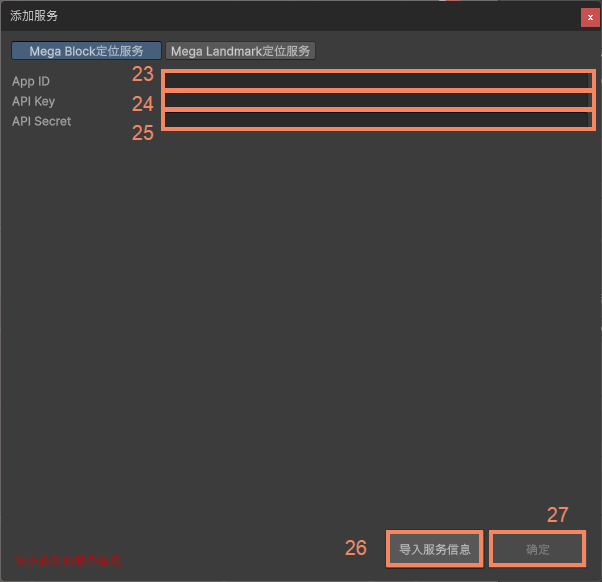
| Nummer | Name des Steuerelements | Steuerelementtyp | Funktionsbeschreibung |
|---|---|---|---|
| 23 | Eingabefeld service AppID | Eingabefeld | AppID des hinzuzufügenden service eingeben. |
| 24 | Eingabefeld service API Key | Eingabefeld | API Key des hinzuzufügenden service eingeben. |
| 25 | Eingabefeld service API Secret | Eingabefeld | API Secret des hinzuzufügenden service eingeben. |
| 26 | service-Informationen importieren | Button | service durch Import einer lokal gespeicherten service-Informationsdatei hinzufügen. |
| 27 | Bestätigen | Button | Hinzufügen des service bestätigen. |
Zustand mit ausgewähltem oder hinzugefügtem service
Dieser Zustand bezeichnet den Zustand der Mega cloud service-Komponente, wenn der Benutzer bei einem Konto angemeldet ist oder über den service entry eingetreten ist und durch Auswählen oder Hinzufügen eines service den service-Typ und die entsprechende cloud localization library/storage repository festgelegt hat.

| Nummer | Name des Steuerelements | Steuerelementtyp | Funktionsbeschreibung |
|---|---|---|---|
| 28 | service-Informationen | Text | Zeigt den aktuell ausgewählten service-Typ sowie Namen und Version der library an. |
| 29 | service-Informationen exportieren | Button | Exportiert die Informationen des aktuell ausgewählten oder hinzugefügten service. Die gespeicherten service-Informationen können über 26 service-Informationen importieren importiert werden. |