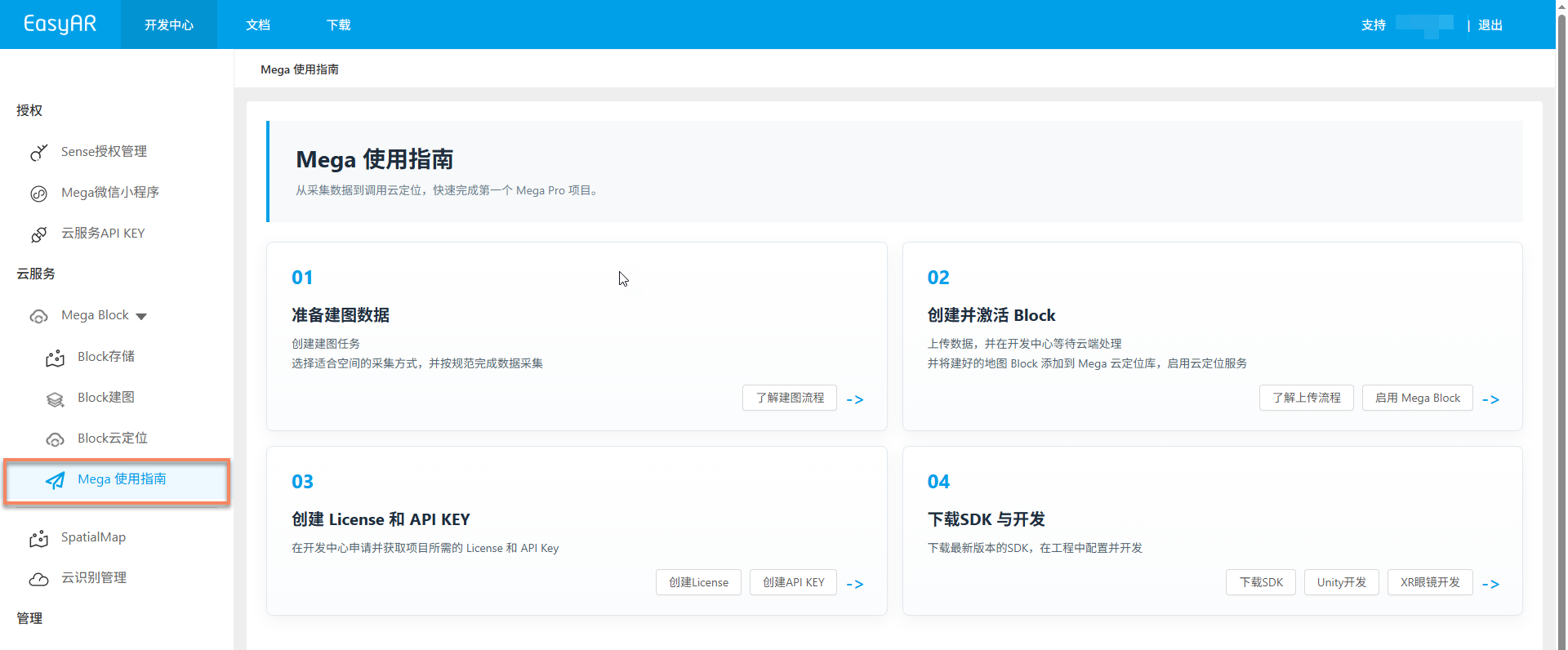
Mega-Testversion aktivieren
Benutzer, die Mega-Dienste zum ersten Mal verwenden, können im linken Menü des Developer Center "Try Mega" auswählen, um eine Testversion zu aktivieren. Jedes Konto kann nur einen Mega-Testdienst erstellen.
Das Testpaket enthält Ressourcenkontingente wie 1 Mapping-Aufgabenprojekt, 2 Cloud-Lokalisierungsdatenbanken und 3 Anfrage-Concurrency-QPS. Details finden Sie in der Paketbeschreibung unter Einführung in den Mega-Lokalisierungsdienst.
Anmerkung
Für Benutzer, die bereits einen Mega-Dienst aktiviert haben (Testversion oder bezahlt), wird der Eintrag "Try Mega" im linken Menü des Developer Center nicht mehr angezeigt. Wenn Sie die Nutzung fortsetzen oder Kapazität erweitern möchten, wenden Sie sich an den EasyAR-Vertrieb oder lesen Sie den Kaufprozess unter Lokalisierungsdatenbanken verwalten.
Bevor Sie beginnen
- Besuchen Sie das EasyAR Developer Center und melden Sie sich an
- Bestätigen Sie, dass das aktuelle Konto noch keinen Mega-Dienst erstellt hat
Aktivierungsschritte
1. Auf "Try Mega" klicken
Wählen Sie im linken Menü des Developer Center "Try Mega" aus und klicken Sie oben rechts auf der Seite auf die Schaltfläche Try Mega.
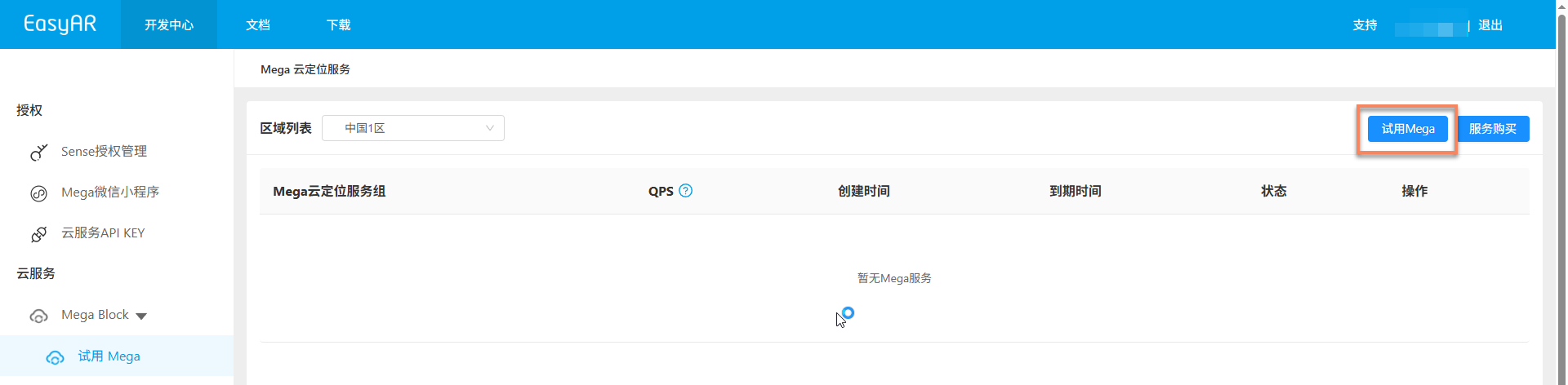
Wichtig
Dieser Eintrag ist nur für Konten sichtbar, die noch keinen Mega-Dienst aktiviert haben. Wenn Sie bereits einen Mega-Dienst erstellt haben, überspringen Sie diese Seite und lesen Sie direkt Lokalisierungsdatenbank konfigurieren, um die weitere Konfiguration abzuschließen.
2. Serviceregion auswählen
Wählen Sie im Pop-up-Dialog sorgfältig die Region aus, in der der Mega-Dienst erstellt wird. Nach der Auswahl beeinflusst die Region den Bereitstellungsort der Cloud-Lokalisierungs-Rechenknoten. Wählen Sie sie entsprechend der Betriebsregion Ihres AR-Produkts und den Anforderungen an die Netzwerklatenz.
Klicken Sie nach der Auswahl auf die Schaltfläche Confirm.

3. Zugehörige Nutzungsinformationen ausfüllen
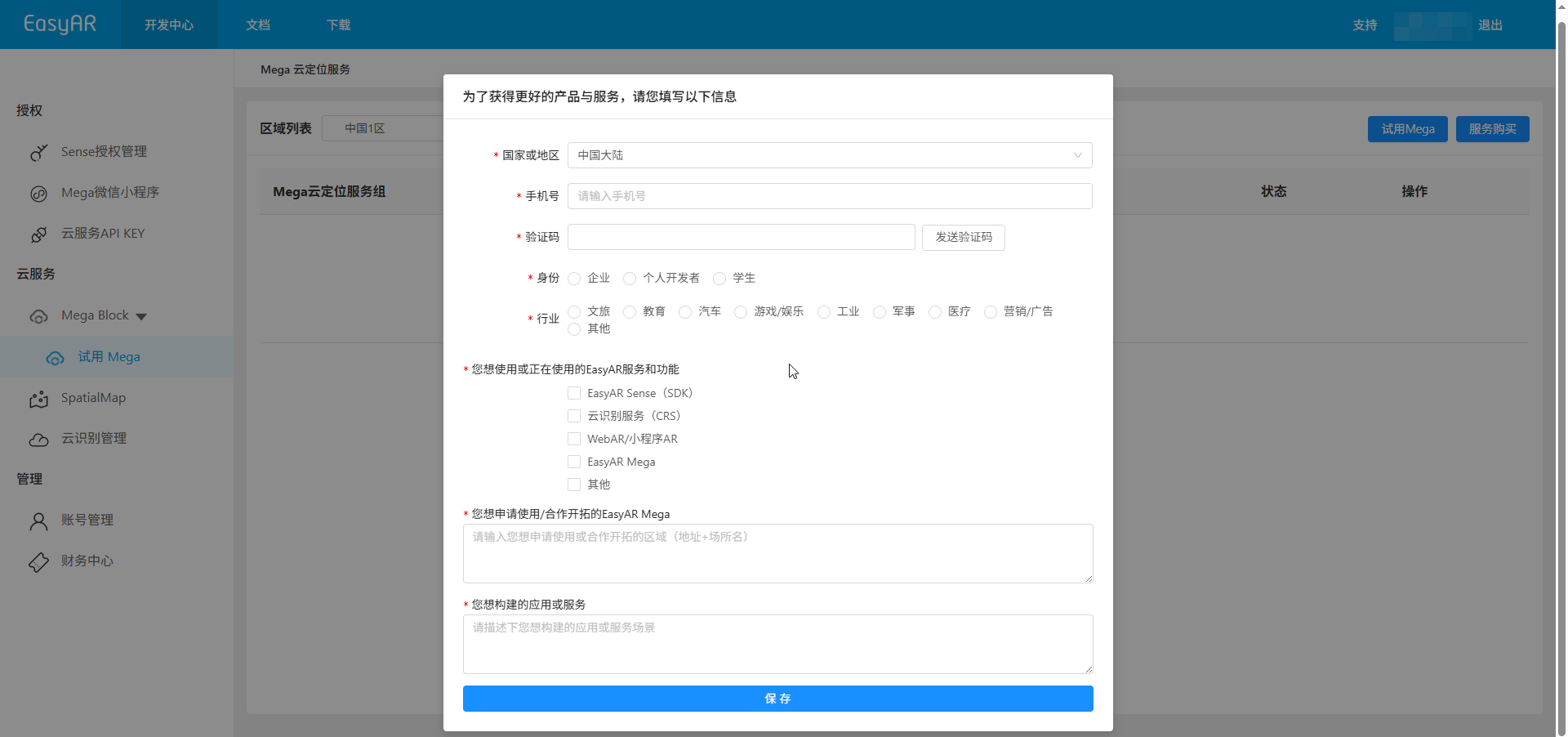
Wenn die persönlichen Nutzungsinformationen des Kontos unvollständig sind, erscheint nun ein Dialog zum Ausfüllen der Informationen. Füllen Sie die Informationen vollständig aus und klicken Sie auf die Schaltfläche Save. Nach erfolgreichem Speichern können Sie zur Seite "Create trial Mega service" wechseln.
4. Serviceinformationen ausfüllen
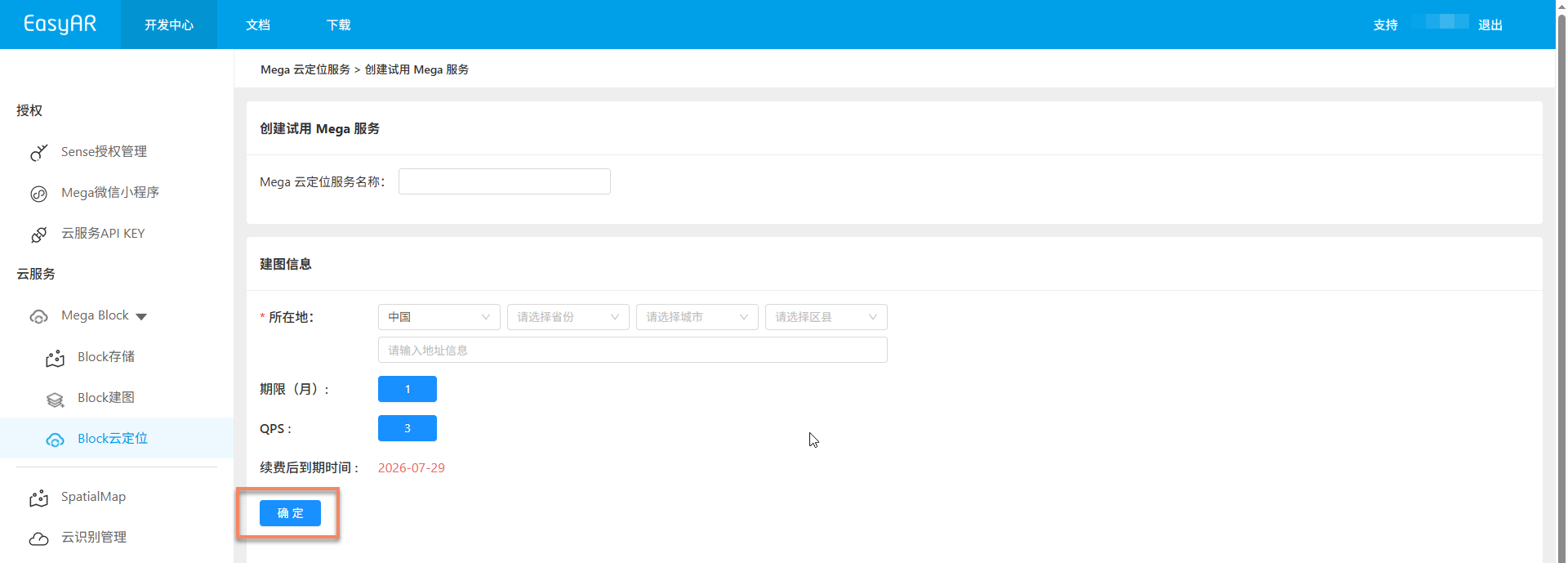
Füllen Sie auf der Seite "Create trial Mega service" die folgenden Informationen aus:
- Name des Mega cloud localization service: dient zur Identifizierung dieses Testdienstes, damit er später in der Konsole leicht erkannt und verwaltet werden kann
- Informationen zum Mapping-Standort: geben Sie den geografischen Standort ein, der der Mega Block-Mapping-Aufgabe entspricht
Nachdem die Informationen vollständig sind, klicken Sie auf OK, um die Aktivierung des Mega cloud localization-Testdienstes abzuschließen.
Nach der Aktivierung
Nach erfolgreicher Aktivierung des Mega-Testdienstes können Sie automatisch Mega Block-bezogene Menüs freischalten und auf der Seite "Block cloud localization" Servicegruppen und Cloud-Lokalisierungsdatenbanken anzeigen.
Lesen Sie anschließend den Mega-Benutzerleitfaden (Chinese, English), um Ihre eigene Mega-Reise zu beginnen.