Leitfaden zur Fehlerbehebung bei abnormalem Mega-tracking
Mega verwendet edge-cloud fusion-Technologie. Nach erfolgreicher cloud localization kombiniert es das Geräte-SLAM, um kontinuierliches tracking aufrechtzuerhalten und sicherzustellen, dass AR-Inhalte präzise in der realen Welt verankert sind. Der ideale tracking-Zustand sollte driftfrei, jitterarm und sehr flüssig sein. Dieses Dokument konzentriert sich auf tracking-Probleme während der Mega localization und hilft Ihnen, korrekte Erwartungen, häufige Fehlerkategorien, Auswirkungen von Geräteunterschieden und den Zeitpunkt zur Kontaktaufnahme mit dem technischen Support von EasyAR zu verstehen.
Erwarteter Effekt
Tracking-Anomalien entstehen normalerweise durch die Qualität der mapping-Daten, Umgebungsfaktoren oder Gerätekompatibilität. Sie können MegaToolbox zur Fehlersuche verwenden. Wenn das Problem den runtime-Effekt Ihrer Anwendung betrifft, können Sie auch direkt mit Ihrer Anwendung testen.
Bei einem hochwertigen Mega Block und einer guten Umgebung sollte das tracking folgende Kriterien erfüllen:
- Stabile Verankerung: Nach erfolgreicher localization ist virtueller Inhalt in Weltkoordinaten fixiert, ohne deutlichen drift.
- Robuste Wiederherstellung: Nach kurzer Verdeckung, schneller Drehung oder Lichtänderung stellt sich das tracking automatisch wieder her.
- Flüssige Leistung: Inhalte werden normal gerendert, ohne deutlichen jitter.
- Umgebungsgrenzen: In der Nähe einfarbiger Wände, leerer Böden, Glas oder stark reflektierender Oberflächen sinkt die tracking-Qualität.
Wenn Ihre Erfahrung der obigen Beschreibung entspricht, ist der tracking-Effekt grundsätzlich normal.
Normale Phänomene: leichter jitter oder kurzer Verlust sind akzeptabel, insbesondere in der Prüfphase des Erstellungsprozesses. Wenn der Zustand längere Zeit stabil bleibt, gilt er als normal.
Mega Toolbox zur Selbstdiagnose verwenden
Tracking-Anomalien treten normalerweise nach erfolgreicher localization auf. Wenn abnormales tracking in der von Ihnen entwickelten Anwendung auftritt, prüfen Sie den localization-Status in Mega Toolbox (siehe Mega Toolbox Bedienungshandbuch - onsite verification and diagnosis tool). Wenn die Effekte nicht übereinstimmen, prüfen Sie zuerst, ob ein Problem in der Programminplementierung vorliegt.
Schritte
- Installieren Sie Mega Toolbox auf Ihrem Testtelefon.
- Öffnen Sie Toolbox, gehen Sie zu
onsite verification and diagnosis toolund melden Sie sich mit Ihrem Konto und Passwort an. - Wählen Sie den SLAM-Modus und die localization library.
- Bringen Sie das Telefon an den genauen Ort, an dem das Problem auftritt, und beobachten Sie die Anzeige in der Toolbox-Oberfläche.
Wie Sie die localization library konfigurieren und vor Ort testen, erfahren Sie unter Vorschau des realen onsite runtime-Effekts.
Nach den Anzeigeergebnissen von Toolbox beurteilen
Mega Toolbox ist eines der wichtigsten Diagnosewerkzeuge. Es ist eine unabhängige mobile App, mit der Sie feststellen können, ob das Problem von Mega oder von Ihrer Anwendung stammt.
Localization abnormal
Wenn die Toolbox-Oberfläche einen anderen Status als
FoundundNotFoundanzeigt, lesen Sie zur Lösung den Leitfaden zur Behandlung von localization-Fehlern.Localization successful
Die Toolbox-Oberfläche zeigt
Found, und der platzierte Inhalt wird ebenfalls normal angezeigt.Normale Situationen sind:
- Der Inhalt passt relativ gut zur Szene und bewegt sich über einen Zeitraum langsam.
- Wenn der virtuelle Inhalt die Szene über einen bestimmten Bereich hinaus verlässt, wird er direkt korrigiert.
Abnormale Situationen sind:
- Inhalt in der Szene driftet ständig in eine Richtung.
- Inhalt driftet in eine Richtung und wird zurückgezogen, driftet dann erneut und wird wieder zurückgezogen.
- Inhalt wird immer größer oder immer kleiner.
- Inhalt an mehreren Stellen springt hin und her.
Fehlerkategorien und Fehlerbehebung
Verwenden Sie Toolbox zum Testen. Je nach anomalem Phänomen können Sie die entsprechenden Empfehlungen prüfen.
| Anomaliekategorie | Mögliche Ursache | Empfehlung |
|---|---|---|
| Gerätestatus zeigt immer NotTracking | Die Umgebung hat keine deutlichen Merkmale, die Beleuchtung ist schlecht oder das Telefonmodell ist schwach | Bestimmen Sie, ob die Umgebung oder das Telefonmodell die Ursache ist. Sie können den Testbereich oder das Telefonmodell wechseln |
| Inhalt in der Szene driftet ständig in eine Richtung | Das Telefonmodell ist schwach, SLAM weist drift auf | Versuchen Sie es mit einem besseren Telefonmodell |
| Inhalt driftet in eine Richtung und wird zurückgezogen, driftet dann erneut und wird wieder zurückgezogen | Das Telefonmodell ist schwach, SLAM weist drift auf | Versuchen Sie es mit einem besseren Telefonmodell |
| Inhalt wird immer größer oder immer kleiner | Das Telefonmodell ist schwach, SLAM weist drift auf | Versuchen Sie es mit einem besseren Telefonmodell |
| Inhalt an mehreren Stellen springt hin und her | In der Szene können mehrere ähnliche Bereiche vorhanden sein. Wenn localization von diesen Bereichen aus gestartet wird, können Störungen auftreten | Starten Sie localization von einem anderen eindeutigen Bereich oder verwenden Sie Bluetooth-Unterstützung |
Weitere Tests
Um das Problem besser zu bestimmen, können Sie wie folgt weiter testen. Wenn Sie Entwickler sind, siehe von Mega unterstützte Geräte und Plattformanwendungen.
Mit einem besseren Telefonmodell testen
Verschiedene Geräte unterscheiden sich im tracking-Effekt, hauptsächlich beeinflusst durch Kameraqualität, Sensorgenauigkeit und Prozessorleistung. Während der Prüfung im Erstellungsprozess wird empfohlen, mit mehreren verschiedenen Modellen zu testen, um die Kompatibilität sicherzustellen. Wenn tracking auf ARKit- oder ARCore-Geräten normal funktioniert, liegt das Problem an der Leistung des problematischen Geräts. Bei leistungsschwächeren Geräten können Sie unterschiedliche SLAM-Modi testen.
Unterschiedliche SLAM-Modi auswählen
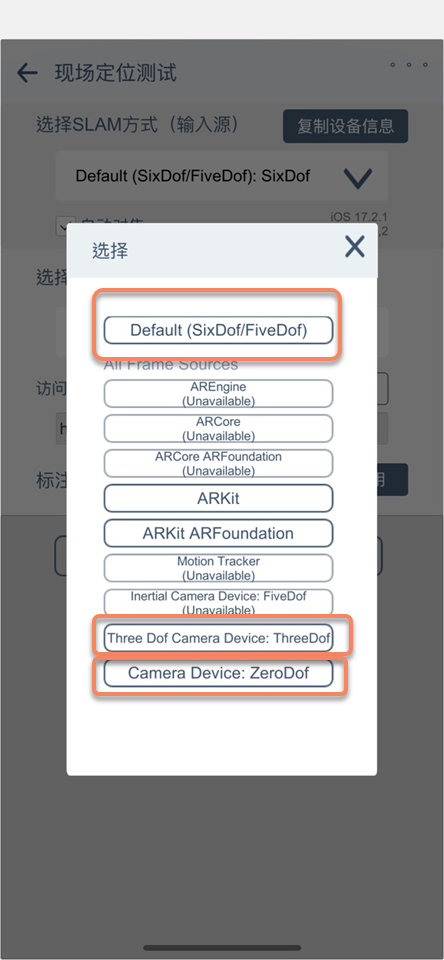
Bei einigen schwächeren Modellen ist die SLAM-Genauigkeit aufgrund der Sensorgenauigkeit des Telefons und der Rechenleistung relativ schlecht. Versuchen Sie auf der Seite onsite verification and diagnosis tool in Toolbox, unterschiedliche SLAM-Modi zum Testen auszuwählen. Sie können FiveDof, ThreeDof oder ZeroDof wählen, um unterschiedliche tracking-Effekte zu erleben.
Situationen, die Feedback erfordern
Die meisten tracking-Anomalien im Erstellungsprozess werden durch Geräte verursacht. Die folgenden Situationen können jedoch Block-Algorithmus- oder Serviceprobleme betreffen. Es wird empfohlen, Feedback an den EasyAR-Support zu geben:
- Nach Tests mit mehreren Modellen und mehreren Bereichen besteht weiterhin häufiger drift.
- Toolbox kann keine localization durchführen oder localization ist abnormal.
- Derselbe Block zeigt bei unterschiedlichem Wetter oder Licht stark unterschiedliche Effekte, und supplementary updates können dies nicht lösen.
Wenn weiterhin Probleme bestehen, geben Sie die onsite-Problembeschreibung, Geräteinformationen, Bildschirmaufzeichnung des onsite runtime, EIF-Datei und Mega-Serviceinformationen/Block-Diagnoseinformationen an EasyAR-Mitarbeiter weiter. Bevor Sie Feedback geben, bestätigen Sie in Mega Studio, dass diese EIF das Problem reproduzieren kann.
Mit diesem Leitfaden können Sie tracking-Anomalien in der Erstellungsphase schnell beheben und die Gesamtqualität des Mega Block verbessern.