Habilitar AR Foundation en proyectos EasyAR
Si necesita habilitar el soporte AR Foundation de EasyAR o usar otras funciones de AR Foundation, debe instalar y configurar correctamente AR Foundation. Lo siguiente explica cómo completar estas operaciones.
Antes de comenzar
- Lea soporte de EasyAR para el framework Unity XR para conocer el soporte de EasyAR para Unity XR y cuándo considerar AR Foundation.
Compatibilidad de versiones de AR Foundation
EasyAR soporta AR Foundation 5 o versiones posteriores.
Importante
El soporte de AR Foundation se implementa mediante custom camera.
Al usar productos de prueba en una cámara personalizada o en un visor (license de edición personal, license XR de prueba o servicio Mega de prueba, etc.), EasyAR Sense dejará de responder 100 segundos después de cada inicio (los usuarios de Mega pueden ajustar la duración a través de EasyAR Business tras la aprobación). Las versiones de pago de EasyAR Sense y los servicios de pago de EasyAR Mega no tienen esta limitación.
Instalar AR Foundation
Se recomienda consultar la documentación oficial de AR Foundation para instalar AR Foundation. Antes de leer, asegúrese de seleccionar la versión de documentación correspondiente.
Unity 2022 y versiones posteriores
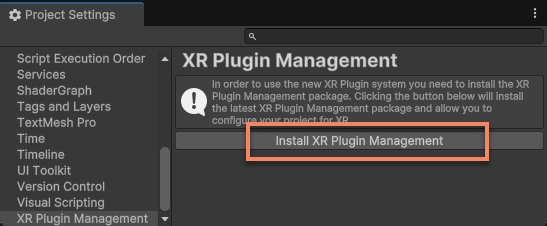
Si en el project no se han instalado plugins relacionados con XR, haga clic en el botón Install XR Plugin Management en Project Settings > XR Plug-in Management para instalar XR Plug-in Management y espere a que finalice la instalación.
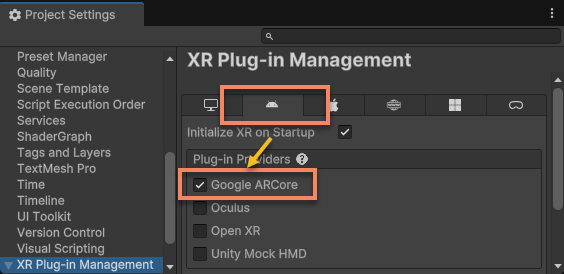
Si necesita usar AR Foundation en la plataforma Android, marque Google ARCore en la pestaña Android y espere a que finalice la instalación.
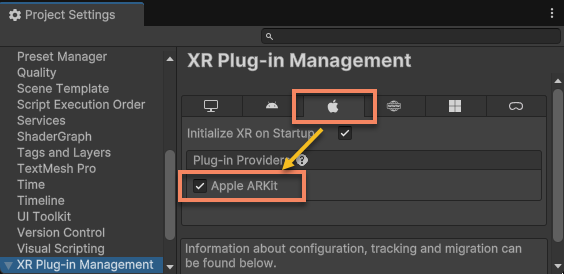
Si necesita usar AR Foundation en la plataforma iOS, marque Apple ARKit en la pestaña iOS y espere a que finalice la instalación.
Si necesita usar AR Foundation en la plataforma visionOS, lea configuración de project Vision Pro.
Consejo
Se recomienda mantener Initialize XR On Startup marcado para asegurar que AR Foundation se inicialice en el momento predeterminado.
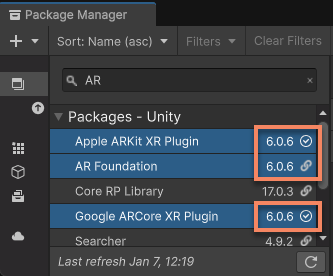
Después de la instalación, abra la ventana Package Manager. Debería ver AR Foundation y los plugins de plataforma correspondientes en la lista de packages instalados. Tenga en cuenta que sus números de versión deben ser exactamente iguales.
Importante
Al instalar y actualizar AR Foundation, asegúrese de que las versiones de Google ARCore XR Plugin y Apple ARKit XR Plugin coincidan exactamente con la versión de AR Foundation. Las versiones no coincidentes pueden causar errores de runtime o anomalías funcionales.
Unity 2021
En Unity 2021 debe editar manualmente el archivo Packages/manifest.json para especificar versiones. Consulte la documentación oficial.
Por ejemplo, si necesita instalar AR Foundation 5.2.0 y usarlo en las plataformas Android e iOS, asegúrese de que el archivo Packages/manifest.json contenga lo siguiente:
{
  "dependencies": {
    ...
    "com.unity.xr.arcore": "5.2.0",
    "com.unity.xr.arfoundation": "5.2.0",
    "com.unity.xr.arkit": "5.2.0",
    ...
  }
}
Configurar XR Plug-in
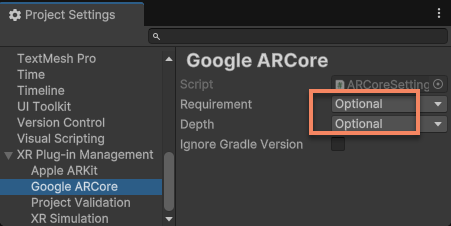
Al usar EasyAR, ARCore normalmente no es imprescindible. Por lo tanto, ARCore debe configurarse como optional para evitar que la aplicación no funcione correctamente en dispositivos que no soportan ARCore.
En Project Settings > XR Plug-in Management > ARCore, configure Requirement y Depth como Optional.
Precaución
Si Requirement se configura como Required y la aplicación empaquetada se instala en un dispositivo que no soporta ARCore, el dispositivo informará erróneamente que ARCore está disponible y se ejecutará con ARCore. Esto crea una falsa impresión de que esos dispositivos están ejecutando ARCore y funcionando mal (pantalla negra u otras anomalías), pero eso es incorrecto.
Este fenómeno se debe a que Google Play Store impide instalar aplicaciones marcadas como que requieren ARCore en dispositivos no soportados, por lo que esas aplicaciones siempre asumen que se están ejecutando en dispositivos soportados.
Con la configuración normal, estos dispositivos determinarán durante session assembly que ARCore no está soportado y usarán las funciones de EasyAR.
Si es necesario, también puede consultar los siguientes documentos oficiales para configurar más ARCore y ARKit. Antes de leer, asegúrese de seleccionar la versión de documentación correspondiente.
Configurar Universal Render Pipeline
Si el project actual usa URP, debe configurar los assets URP. Si no se configuran correctamente, es posible que el fondo de camera de AR Foundation no se renderice correctamente.
Primero asegúrese de que URP Renderer Feature de EasyAR esté configurado correctamente. Consulte configuración de Universal Render Pipeline de EasyAR.
Luego agregue ARBackgroundRendererFeature a la lista Renderer Features.
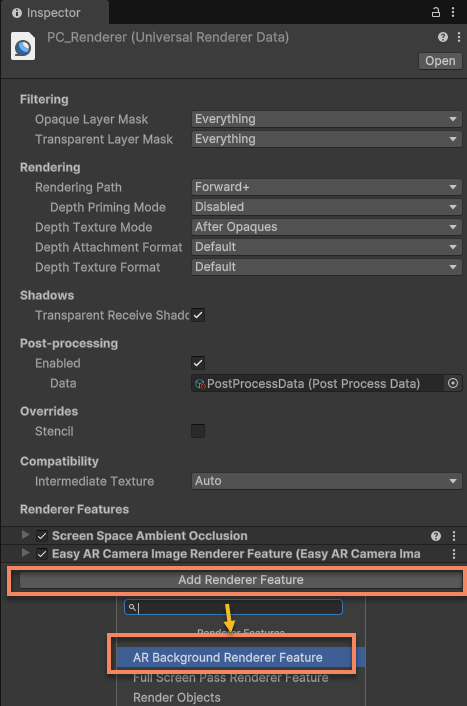
Al igual que con la configuración URP Renderer Feature de EasyAR, preste atención a las configuraciones de distintas plataformas en Project Settings > Quality, y asegúrese de usar assets URP configurados correctamente con ARBackgroundRendererFeature en todas las plataformas donde se necesite AR Foundation.
También puede consultar la documentación oficial de configuración URP de AR Foundation. Antes de leer, asegúrese de seleccionar la versión de documentación correspondiente.
Nota
La configuración de Universal Render Pipeline de EasyAR sigue siendo necesaria para asegurar que las funciones de rendering relacionadas con interfaces EasyAR funcionen correctamente en dispositivos que no soportan AR Foundation.
Habilitar soporte EasyAR AR Foundation
En Project Settings > EasyAR > Sense, asegúrese de que la opción Unity XR > AR Foundation Support esté habilitada. Esta opción está habilitada de forma predeterminada.
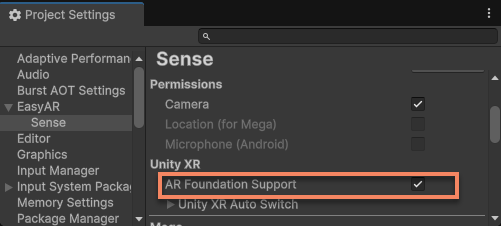
Modificar esta opción activará la recompilación de scripts. Espere a que la compilación de scripts termine para que el cambio surta efecto. Si Unity por algún motivo no activa la compilación normalmente, puede cerrar Unity y eliminar la carpeta Library/ScriptAssemblies para forzar a Unity a recompilar scripts.
Consejo
Si EasyAR no es compatible con AR Foundation en el project y no hay necesidad de usar EasyAR y AR Foundation simultáneamente, puede deshabilitar esta opción.
Próximos pasos
- Conozca la configuración de scene y uso de AR Foundation en proyectos EasyAR
- Aprenda cómo cambiar automáticamente AR Foundation según el soporte del dispositivo