Detalles del ejemplo Workflow_ARSession
Workflow_ARSession es un ejemplo ligero de gestión de sesión AR, diseñado para mostrar cómo construir un flujo completo de aplicación AR con dependencias mínimas. Este ejemplo admite modo compatible con AR Foundation y modo simple, por lo que puede elegir de forma flexible según los requisitos del proyecto.
Uso
Selección de escena (elegir una)
En Unity editor, la escena Workflow_ARSession contiene dos objetos raíz de configuración mutuamente excluyentes. Active solo uno de ellos y asegúrese de que el otro esté inactivo:
| Nombre de configuración | Escenario aplicable | Dependencias |
|---|---|---|
ARFoundationCompatibleSceneSetup |
Proyectos que ya usan o planean integrar AR Foundation | Requiere completar la configuración de AR Foundation |
SimpleSceneSetup |
Usar directamente capacidades nativas de EasyAR sin depender de AR Foundation | Sin dependencias adicionales, adecuado para aplicaciones AR ligeras |
Compilar y ejecutar
- Agregue
Workflow_ARSessionaFile>Build SettingsoBuild Profiles>Scene Listen la barra de menú. - Según la plataforma de destino seleccionada, como Android o iOS, confirme las opciones de compilación en
Project Settings>Player. - Compile en un dispositivo real y ejecute.
Después de iniciar la aplicación, la cámara se inicializará automáticamente y esperará a reconocer el objetivo.
Objetivo de reconocimiento y cómo obtenerlo
Este ejemplo demuestra por defecto la función Image Tracking, pero su arquitectura puede extenderse fácilmente a otros modos como object tracking y cloud recognition.
Objetivo predeterminado: namecard.jpg
- Tipo de objetivo: imagen 2D. El tamaño de impresión recomendado es >= 90 mm x 54 mm.
- URL de descarga: namecard

¿Cómo reemplazar el objetivo?
- Coloque su imagen (JPG/PNG) en
Assets/Samples/EasyAR Sense Unity Plugin/[version]/__All Samples__/Workflow/Workflow_ARSession/Targets. - Seleccione el componente
ImageTarget-namecarden la escena y cambieTexturepor su imagen en Inspector >Image Target Controller (Script). - Modifique
NameyScale.Scalees el tamaño físico del objetivo en metros, basado en el lado largo de la imagen.
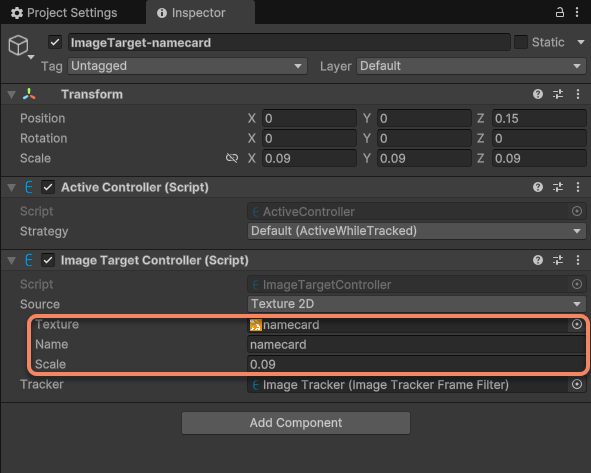
- Guarde y vuelva a compilar.
Efecto esperado
Cuando la cámara apunta a la imagen objetivo, el sistema:
- Detecta y rastrea la imagen en tiempo real;
- Superpone un panda 3D sobre el plano de la imagen;
La posición, orientación y escala del panda están estrictamente vinculadas a la pose del objetivo de imagen. El tracking se mantiene estable incluso si la imagen se mueve, queda parcialmente ocluida o cambia la iluminación.
Sugerencias de extensión
- Agregar object tracking: reemplace
ImageTrackerporObjectTrackery cargue un archivo de modelo.obj; - Conectar cloud recognition: use
CloudRecognizeren lugar de la lista local de objetivos; - Soporte multiobjetivo: extienda de un solo objetivo de imagen a múltiples imágenes, y el sistema procesará automáticamente el tracking concurrente.
Consejo
Para más componentes funcionales, visite los componentes funcionales AR.
Con Workflow_ARSession, puede comprender rápidamente el workflow central de EasyAR y construir aplicaciones AR production-grade sobre esta base.