Importa la última versión del plugin de EasyAR para habilitar las funciones de Mega
Este artículo explica cómo importar la última versión de EasyAR Sense Unity Plugin (for Mega) para habilitar las funciones de Mega.
Para usar Mega, importa la última versión del plugin de EasyAR
Debes usar Unity 2021.3.30 o una versión posterior.
En la página de descargas verás dos versiones del plugin de Unity: EasyAR Sense Unity Plugin y EasyAR Sense Unity Plugin (for Mega).
Las principales diferencias son las siguientes:
- EasyAR Sense Unity Plugin: no incluye los archivos de soporte de Mega, por lo que no puede usarse para desarrollo de Mega. EasyAR ofrece descargas de versiones históricas desde la 4.6.
- EasyAR Sense Unity Plugin (for Mega): incluye los archivos de soporte de Mega, por lo que puede usarse para desarrollo de Mega. EasyAR no ofrece descargas de versiones históricas.
A partir de la versión 4000, siempre que el número de versión sea el mismo, los archivos EasyAR Sense Unity Plugin dentro de ambos paquetes zip (es decir, com.easyar.sense) son exactamente iguales y pueden reemplazarse entre sí. Por lo tanto, si ya descargaste e importaste la última versión de EasyAR Sense Unity Plugin, puedes extraer directamente com.easyar.mega del paquete EasyAR Sense Unity Plugin (for Mega) e importarlo en el proyecto de Unity sin necesidad de volver a importar todo el paquete del plugin.
Nota
A partir de la versión 4000, si se importan com.easyar.sense y com.easyar.mega incompatibles, el compilador de scripts mostrará un error indicando que las versiones no coinciden. Asegúrate de que com.easyar.sense y com.easyar.mega provengan de la misma versión del paquete del plugin o sean compatibles entre sí.
En la versión 4.7, los números de versión de com.easyar.sense y com.easyar.mega deben coincidir exactamente, incluidos todos los dígitos y letras posteriores, para garantizar la compatibilidad.
Antes de publicar la aplicación, se recomienda volver a revisar el sitio de EasyAR. Si existe una nueva versión de EasyAR Sense Unity Plugin (for Mega), descarga e importa la versión más reciente para asegurarte de que la aplicación pueda usar correctamente los servicios más recientes de Mega, además de obtener la mayor compatibilidad y el mejor rendimiento.
Importante
Las aplicaciones desarrolladas con una versión obsoleta de EasyAR Sense Unity Plugin (for Mega) pueden no poder usar los servicios más recientes de Mega. Cuando el servicio en línea no ha cambiado (es decir, cuando la versión de la localization library de Mega no se ha actualizado), la aplicación compilada con una versión anterior de EasyAR Sense Unity Plugin (for Mega) todavía puede usarse con normalidad.
Importa el plugin de EasyAR y el paquete de soporte de Mega
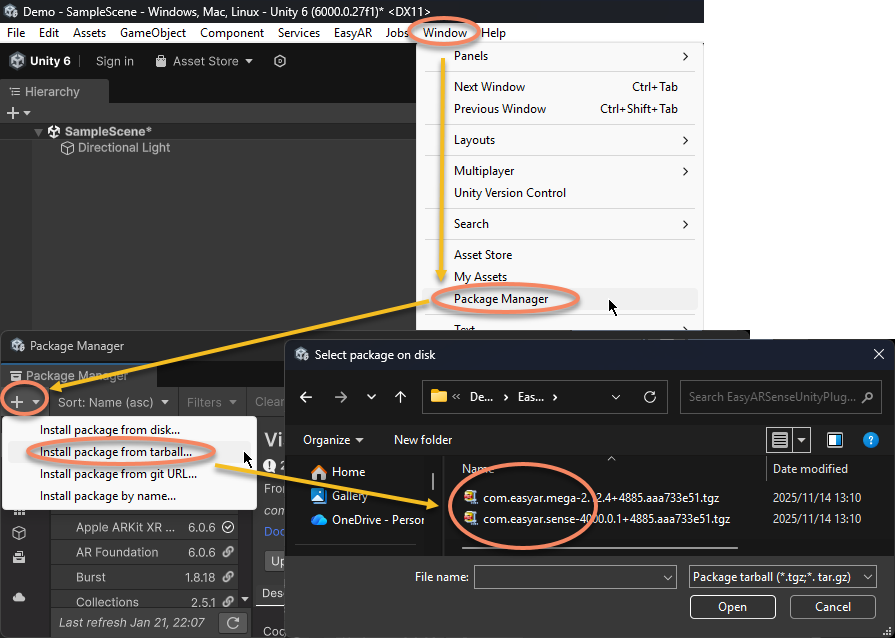
Después de descomprimir el zip descargado, verás readme y varios archivos tgz. Los archivos tgz pueden importarse directamente en Unity sin volver a descomprimirlos.
Método de importación:
- En la barra de menús, haz clic en
Windowy seleccionaPackage Manager - En la ventana emergente, haz clic en el botón
+de la esquina superior izquierda y seleccionaInstall Package from tarball ... - En el cuadro de diálogo, selecciona el archivo
.tgzdescargado y descomprimido
- Importar solo
com.easyar.sensepermite desarrollar aplicaciones de Mega, pero no admite la carga de block mesh ni funciones de editor como la colocación de referencia de contenido. - Importar
com.easyar.senseycom.easyar.megapermite desarrollar aplicaciones de Mega y admite la carga de block mesh y funciones de editor como la colocación de referencia de contenido. - Normalmente no es necesario importar
com.easyar.mega.studio. Esta herramienta no puede usarse para desarrollo de Unity; solo sirve para crear e importar datos de annotation y para ver el efecto con Mega Toolbox.
El orden de importación de los dos archivos .tgz com.easyar.sense y com.easyar.mega no importa; puedes importar primero com.easyar.sense o primero com.easyar.mega.
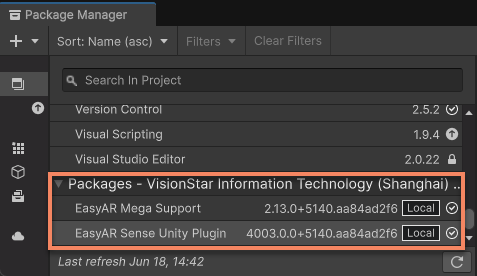
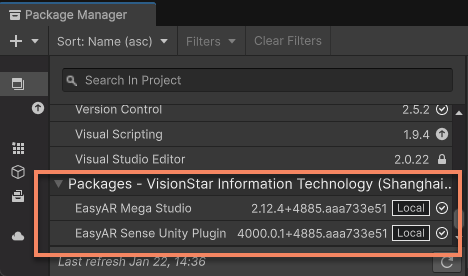
Después de importar correctamente com.easyar.sense y com.easyar.mega, no debería aparecer ningún error en la ventana Console de Unity. Además, al abrir Package Manager, podrás ver que EasyAR Sense Unity Plugin y EasyAR Mega Support ya están importados y muestran la versión que acabas de importar.
Consejo
com.easyar.mega depende de algunos paquetes de terceros, como com.unity.cloud.ktx y com.unity.cloud.gltfast. Durante la importación, asegúrate de que la conexión de red sea normal para que Unity pueda descargar e importar automáticamente estas dependencias.
En algunos entornos de red, el proceso de importación de estas dependencias puede ser lento. Se recomienda cambiar el entorno de red o intentar importar varias veces hasta que todas las dependencias se importen correctamente.
Nota
Después de importar el paquete del plugin, el archivo tgz no debe eliminarse ni moverse a otra ubicación, por lo que normalmente debe colocarse en una ubicación adecuada antes de importarlo. Por lo general, se recomienda colocarlo en la carpeta Packages del proyecto de Unity para facilitar el control de versiones.
Habilitar la compatibilidad con cloud localization de Mega
Comprueba y activa la opción Mega > Mega Block/Landmark support en el panel Project Settings:
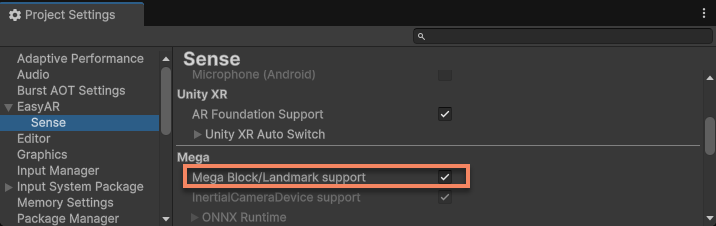
Esta opción estará activada de forma predeterminada después de importar com.easyar.mega, y estará desactivada de forma predeterminada cuando no esté importada.
Nota
Habilitar la compatibilidad con cloud localization de Mega añadirá obligatoriamente el permiso de localization precisa (fine). Para obtener el mejor resultado, este permiso es necesario al usar las funciones de Mega.
Habilitar la compatibilidad con Mega Go localization en el dispositivo
Consejo
Esta función solo está disponible en Android
En la configuración de Android Player, debes establecer Minimum API level en 24 o superior.
Configura Android, iOS o visionOS en Lib Variants dentro de Project Settings en Full para habilitar la compatibilidad con Mega Go localization en el dispositivo para el sistema correspondiente:
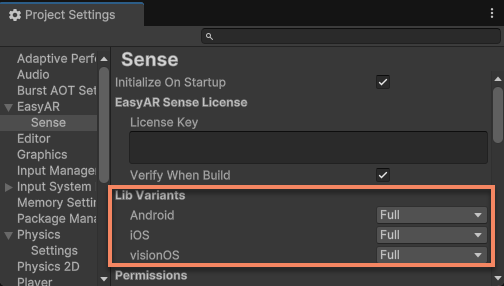
Esta función estará activada de forma predeterminada después de importar com.easyar.mega, y estará desactivada de forma predeterminada cuando no esté importada.
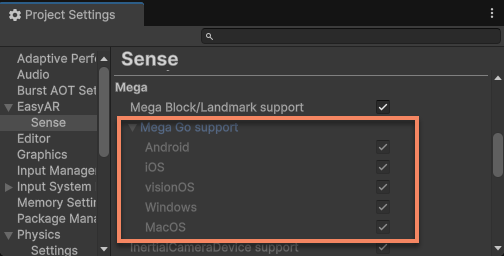
Puedes comprobar el estado actual en Mega > Mega Go support:
Habilitar el dispositivo de cámara 5DoF basado en inercia
Consejo
Esta función solo está disponible en Android
En la configuración de Android Player, debes establecer Minimum API level en 24 o superior.
Si el dispositivo no admite una cámara 6DoF, habilitar el dispositivo de cámara 5DoF basado en inercia puede aumentar considerablemente el número de dispositivos compatibles con Mega y, al mismo tiempo, ofrecer una mejor experiencia.
Configura Lib Variants > Android en el panel Project Settings como Full para habilitar esta función:
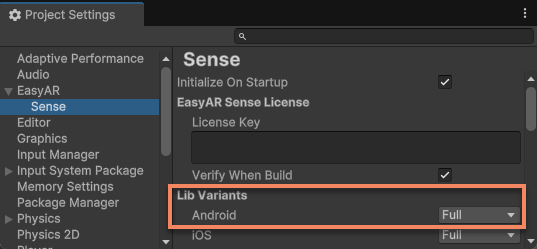
Esta función estará activada de forma predeterminada después de importar com.easyar.mega, y estará desactivada de forma predeterminada cuando no esté importada.
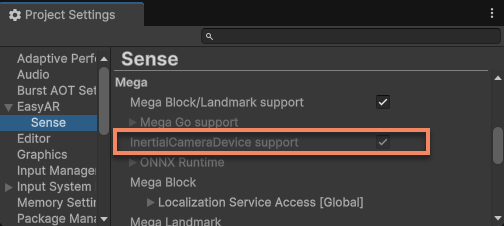
Puedes comprobar el estado actual en Mega > InertialCameraDevice support:
Siguientes pasos
- Quick start para el desarrollo de Unity Mega
- Usar Mega para desarrollar aplicaciones