Descripción del proyecto de ejemplo del plugin Mega para mini programas de WeChat
Este artículo describe en detalle cómo usar las funciones mostradas en el proyecto de ejemplo, su implementación y las precauciones correspondientes.
Antes de comenzar
- Puede crear y subir anotaciones con el editor de Unity, y registrar el nombre de la anotación y su ID.
- Puede crear contenido 3D alineado con el mundo real con el editor de Unity.
- Puede ejecutar completamente el proyecto de ejemplo.
Cómo mostrar un modelo en la posición de una anotación
Coloque y suba anotaciones con precisión en el editor Unity, y registre el nombre de la anotación y su ID
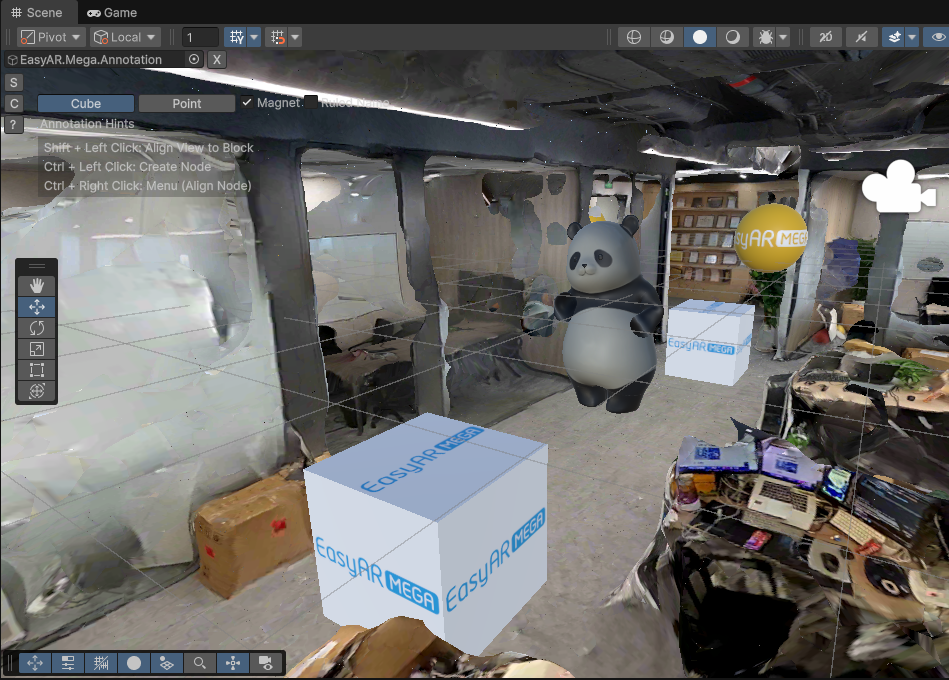
Añadir recursos de modelo GLTF
Añada el recurso de modelo a
sampleAssetsenminiprogram/components/sample-easyar-mega/index.ts.const sampleAssets = { your_model_name: { assetId: "your_model_asset_id", type: "gltf", src: "url/model.glb", options: {} } }Cargar el recurso de modelo añadido
Cargue el modelo en la función
loadAsset()deminiprogram/components/sample-easyar-mega/index.ts.async loadAsset() { try { await scene.assets.loadAsset(sampleAssets.your_model_name); } catch (err) { console.error(`Failed to load assets: ${err.message}`); } }Configurar las anotaciones que se reemplazarán
Configure las anotaciones que se reemplazarán en
miniprogram/components/sample-data/annotation-metadata.ts. Si se reemplazan varias, sepárelas con comas.export const AnnotationMetaData: Record<string, any> = { "aaaaaaaa-bbbb-cccc-dddd-123456789012": { assetId: "panda", scale: "0.5 0.5 0.5" }, "aaaaaaaa-bbbb-cccc-dddd-123456789013": { assetId: "your_model_asset_id", scale: "1 1 1" } };Reemplazar anotaciones y cargar modelos
En el callback después de cargar EMA, use el "método de fábrica" de xr-frame
scene.createElement(xrFrameSystem.XRGLTF, options)para crear el nodo de modelo.Parámetros:
xrFrameSystem.XRGLTF: especifica que el tipo de elemento que se creará es un modelo GLTF.options: elementos de configuración de inicialización correspondientes a las propiedades del componente.
Propiedades clave en el código:
"model": obligatorio. Apunta al ID del recurso cargado (asset-id)."anim-autoplay": opcional. Especifica el nombre de la animación que se reproduce automáticamente después de cargarse."scale": opcional.assetInfo.scaleo "1 1 1".name: obligatorio. Nombre de la anotación.
Precaución
Preste atención a distinguir las claves de propiedad de tipo string y no string, y rellénelas exactamente como en el ejemplo.
Monte el modelo bajo el nodo de anotación con
xrNode.addChild(child).Para garantizar que el modelo GLTF se vea igual con los cargadores de distintas plataformas, rote el modelo cargado 180 grados alrededor del eje Y en el mismo lugar.
if (assetInfo && assetInfo.assetId && assetInfo.assetId.trim().length > 0) {
    model = scene.createElement(
        xrFrameSystem.XRGLTF,
        {
            /** assetId del paso anterior */
            "model": assetInfo.assetId,
            /** Aquí se puede especificar la animación del modelo que se reproducirá */
            "anim-autoplay": assetInfo.animation ? assetInfo.animation : "",
            "scale": assetInfo.scale ? assetInfo.scale : "1 1 1",
            name: emaName
        }
    );
    xrNode.addChild(model);
    /**
     * Debido a diferencias en el comportamiento de los cargadores GLTF, para que la orientación del modelo en xr-frame coincida exactamente con el resultado renderizado en Unity
     * El modelo cargado debe rotarse 180 grados alrededor del eje Y en el lugar
     */
    let modelTransform = model.getComponent(xrFrameSystem.Transform);
    let currentRotation = modelTransform.quaternion.clone();
    let targetRotation = currentRotation.multiply(new xrFrameSystem.Quaternion().setValue(0, 1, 0, 0));
    modelTransform.quaternion.set(targetRotation);
}
Ejecución en dispositivo real
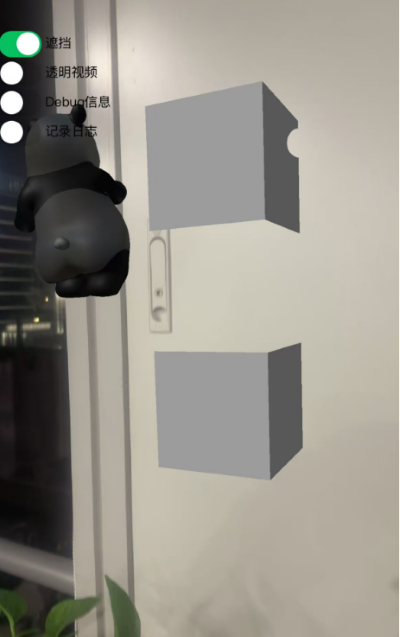
El resultado de la ejecución en dispositivo real se muestra a continuación y puede compararse con la posición en el editor Unity del paso 1:
Active el botón de vídeo transparente de la izquierda. En el origen del sistema de coordenadas mundial, la posición
(0, 0, 0), aparecerá un cubo con material de vídeo transparente.Nota
La posición del origen puede ser una posición aleatoria en el espacio. Puede usar anotaciones para colocar el modelo de oclusión en la posición deseada. Consulte crear y subir anotaciones con el editor Unity.
Active el botón de oclusión de la izquierda. En el origen del sistema de coordenadas mundial, la posición
(0, 0, 0), aparecen un modelo de panda y cubos apilados verticalmente. El cubo central tiene material de oclusión, y al otro lado hay un modelo de panda estático con material de oclusión.Nota
La posición del origen puede ser una posición aleatoria en el espacio. Puede usar anotaciones para colocar el modelo de oclusión en la posición deseada. Consulte crear y subir anotaciones con el editor Unity.
Cómo reproducir un video transparente en la posición de una anotación
Cargar un recurso de video cuyo tipo sea
video-texture.async loadAsset() { const videoTexture = { assetId: "fireball", type: "video-texture", // 视频资源 URL src: "url/video-resource.mp4", options: { autoPlay: true, loop: true, } }; try { // 加载 video-texture 类型资源 await scene.assets.loadAsset(videoTexture); } catch (err) { console.error(`Failed to load video texture: ${err.message}`); } }Modificar el callback de carga de EMA
En el callback de carga de EMA, use
scene.createElement(xrFrameSystem.XRMesh,options)para crear una geometría simple, asígnele el materialeasyar-video-tsbsy cambieuniformau_baseColorMap:video-{$assetId}.Parámetros:
xrFrameSystem.XRMesh: especifica que el tipo de elemento creado es una geometría básica.options: elementos de configuración de inicialización, correspondientes a las propiedades del componente.
Propiedades clave en el código:
"geometry": "cube": usa los datos de geometría de cubo integrados en xr-frame."material": "easyar-video-tsbs": especifica un material predefinido. Por el nombre, se presume que es un material especial compatible con texturas de video."uniforms": "u_baseColorMap:video-{$assetId}":
Precaución
Preste atención a distinguir entre claves de propiedad de tipo string y no string, y rellénelas exactamente como se muestra en el ejemplo.
Esto es una vinculación dinámica de un parámetro de material.
Mapea el recurso de video (textura) llamado
video-{$assetId}al mapa de color base del material.Efecto: se genera un cubo cuya superficie reproduce video.
model = scene.createElement(xrFrameSystem.XRMesh, {
    geometry: "cube",
    material: "easyar-video-tsbs",
    uniforms: "u_baseColorMap:video-fireball",
});
xrNode.addChild(model);
Nota
Al usar
video-texture, si la console muestra la advertenciawx.createVideoDecoder with type: 'wemedia' is deprecated, ignórela.Hemos confirmado con el equipo oficial de WeChat que esta advertencia no afecta al uso.
Ejecutar en un dispositivo real
Cómo colocar un modelo de oclusión alineado con el espacio
Coloque con precisión el modelo usado para occlusion y suba la anotación.

Cargue el GLTF usado como occlusion en el xr-frame Mini Program.
Cargue el recurso del modelo mediante
scene.assets.loadAsset()(requiere descarga manual).const sampleAssets = { occlusion1: { assetId: "occlusion1", type: "gltf", src: "url/occlusion1.glb", options: {} } } async loadAsset() { if (!scene) {console.error("Empty scene"); return;} try { await scene.assets.loadAsset(sampleAssets.occlusion1); } catch (err) { console.error(`Failed to load assets: ${err.message}`); } }En runtime, cargue el modelo en el callback de carga de EMA y asigne el material de occlusion
Use
scene.createElement(xrFrameSystem.XRGLTF,options)en el callback de carga de EMA para crear el nodo de modelo.Parámetros:
xrFrameSystem.XRGLTF: especifica que el tipo de elemento creado es un modelo GLTF.options: elementos de configuración de inicialización, correspondientes a las propiedades del componente.
Propiedades clave en el código:
"model": obligatorio, apunta al ID del recurso cargado (asset-id)."scale": opcional,assetInfo.scaleo "1 1 1".name: obligatorio, nombre de la anotación.
Precaución
Preste atención a distinguir las property Keys de cadena y no cadena, y rellene exactamente como en el ejemplo.
Monte el modelo bajo el nodo de anotación con
xrNode.addChild(child).Para garantizar que el modelo GLTF se vea igual con loaders en distintas plataformas, rote el modelo cargado 180 grados alrededor del eje Y en su lugar.
Finalmente, use
model.getComponent(xrFrameSystem.GLTF).meshes.forEach((m: any) => {m.setData({ neverCull: true, material: occlusionMaterial });}para modificar el material del modelo GLTF.Nota
La carga, registro, desregistro y descarga del material
easyar-occulusionson controlados por AR Session.Use el modelo en la posición de anotación como occlusion:
if (...) {
    model = scene.createElement(
        xrFrameSystem.XRGLTF,
        {
            "model": assetInfo.assetId,
            "scale": assetInfo.scale ? assetInfo.scale : "1 1 1",
            name: emaName
        }
    );
    /**
    * Debido a diferencias en el comportamiento de los cargadores GLTF, para que la orientación del modelo en xr-frame coincida exactamente con el resultado renderizado en Unity,
    * a veces hay que rotar el modelo cargado 180 grados alrededor del eje Y en el lugar
    */
    let modelTransform = model.getComponent(xrFrameSystem.Transform);
    let currentRotation = modelTransform.quaternion.clone();
    let targetRotation = currentRotation.multiply(new xrFrameSystem.Quaternion().setValue(0, 1, 0, 0));
    modelTransform.quaternion.set(targetRotation);
    // Nota: el material debe modificarse después de modificar Transform
    if (assetInfo.assetId == 'occlusion1') {
        // Obtener el material de oclusión proporcionado por el plugin Mega
        let occlusionMaterial = scene.assets.getAsset("material", "easyar-occlusion");
        // Modificar el material de oclusión
        model.getComponent(xrFrameSystem.GLTF).meshes.forEach((m: any) => {
            m.setData({ neverCull: true, material: occlusionMaterial });
        });
    }
}
Ejecutar en un dispositivo real
Compare con el resultado de ejecución simulada en Unity editor.