Usar un teléfono móvil para recopilar datos espaciales de áreas pequeñas
En la solución de adquisición de datos espaciales de Mega, además de usar cámaras panorámicas profesionales, también se admite la recopilación de datos espaciales con un smartphone. La solución de adquisición con teléfono móvil no requiere comprar dispositivos adicionales. Solo necesita instalar la aplicación Mega Toolbox en el teléfono para realizar la adquisición, lo que reduce en gran medida la barrera de entrada para la recopilación de datos. Debido a la limitación del campo de visión del teléfono, la adquisición con teléfono móvil solo admite áreas pequeñas, como habitaciones y plazas pequeñas. Antes de usar un teléfono móvil para recopilar datos, lea atentamente las siguientes instrucciones de adquisición de datos.
Importante
Si el área espacial que se va a recopilar es demasiado grande, use GoPro Max/Max2 para la adquisición de datos espaciales de Mega Block.
Preparación para la adquisición
Antes de iniciar la adquisición de datos, seleccione un entorno de iluminación adecuado y planifique la ruta de adquisición. Una preparación completa es la clave para obtener datos de mapa de alta calidad. Antes de cada adquisición, prepare todo según la lista de comprobación de adquisición.
Entorno de adquisición
- El área que se recopile debe ser una escena pequeña o mediana, como una tienda, una sala de exposiciones o una oficina.
- La luz ambiental debe ser suficiente y uniforme. Evite áreas demasiado oscuras o sobreexpuestas, como la luz solar directa.
- La escena debe tener características de textura relativamente fijas, como carteles, cuadros decorativos o estructuras arquitectónicas distintivas. Evite áreas con muy poca textura, como habitaciones blancas lisas o laberintos de vidrio.
Planificar la ruta de adquisición
Antes de la adquisición, planifique la ruta y asegúrese de que el punto inicial coincida con el punto final. Los siguientes son los requisitos de planificación de ruta para tres tipos diferentes de escenas:
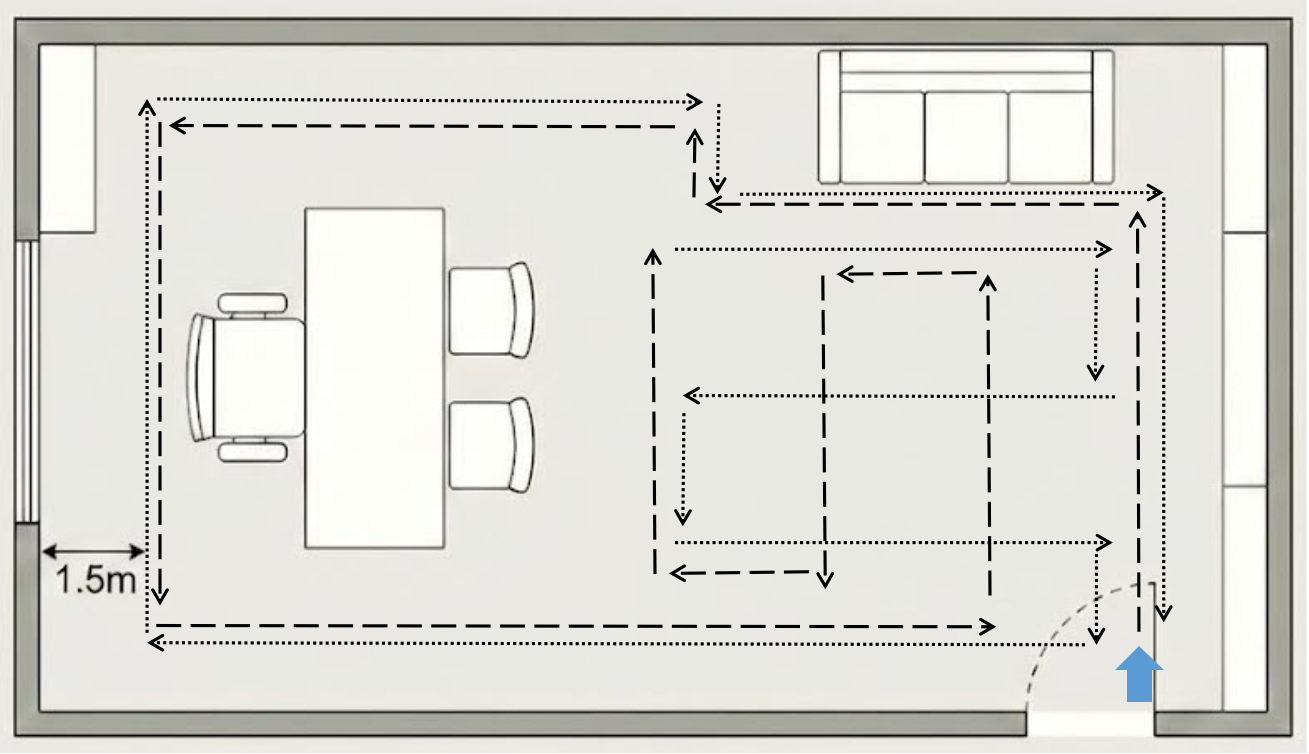
Habitación interior: Use diferentes estrategias según el tamaño de la habitación. Si la habitación es pequeña, basta con caminar una vez alrededor del borde de la habitación, a unos 1-2 metros de la pared. Si el área de la habitación es grande, despliegue la ruta en forma de cuadrícula para asegurarse de cubrir todos los puntos ciegos.
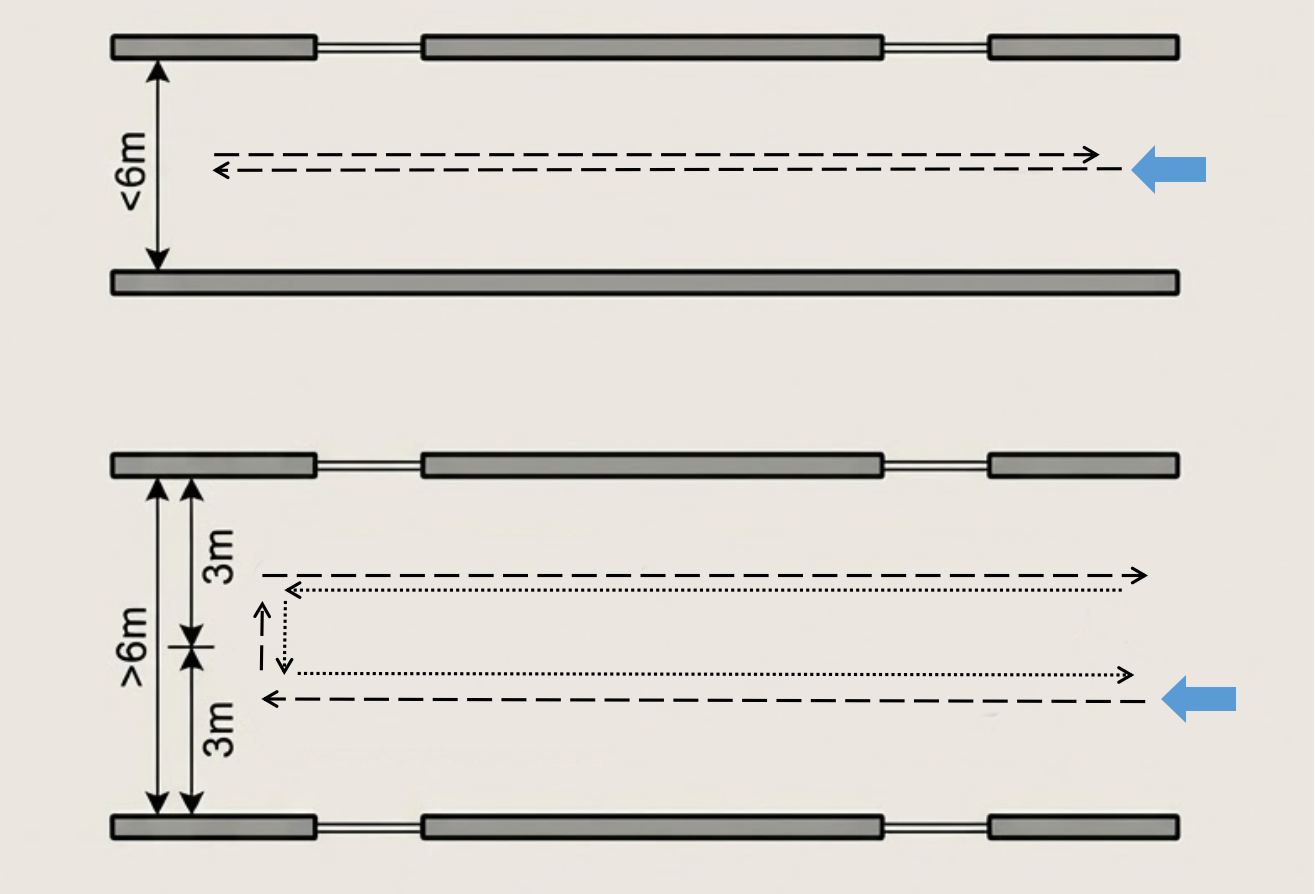
Pasillo: Si el ancho del pasillo no supera los 6 metros, camine directamente por el centro. Si supera los 6 metros, camine dos veces cerca de ambos lados, cada vez a unos 3 metros de la pared lateral. Realice una captura de ida y vuelta.
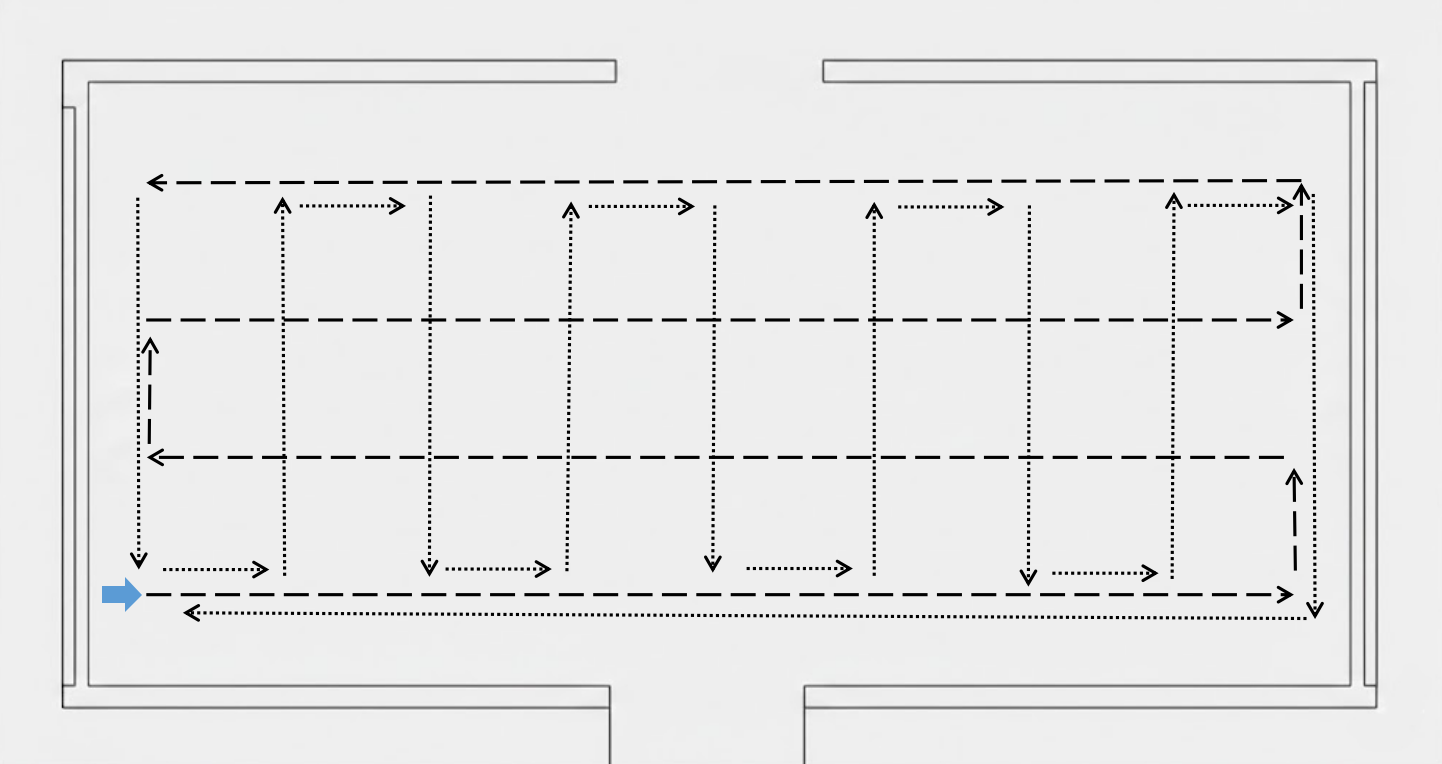
Plazas pequeñas y otras áreas abiertas: Despliegue la ruta en forma de cuadrícula, con un espaciado de 3 metros.
Seleccionar un modelo de teléfono adecuado
Antes de iniciar la adquisición, asegúrese de que su dispositivo cumpla los siguientes requisitos:
- Usuarios de iPhone: iPhone 11 o posterior.
- Usuarios de Android: dispositivos compatibles con ARCore, excepto los dispositivos deshabilitados por EasyAR. Ver detalles de dispositivos compatibles.
Nota
Tenga en cuenta que, en modelos compatibles con ARCore, debe instalarse la aplicación adicional "Google Play Services for AR APP" para ejecutar las funciones de ARCore. En algunos modelos puede venir preinstalada, mientras que en otros debe buscarla en la tienda de aplicaciones e instalarla usted mismo.
Instalar la herramienta de adquisición
Descargue e instale el paquete de la aplicación de herramienta de adquisición de datos Mega Toolbox:
- Usuarios de iPhone: Busque Mega Toolbox en App Store, descárguela e instálela.
- Usuarios de Android: En la página de descarga de EasyAR, busque la sección "Development tools" y descargue el paquete de instalación de Android de Mega Toolbox. Una vez finalizada la descarga, copie el paquete de instalación al teléfono e instálelo directamente, o use
adb install EasyARMegaToolbox_***.apken un ordenador.
Proceso de adquisición
El proceso de adquisición se divide en tres fases: iniciar Mega Toolbox, escanear y adquirir la ruta in situ, y guardar los datos.
Iniciar MegaToolbox
Abra
Mega Toolboxya instalado en el teléfono, toque el botónMapping data acquisition tooly entre en el modo de adquisición de datos.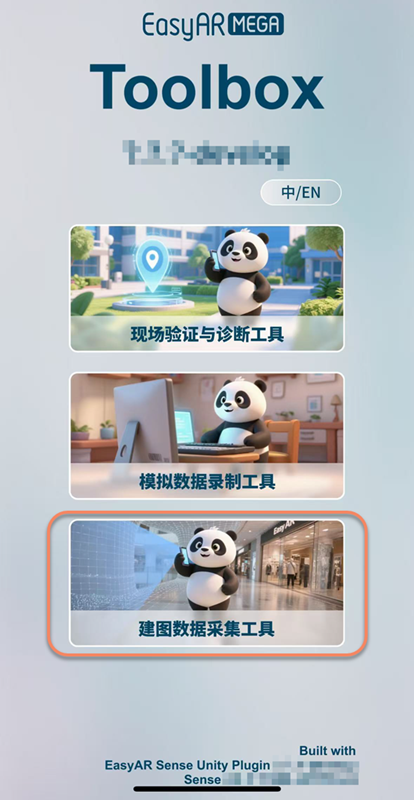
Toque el
+azul en la parte inferior para entrar en la página de adquisición.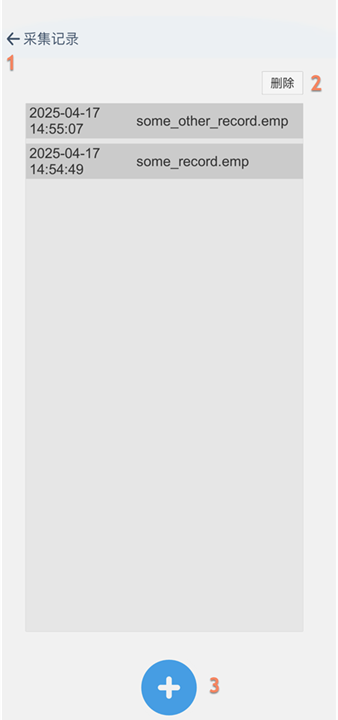
Descripción de funciones
- Volver a la pantalla principal
- Eliminar registro
- Entrar en la página de adquisición
En la primera adquisición, permita que MegaToolbox acceda a su cámara.
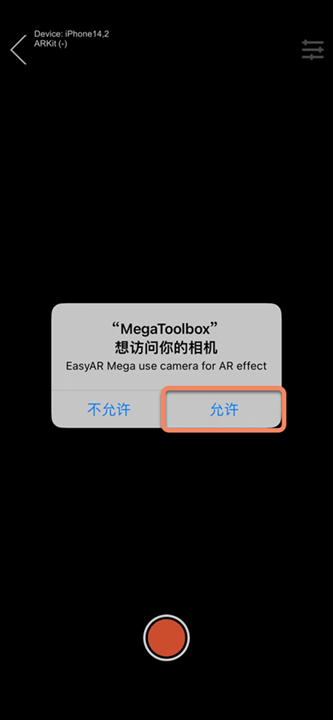
Inicialización del dispositivo
Después de entrar en la pantalla de adquisición, apunte primero la cámara a una zona cercana con abundante textura y desplácela lentamente para inicializar. Cuando observe que el estado en la esquina superior izquierda del panel cambia a Tracking, levante el teléfono hacia la ubicación que se debe recopilar y toque el botón de iniciar adquisición.

Ejecutar la adquisición
Después de entrar en la pantalla de captura, muévase lentamente siguiendo la ruta de adquisición planificada y recopile datos mediante escaneo mientras camina para construir un mapa visual con cobertura completa.
- Escaneo panorámico: Durante la adquisición, mantenga el teléfono con una vista horizontal. Después de avanzar un metro, deténgase brevemente, gire el teléfono 90 grados a la izquierda desde la vista frontal y manténgalo 1 segundo, vuelva a la vista frontal, luego gírelo 90 grados a la derecha y manténgalo 1 segundo. Repita este ciclo para asegurar la cobertura de las vistas laterales.
- Adquisición en zonas altas: Si hay edificios o puntos de referencia altos en el espacio y la cámara no puede captarlos por completo, mantenga la posición, incline la cámara hacia arriba y realice otra adquisición.
Consejo
- La adquisición debe ser una única adquisición continua. No la interrumpa durante el proceso.
- Muévase lentamente durante la adquisición y evite giros rápidos o correr.
- Asegúrese de volver a la posición inicial al final para completar el cierre de la ruta.
- La línea de trayectoria que se muestra en tiempo real durante la adquisición ayuda a determinar si la ruta está cerrada y si el área objetivo está cubierta.
Finalizar y guardar
Después de completar la adquisición desde todos los puntos de vista, debe detener la grabación y guardar los datos de forma persistente en el dispositivo.
Una vez finalizada la adquisición, toque el botón rojo en el centro inferior para detener la adquisición y entrar en la página de guardado.

En la página de guardado, introduzca el nombre de los datos de adquisición (solo se admiten letras inglesas y números) y toque el botón
Save. Los datos de adquisición se guardarán en el teléfono.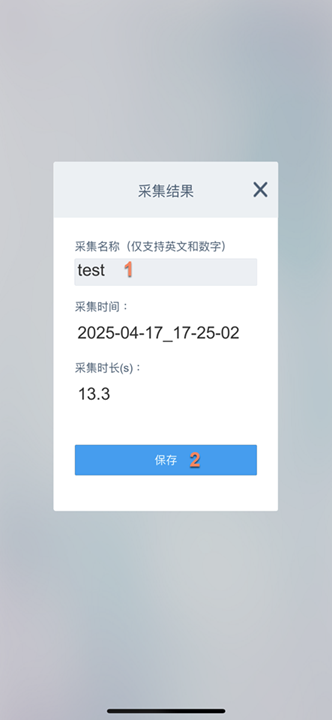
Notas
- Todo el proceso de adquisición debe mantenerse en estado
Tracking. Mantenga una adquisición estable durante todo el proceso y evite giros rápidos o paradas bruscas. - La duración de la adquisición no puede superar
15 minutos. Si supera15 minutos, la adquisición finalizará forzosamente y se abrirá la página de guardado. - No cambie la aplicación al segundo plano durante la adquisición. Cambiar al segundo plano provocará un fallo de adquisición.
- Asegúrese de que la luz ambiental sea suficiente, uniforme y estable, y evite áreas demasiado oscuras o sobreexpuestas.
- No apunte durante mucho tiempo a superficies de color uniforme, como paredes blancas o metal, ni a zonas de vidrio reflectantes y transparentes.
- Si la adquisición falla, reiníciela.
Pasos siguientes
Una vez completada la adquisición, consulte exportar datos para exportarlos y cree una tarea de adquisición móvil de área pequeña en Mega Developer Center para realizar el mapeo.