Crear una tarea de adquisición móvil de espacio pequeño
Este artículo describe en detalle el flujo completo de operación para una tarea de mapping con adquisición móvil de un espacio pequeño, incluida la creación de la tarea, la preparación de datos, la carga de datos y la explicación del proceso de mapping, para ayudar a los usuarios a completar rápidamente las necesidades de mapping de escenas pequeñas.
Crear una tarea de adquisición móvil pequeña
Haga clic en el botón
Mobile Acquisition Taskde la esquina superior derecha.

En el cuadro de diálogo emergente, introduzca el nombre de la tarea, seleccione la versión de mapping y el formato de datos (se recomienda usar la versión más reciente), establezca el método de adquisición en
Space Acquisitiony, por último, haga clic en el botónConfirm Addpara completar la creación de la tarea de adquisición móvil pequeña.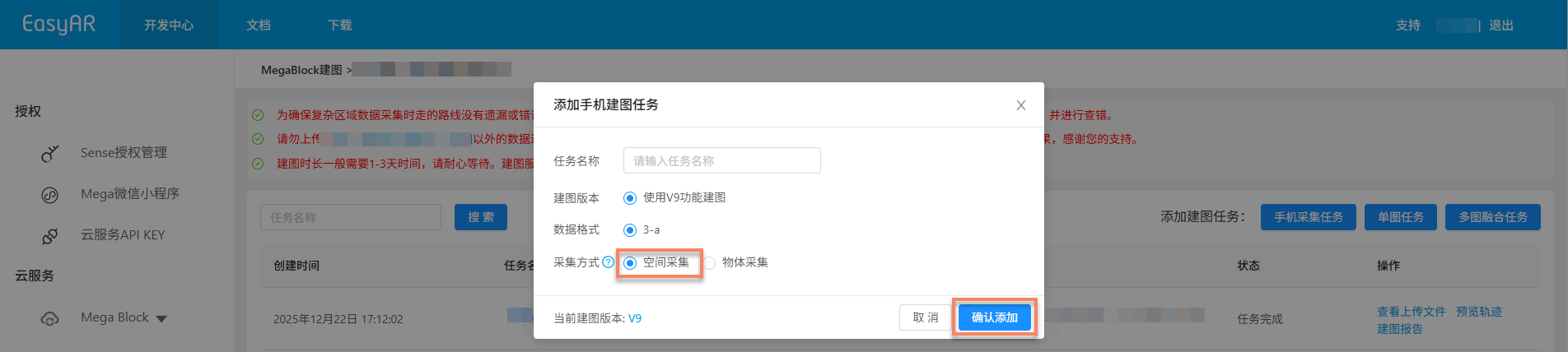
Adquisición y exportación de datos
Use un teléfono móvil para adquirir datos de un espacio pequeño. Para la configuración del dispositivo y los puntos clave de adquisición, consulte:
Cargar datos
Haga clic en el botón
Upload Data.

En la ventana emergente de carga de datos, complete la siguiente configuración:
- Datos de adquisición: seleccione y cargue un archivo con el sufijo
.emp.
- Datos de adquisición: seleccione y cargue un archivo con el sufijo
Después de completar la configuración, haga clic en el botón
Confirm Upload.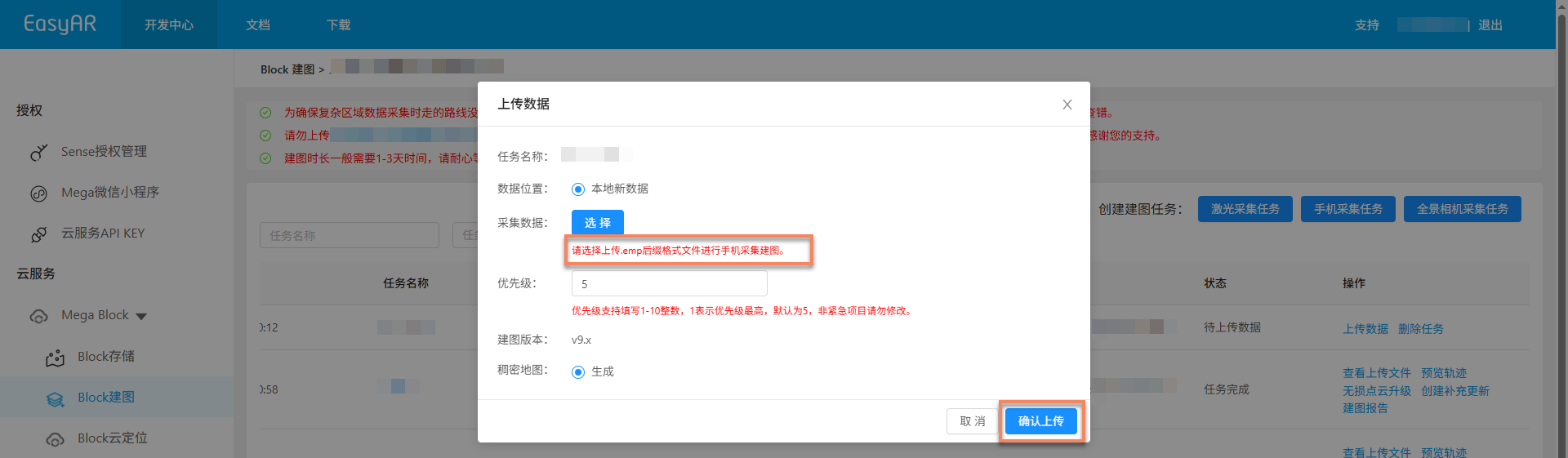
Iniciar mapping
Después de cargar los datos, se inicia automáticamente el proceso de mapping, y el estado se muestra como Queued o Generating. La duración del mapping varía según el tamaño de los datos. Espere con paciencia.

Funciones auxiliares
Las siguientes funciones pueden ayudarle a gestionar y operar mejor las tareas de mapping y mejorar la eficiencia del trabajo:
Ver archivos cargados
Se utiliza para comprobar si los archivos de mapping cargados están completos y evitar fallos de mapping causados por archivos faltantes.
Haga clic en el botón
View Uploaded Files, vea en la ventana emergente la lista de todos los archivos cargados y confirme si los archivos se han cargado por completo.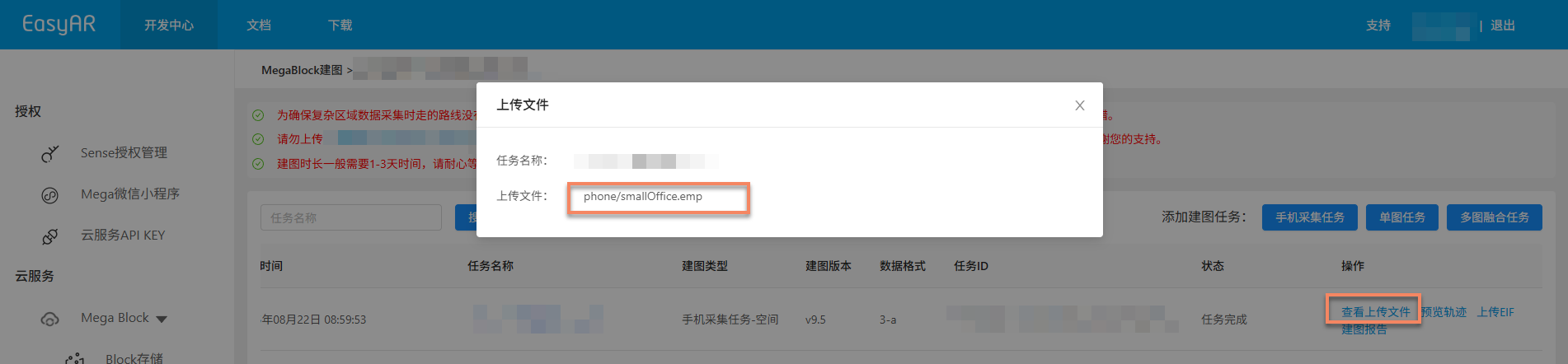
China Region 1: puede hacer clic en un
.emp suffix fileespecífico para previsualizar en línea el contenido del video y asegurarse de que la calidad de los datos adquiridos cumple los requisitos.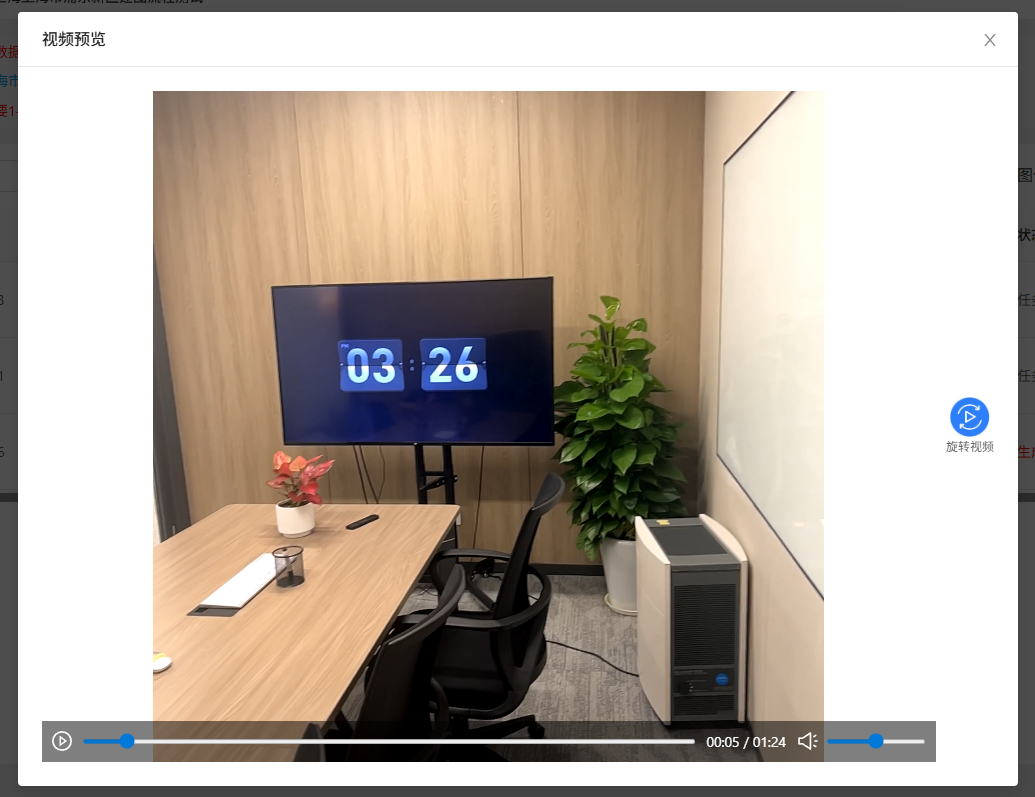
Detener mapping
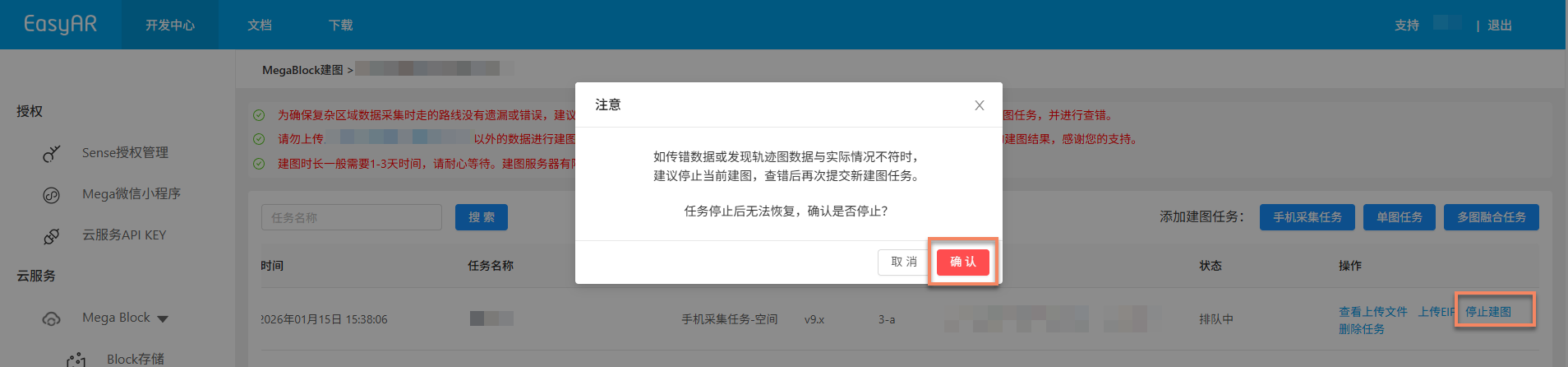
Antes de que la tarea de mapping termine, si descubre que se cargaron datos incorrectos o que los datos de trayectoria no coinciden con la situación real, puede hacer clic en el botón Stop Mapping y luego en Confirm en la segunda ventana de confirmación para detener el mapping.
Eliminar tarea
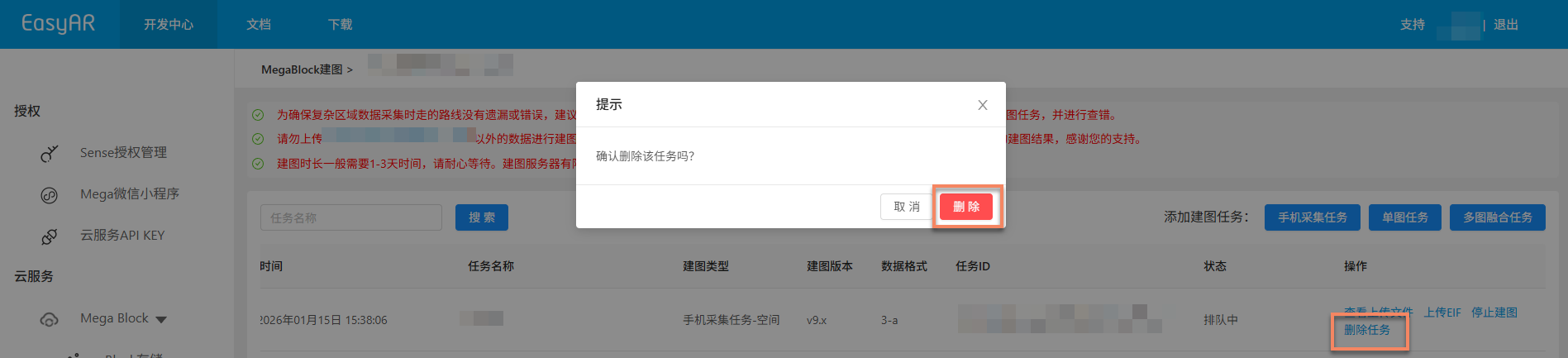
Si la tarea de mapping actual falla al generarse o ya no se necesita, puede hacer clic en el botón Delete Task para eliminarla. Haga clic en Delete en la segunda ventana de confirmación para completar la eliminación.
Confirmar el resultado de mapping
Después de que la tarea entre en el proceso de mapping, puede determinar si la tarea de mapping se ha completado mediante Task Status. Cuando el estado se muestra como Task Complete o Generation Failed, significa que la tarea de mapping ha finalizado.

Mapping correcto
Cuando el estado de la tarea se muestra como Task Complete, significa que el mapping se ha realizado correctamente y que el resultado de mapping ya se ha generado. En este momento puede ver con más detalle el resultado de mapping y confirmar si cumple los requisitos esperados.
Ver el resultado de mapping:
- Revisar la ruta de adquisición (Mega Go no lo admite)
- Ver informe de mapping
- Previsualizar modelo espacial
- Ver información de Block (Mega Go no lo admite)
Error de mapping
Cuando el estado de la tarea se muestra como Generation Failed, significa que el mapping ha fallado. Se recomienda diagnosticar el problema de las siguientes formas:
- Ver informe de mapping: Ver informe de mapping y buscar una solución según la información del informe.
- Consultar troubleshooting: consulte la guía de troubleshooting de fallos de mapping para obtener soluciones a problemas frecuentes.
- Contactar con soporte técnico: si ninguno de los métodos anteriores resuelve el problema, contacte con el personal de EasyAR y proporcione el
Task IDpara localizar rápidamente el problema.