Configurar GoPro Max2 para captura de datos espaciales
Este articulo presenta como configurar correctamente la camara panoramica GoPro Max2, incluidos pasos clave como preparacion de hardware, actualizacion de firmware, configuracion de parametros de camara, requisitos de instalacion fisica y comprobacion del entorno, para asegurar datos de alta calidad destinados a la construccion de mapas espaciales de EasyAR Mega.
Nota
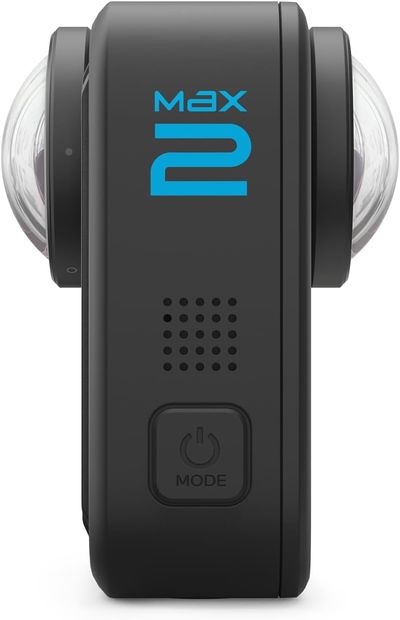
En el lateral del cuerpo de Max2 se ve claramente la marca Max2, y los dos lentes estan en el mismo eje, como se muestra en la vista lateral siguiente. Se distingue facilmente de Max, cuyos dos lentes no estan en el mismo eje. Si su dispositivo es GoPro Max, consulte la guia de configuracion de GoPro Max.
Nota
GoPro Max2 debe actualizarse con una version especifica del firmware oficial beta Labs y configurarse escaneando con la camara un codigo QR especifico antes de poder usarse. No todos los firmware beta de GoPro son utilizables; descargue el firmware dedicado mediante los enlaces de esta pagina.
Usar firmware especifico en GoPro Max2
Los videos panoramicos grabados con el firmware predeterminado de GoPro Max2 no pueden subirse directamente al servidor EasyAR Mega. Debe actualizarse con una version especifica del firmware beta oficial (Labs) y configurarse escaneando con la camara un codigo QR especifico. Para usar GoPro Max2 con EasyAR Mega, debe completar en orden los pasos de descargar firmware, instalar firmware y escanear codigo para configurar la maquina.
flowchart LR

A[Descargar firmware] --> B[Flashear firmware] --> C[Configurar con código]
Descargar firmware especifico
Proporcionamos enlaces de descarga de Baidu Netdisk y Google Drive. Descargue el firmware que necesite segun sus requisitos.
Enlace de descarga de Baidu Netdisk, codigo de extraccion:
njutEnlace de descarga de Google Drive
Nota
El firmware beta de GoPro Max2 lo proporciona oficialmente GoPro y no danara la camara ni afectara la garantia. Al instalar el firmware, puede configurar de forma flexible funciones avanzadas de la camara para usarla en Mega. Cuando no use Mega, tambien puede volver comodamente al firmware oficial.
Instalar firmware beta
Despues de descargar el firmware anterior, debe seguir estos pasos para instalarlo en su camara GoPro Max2.
Descomprima el archivo de firmware descargado en una carpeta del ordenador.
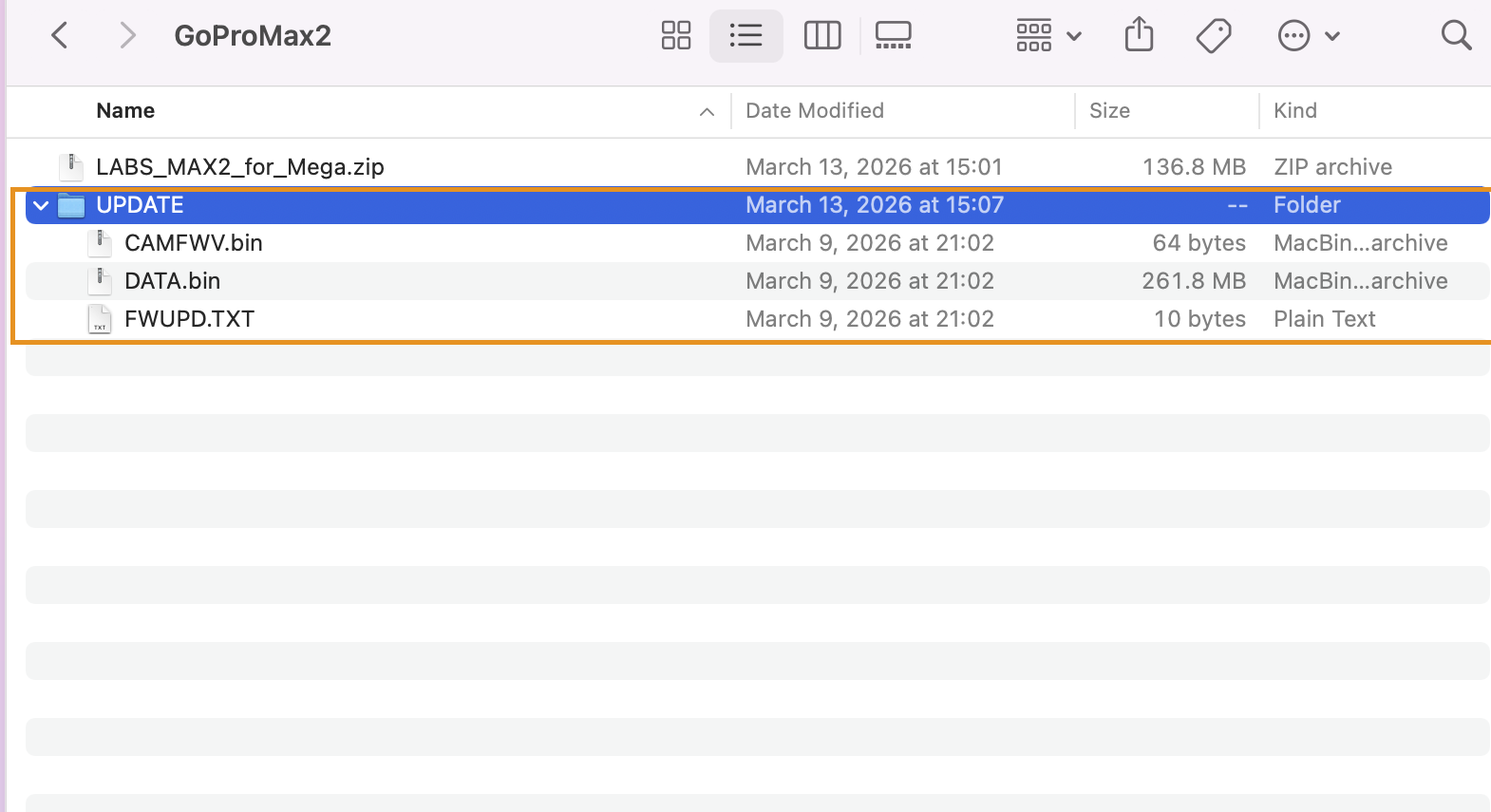
Copie toda la carpeta
updatedescomprimida al directorio raiz de la tarjeta SD.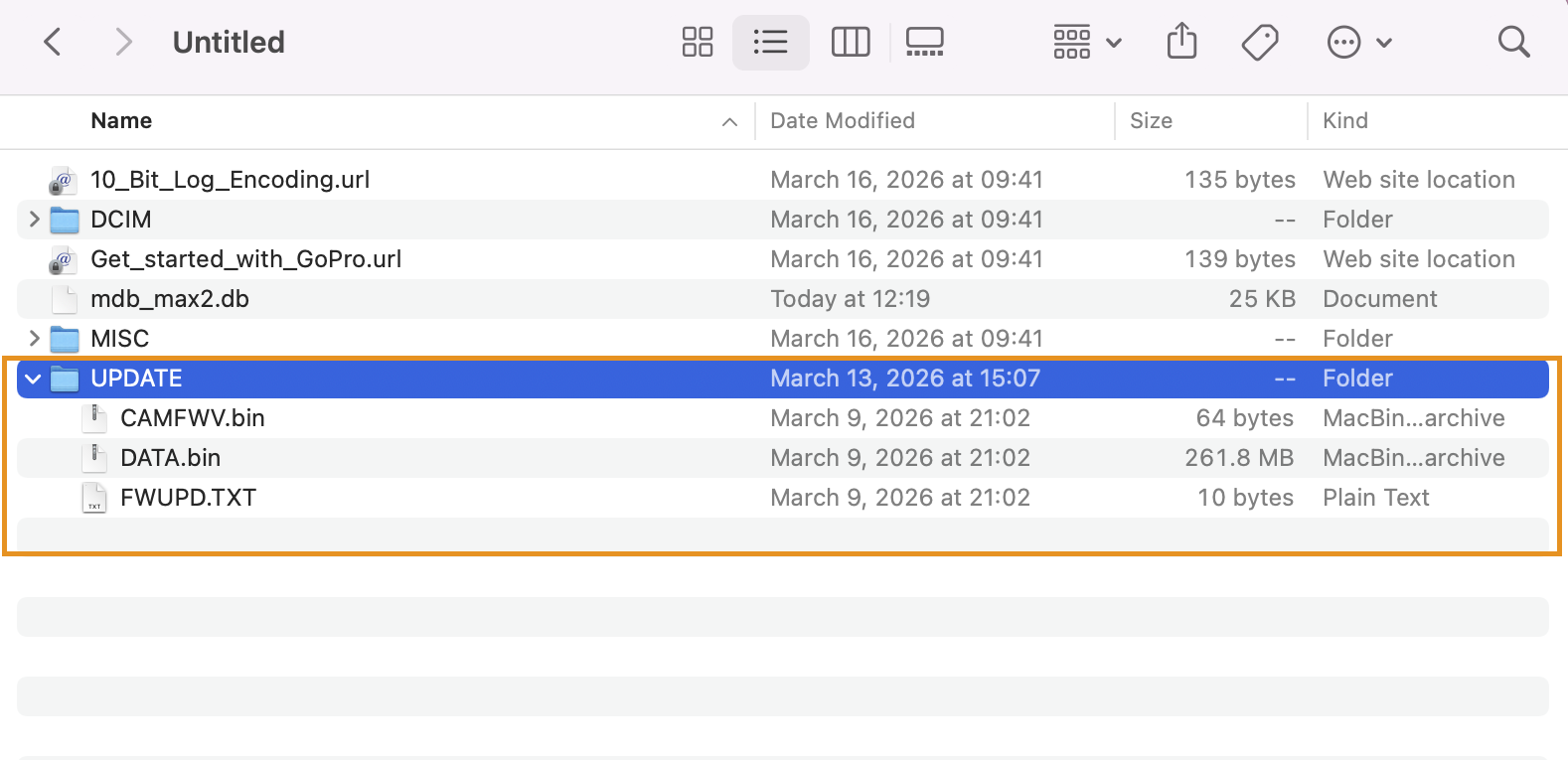
Inserte la tarjeta SD en la camara Max2 apagada.
Asegurese de que la bateria de la camara este por encima del 20%. Despues de encenderla, si la pantalla muestra
正在更新..., significa que el firmware se esta actualizando.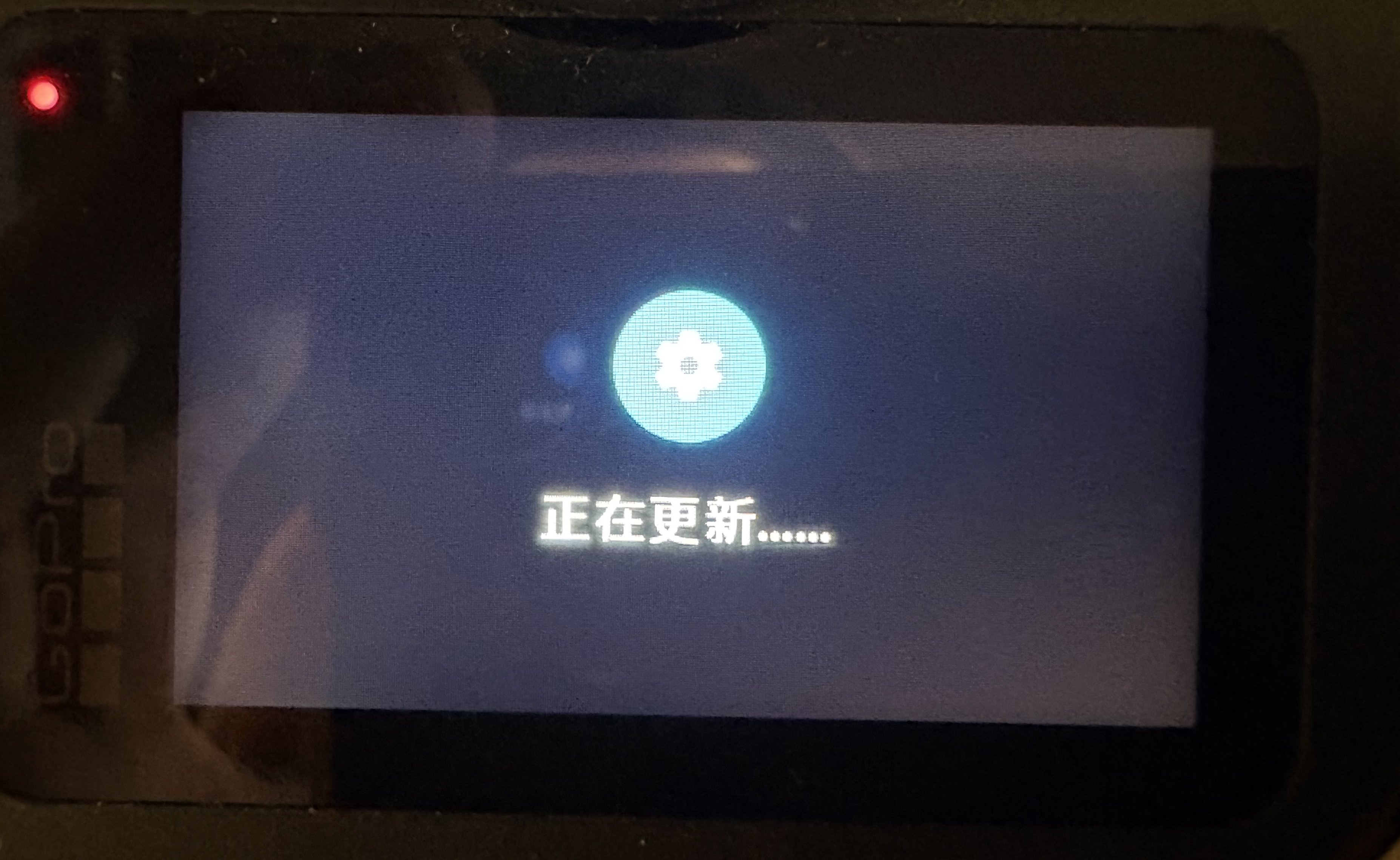
Al terminar la actualizacion, el sistema indica que se completo y se reinicia. Luego entra en estado de espera.
Nota
Si al conectar GoPro Quik App se indica que hay un firmware nuevo, no actualice.
Escanear codigo para configurar la camara
Despues de instalar el firmware Labs anterior, escanee el siguiente codigo QR, que contiene los ajustes necesarios para Mega.
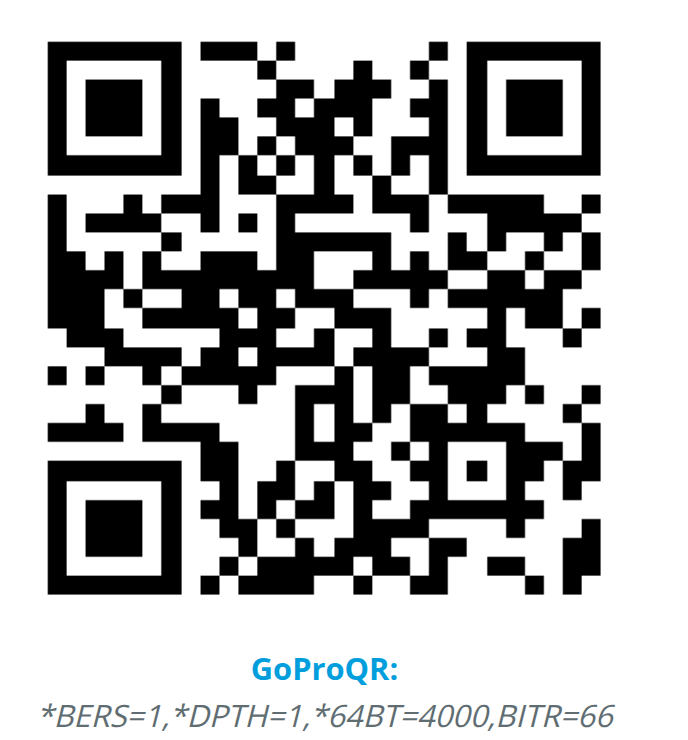
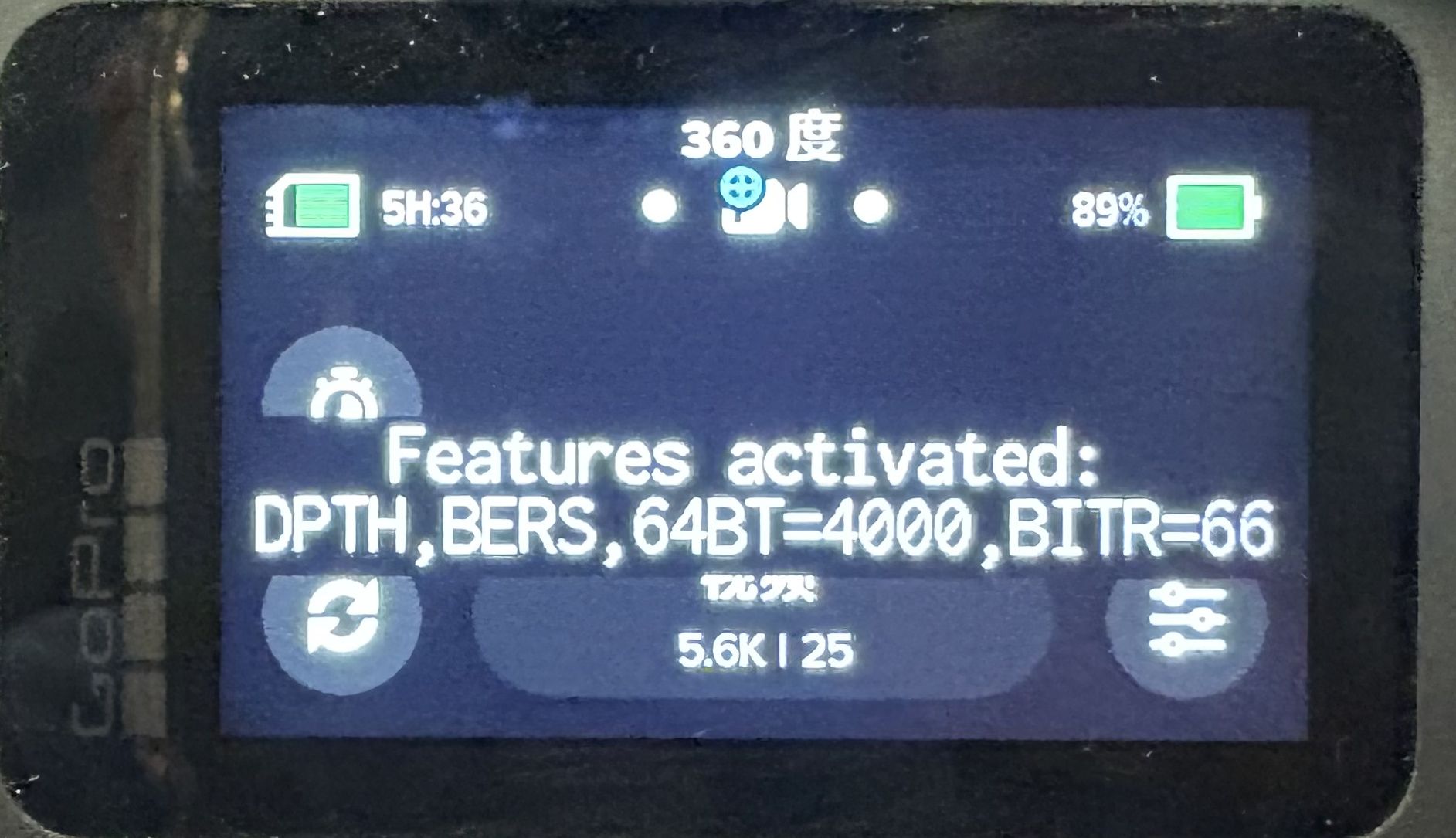
Reinicie la maquina. Si la pantalla de inicio muestra la imagen siguiente, significa que la actualizacion de firmware y la configuracion de camara surtieron efecto.
Nota
Descargue el firmware Labs desde los enlaces que proporcionamos. El firmware descargado por otros canales, aunque tenga la misma version, no se puede usar para Mega.
Preparar accesorios de camara
Ademas de la camara GoPro Max2, necesita los siguientes accesorios.
Adaptador para camara GoPro Max2
Palo selfie de 120 cm (se recomienda usar el palo selfie oficial de GoPro)
Tarjeta SD de alta velocidad
- Se recomienda usar una tarjeta de memoria SanDisk V30 o de nivel UHS-3 o superior.
- Se recomienda capacidad de
256GBo superior.
Motivo: la escritura de video panoramico es muy grande. Una tarjeta lenta puede interrumpir la grabacion o provocar perdida de fotogramas, haciendo los datos inutilizables.
Bateria original GoPro Max2
- La grabacion de video panoramico consume bateria rapidamente. Se recomienda preparar al menos 1-2 baterias adicionales, o usar un power bank de gran capacidad para alimentar directamente la camara.
- Atencion: durante una captura no se puede cambiar la bateria. Llevar mas baterias solo sirve para multiples capturas.
- Consejo de verano: al capturar en exteriores en verano, retire la bateria y use solo power bank (usar bateria en verano puede hacer que GoPro Max2 se sobrecaliente y se apague).
Tapa de lentes de GoPro Max2
Cable de datos Type-C
Power bank (opcional, recomendado)
Configuracion de posicionamiento GNSS
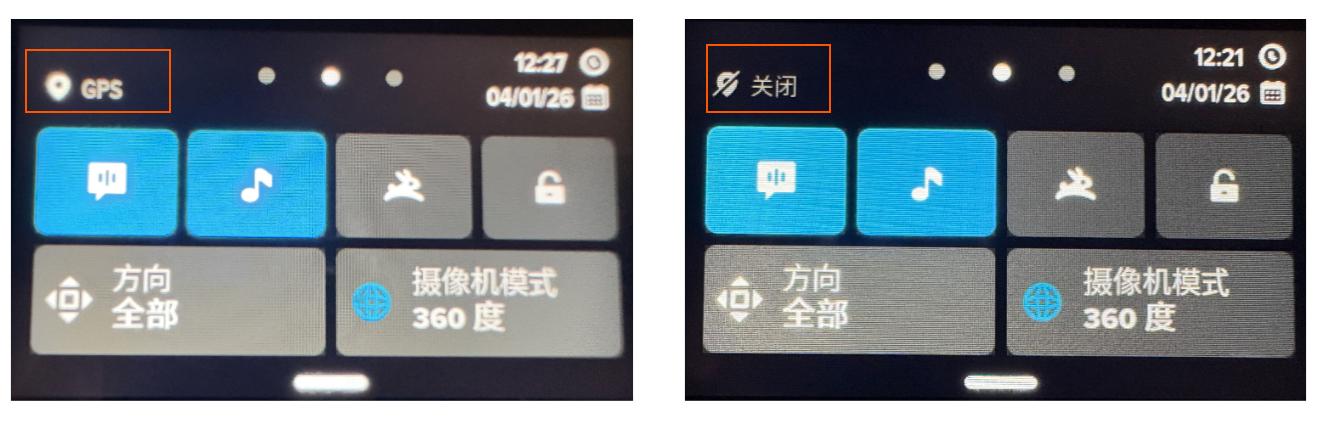
El servicio Mega depende de datos GNSS (GPS, Beidou, etc.) para determinar el sistema de coordenadas geograficas del mapa espacial. Asegurese de que el estado GPS este activado.
Deslice hacia abajo desde la pantalla principal. En la imagen siguiente, a la izquierda GNSS/GPS esta activado, y a la derecha GNSS/GPS esta desactivado.
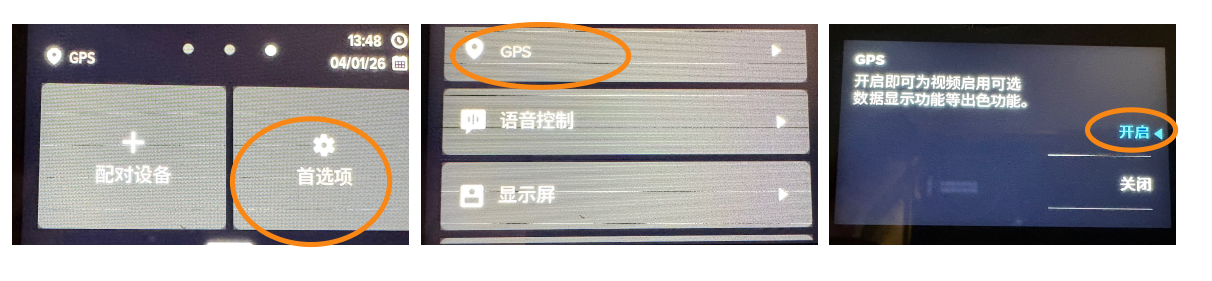
Si su GNSS/GPS se muestra desactivado, puede activarlo segun el flujo de la imagen siguiente, es decir, Preferencias -> GPS -> Activado.
Lectura obligatoria antes de capturar: confirmar bloqueo GNSS
Durante la captura, antes de pulsar el boton de grabacion, permanezca quieto en un espacio exterior abierto durante 1-2 minutos. Observe que el icono GPS en la pantalla se ilumine/solidifique (indica satelites bloqueados).
Nota
Si captura en interiores, sotanos u otras zonas sin senal GNSS, el servicio de localizacion Mega tambien puede funcionar normalmente. Activar GNSS en exteriores puede mejorar la precision de Mega.
Configurar antiflicker
La configuracion antiflicker debe decidirse segun la corriente alterna de la region donde grabe.
En China continental, establezca antiflicker de la camara en 50 Hz. Los pasos concretos se muestran en la imagen siguiente: Preferencias -> Region -> Formato regional -> 50Hz(PAL).

Para paises o regiones fuera de China, si la frecuencia de la red electrica local es 60Hz, debe configurarse en 60Hz.
Nota
Si no esta seguro de la frecuencia de corriente alterna de su pais o region, puede consultarla en la pagina correspondiente. Tenga en cuenta que en algunos paises la frecuencia puede variar segun la region.
Configurar formato de video
Compruebe y establezca el formato de video en video 360 grados, con resolucion 5.6K.
El frame rate del video debe configurarse segun la configuracion antiflicker del paso anterior.
En China continental, con antiflicker configurado en 50Hz, el frame rate de grabacion debe ser 25fps, como se muestra en la imagen siguiente.

Para paises o regiones fuera de China, si la frecuencia de la red electrica local es 60Hz, el frame rate de grabacion debe ser 30fps.
Nota
Solo despues de configurar correctamente antiflicker podra ver el frame rate de grabacion necesario.
Instalacion fisica y comprobacion del entorno
Comprobar y limpiar lentes
Compruebe que los lentes no tengan desgaste. Lentes desgastados y una imagen borrosa afectaran directamente al mapeo.
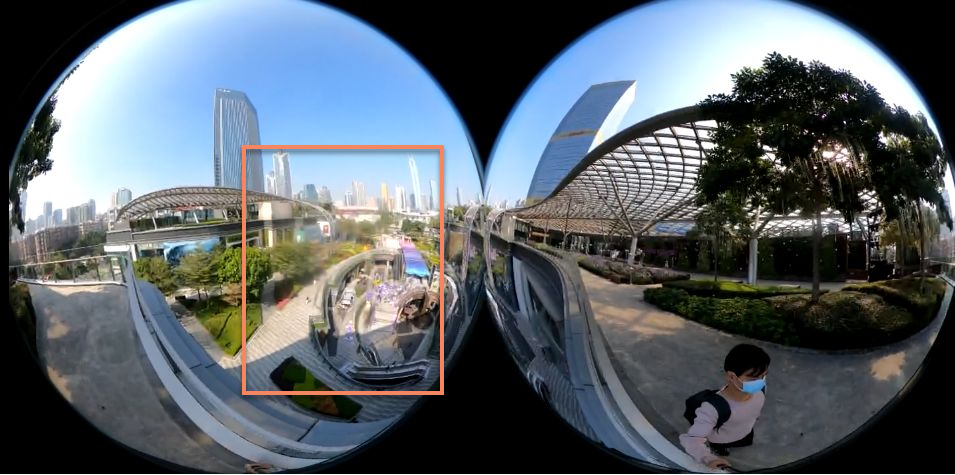
Limpie los lentes del dispositivo antes de capturar. No limpie los lentes durante la captura.
Nota
Los lentes de la camara panoramica sobresalen mucho y se manchan facilmente con huellas. La grasa en los lentes produce flare bajo luz intensa, destruye directamente las caracteristicas de imagen y provoca "fantasmas" en el mapeo o deriva de localizacion.
Recuerde retirar la cubierta protectora de los lentes antes de capturar.
Instalacion de camara y forma de sujetarla
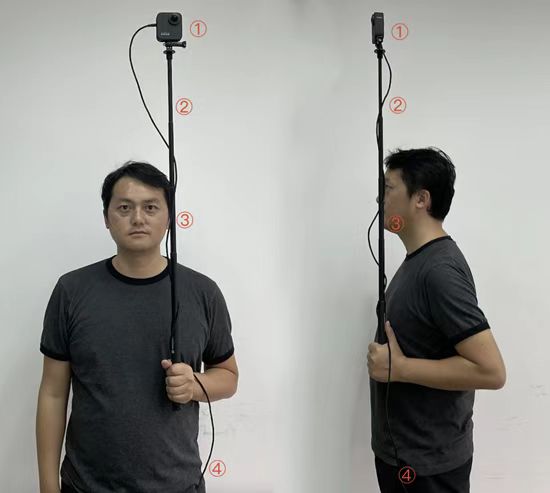
Direccion de la camara: el lado sin pantalla de la camara mira hacia delante; el lado con pantalla mira hacia usted, y todas las tapas de lentes deben retirarse.
Ajuste del palo selfie: extienda el palo selfie, por encima de la cabeza aproximadamente una cabeza.
Postura de sujecion:
- Mantenga el palo vertical durante todo el proceso, cerca de la oreja, para asegurar que la camara este lo mas centrada posible sobre la cabeza. No lo apoye en el hombro.
- Sujete el palo selfie con ambas manos y mueva el dispositivo de forma estable durante la captura, manteniendo la camara estable y evitando que objetos extranos bloqueen los lentes.
- Esta prohibido usar el telefono al caminar.
- Durante la captura, intente no girar sobre el sitio ni realizar movimientos bruscos de gran amplitud.
- Si la camara panoramica recibe un golpe o cae durante la captura, debe interrumpir la captura, fijarla de nuevo y volver a capturar desde el principio.
Conexion del dispositivo: coloque en el bolsillo el power bank conectado a GoPro mediante cable de datos.
Altura de instalacion
- Instale la camara en el extremo superior del palo selfie.
- Levante el palo selfie para mantener la camara a una altura de 1.5 m - 1.8 m (altura de la camara del telefono o gafas XR cuando el usuario final usa telefono o gafas).
- Mantenga el palo selfie vertical y reduzca al minimo la proporcion del cuerpo del capturador en la imagen.
Requisitos de altura para distintos entornos
| Tipo de entorno | Rango de altura recomendado |
|---|---|
| Entorno exterior | 1.6 m ~ 1.9 m |
| Entorno interior abierto | 1.6 m ~ 1.8 m |
| Entorno interior de techo bajo | 1.55 m ~ 1.65 m |
Importante
Captura exterior: Al capturar en exteriores, la camara debe elevarse un poco por encima de la cabeza, mas de 20 cm; de lo contrario, el capturador ocupara una gran area de la imagen y afectara al resultado final de mapeo.
Captura en interior cerrado de techo bajo: Para capturas en oficinas, pasillos, salas de exposicion, etc., reduzca adecuadamente la altura del palo selfie y asegure que la altura de GoPro no supere 1.65 m, para evitar que el cuerpo del capturador ocupe demasiada proporcion de la imagen y afecte al resultado de mapeo.
Pasos siguientes
Despues de completar la configuracion del dispositivo, continue leyendo las consideraciones de captura:
- Planificacion de ruta de captura
- Metodo de captura
- Metodo de captura de datos para espacios ultragrandes
- Lista de puntos clave de captura
- Exportacion de datos de captura
Lecturas adicionales
Puede conocer mas informacion sobre GoPro Max2 y GoPro Labs.