Cambiar el formato de datos del servicio de localización
Este artículo describe en detalle cómo cambiar el formato de datos de una cloud localization library, incluidos los pasos para cambiar el formato de datos en la página de lista de cloud localization library y en la interfaz de administración de cloud localization library.
Entrar en la interfaz de administración del servicio cloud localization
Inicie sesión en EasyAR Developer Center, seleccione Mega Block -> Block Cloud Localization en el menú izquierdo, seleccione el grupo de servicio Mega cloud localization correspondiente y haga clic en Manage.

Seleccionar el método de cambio de formato de datos
Hay dos formas de cambiar el formato de datos del servicio de localización:
Cambiar en la página de lista de localization library
Después de entrar en la página de lista de cloud localization library, haga clic en el botón Switch del formato de datos de la cloud localization library correspondiente para abrir el cuadro de cambio de formato de datos.

Cambiar en la interfaz de administración de localization library
Seleccione la cloud localization library correspondiente y haga clic en el botón
Managepara entrar en la interfaz de administración de cloud localization library.
Después de entrar en la interfaz de administración de cloud localization library, haga clic en el botón
Switchen el formato de datos de información de cloud localization para abrir el cuadro de cambio de formato de datos.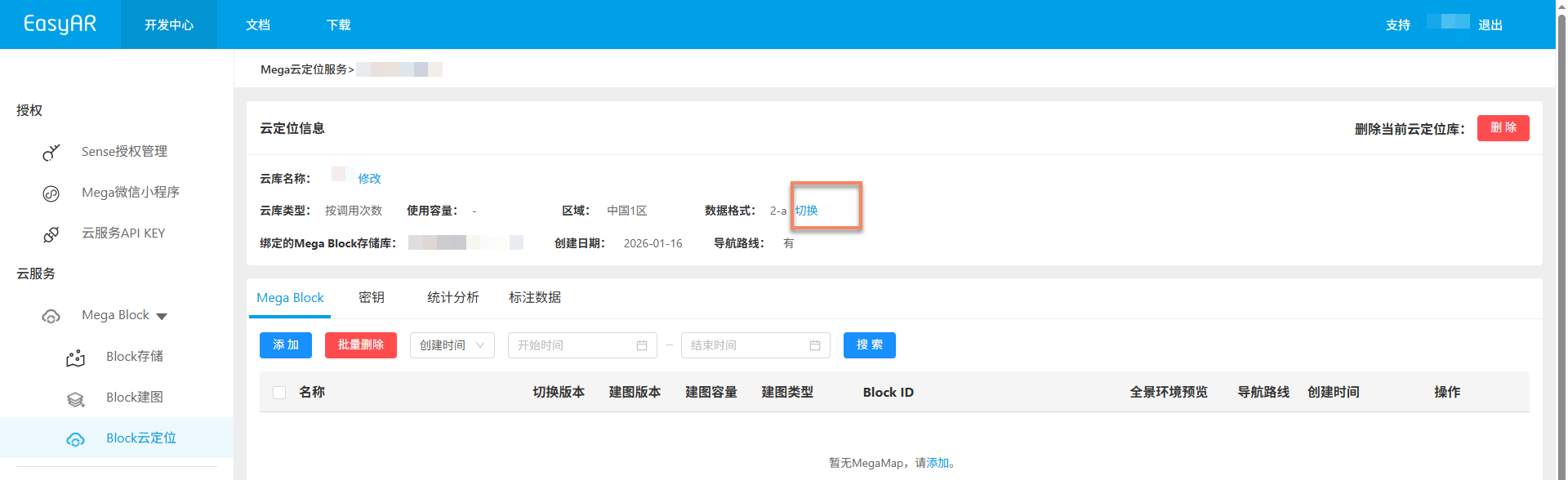
Confirmar el cambio de formato de datos
En el cuadro emergente de cambio de formato de datos, seleccione el formato de datos correspondiente.
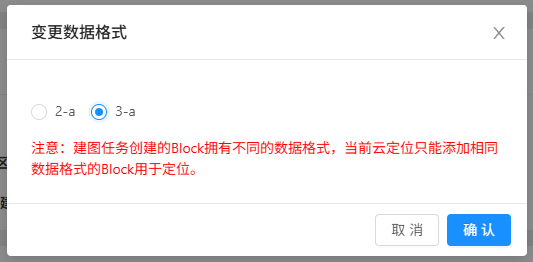
Después de hacer clic en el botón
Confirm, aparecerá un cuadro de confirmación secundaria.Haga clic en
OKpara cambiar correctamente el formato de datos.
Importante
Nota: cambiar el formato de datos borrará todos los mapas añadidos en esta cloud localization library. Después de que el cambio se realice correctamente, vuelva a añadirlos.