Ver informes de mapping
Este artículo describe en detalle cómo ver informes de mapping, incluido el contenido del informe, los métodos de visualización y los pasos de manejo cuando mapping falla, ayudando a los usuarios a localizar y resolver problemas rápidamente.
Contenido del informe de mapping
El informe de mapping proporciona información detallada, incluidos detalles de datos de entrada y estadísticas de resultados de salida, ayudando a los usuarios a comprender la calidad de mapping y la integridad de los datos.
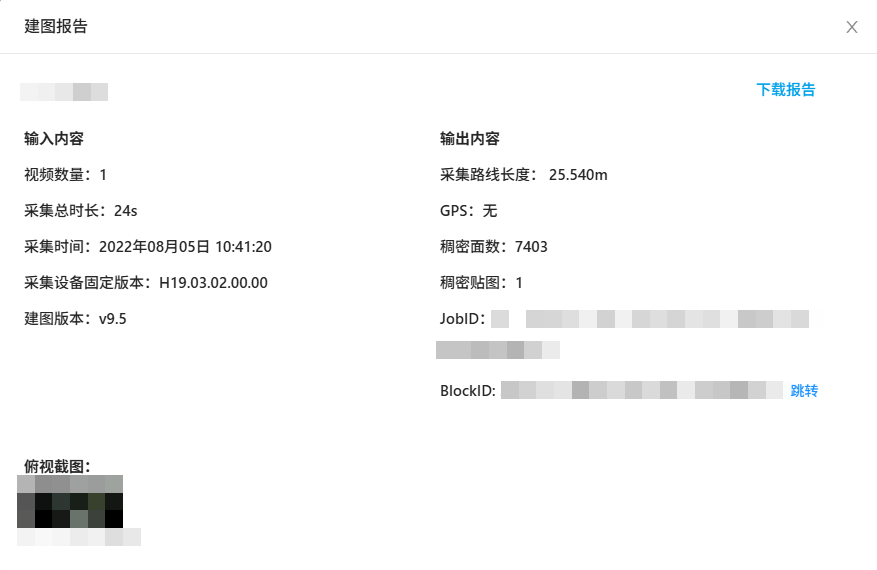
Contenido de entrada
El contenido de entrada del informe de mapping incluye la siguiente información:
- Número de videos: número de archivos de video subidos en la tarea de acquisition.
- Duración total de acquisition: duración total de los videos, en segundos.
- Hora de acquisition: hora de inicio de la tarea de acquisition.
- Versión de firmware del dispositivo de acquisition: número de versión de firmware del dispositivo de acquisition.
- Versión de mapping: número de versión del sistema usado para generar los resultados de mapping.
Contenido de salida
El contenido de salida del informe de mapping incluye la siguiente información:
- Longitud de route de acquisition: longitud total de route registrada durante acquisition, en metros.
- GPS: si la tarea de acquisition contiene datos GPS.
- Dense face count: número de mesh faces generadas durante mapping.
- Dense textures: número de mesh textures generadas.
- JobID
- BlockID: haga clic para ver los detalles de Block.
- Captura de vista superior: muestra la vista superior del resultado de mapping, facilitando evaluar rápidamente el efecto de mapping.
Ver informes de mapping
Después de completar la tarea de mapping, puede ver el informe de mapping de las siguientes maneras para conocer información detallada sobre el resultado de mapping.
Ver el informe de mapping después de mapping exitoso
Después de que la tarea se complete correctamente, haga clic en el botón Mapping report para ver información relacionada con mapping.

Ver el informe de fallo de mapping
Si la tarea de mapping falla, haga clic en el botón
Mapping failure reportpara ver la información de la tarea y la razón del fallo.
Compruebe los archivos usted mismo según el error code y la información de feedback.
Si el informe no indica claramente la razón del fallo, haga clic en el botón
Download report, contacte con el personal de EasyAR y proporcione el informe de fallo de mapping.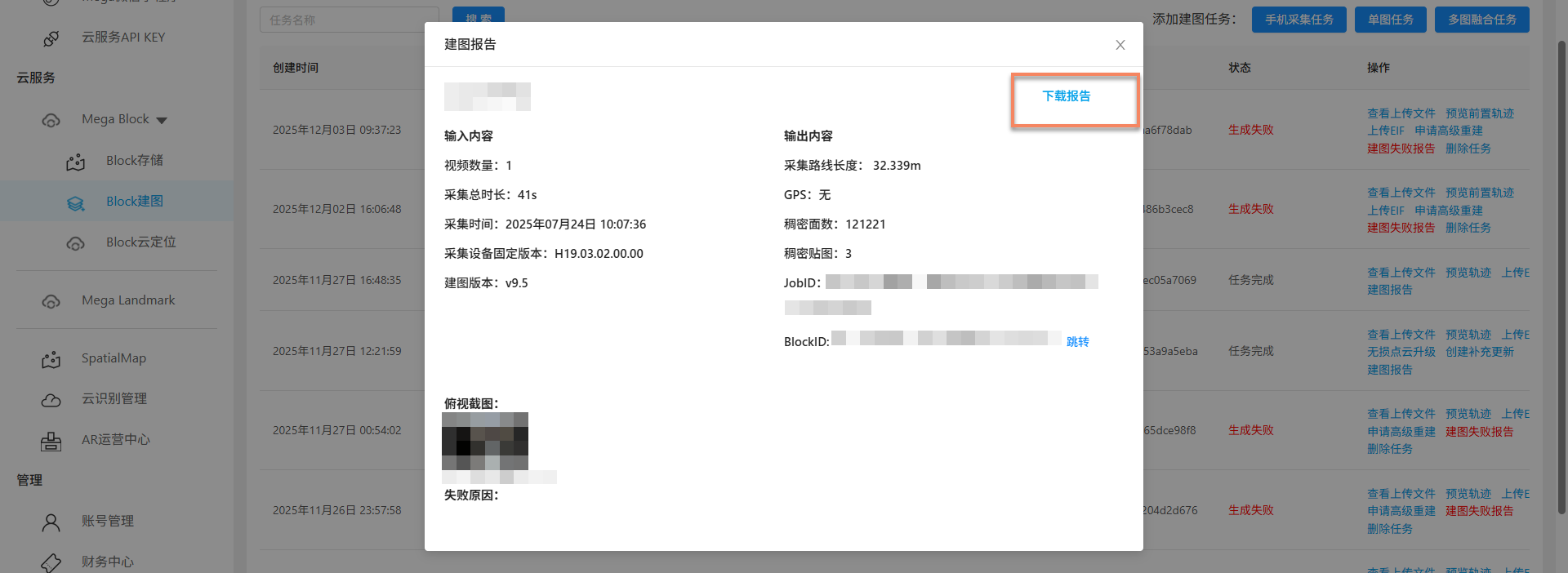
Si no se genera ningún informe de mapping, contacte con el personal de EasyAR y proporcione el task ID.

Error codes de fallo de mapping
Durante mapping pueden ocurrir varios errores. A continuación se muestran error codes comunes de fallo de mapping y sus explicaciones, para ayudarle a localizar y resolver problemas rápidamente.
| Error code | Razón del fallo |
|---|---|
| 10x | Compruebe si el archivo de entrada está dañado |
| 102 | Compruebe si el archivo de entrada está dañado (posiblemente por frames corruptos en el archivo de video) |
| 103 | Compruebe si el archivo de entrada está dañado (posiblemente por apagado anormal o interrupciones de grabación de TF card durante la captura) [tiempo de error del video: xxs] |
| 20x | Internal error, envíe feedback |
| 201 | Internal error, envíe feedback (posiblemente por deslizamiento de camera, colisión, movimiento rápido, paso por un entorno totalmente oscuro o uso de elevator durante la captura) |
| 30x | Internal error, envíe feedback |
| 40x | Internal error, envíe feedback |
| 50x | Server exception, inténtelo más tarde |
Temas relacionados
- Ver resultados de mapping