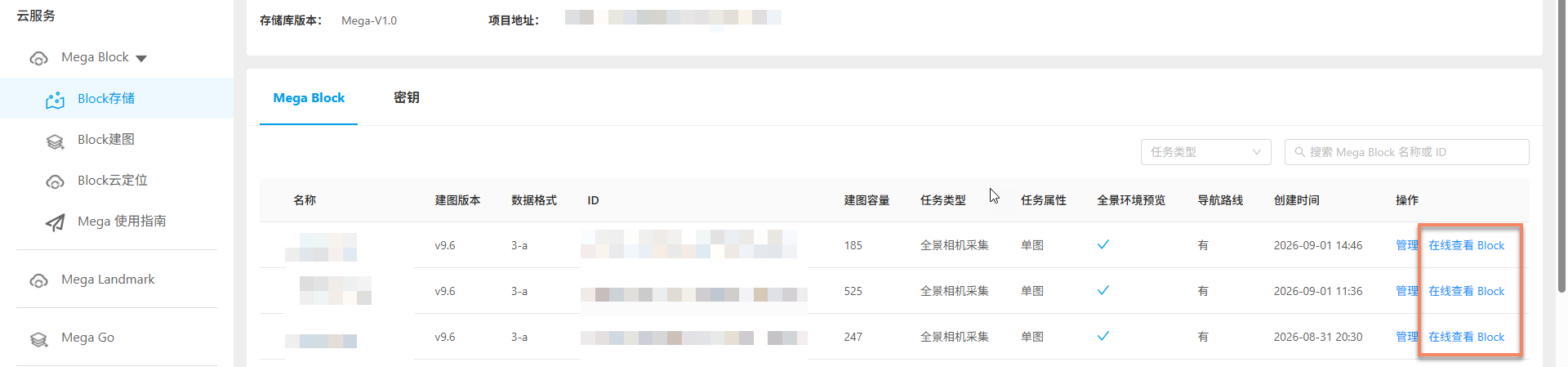
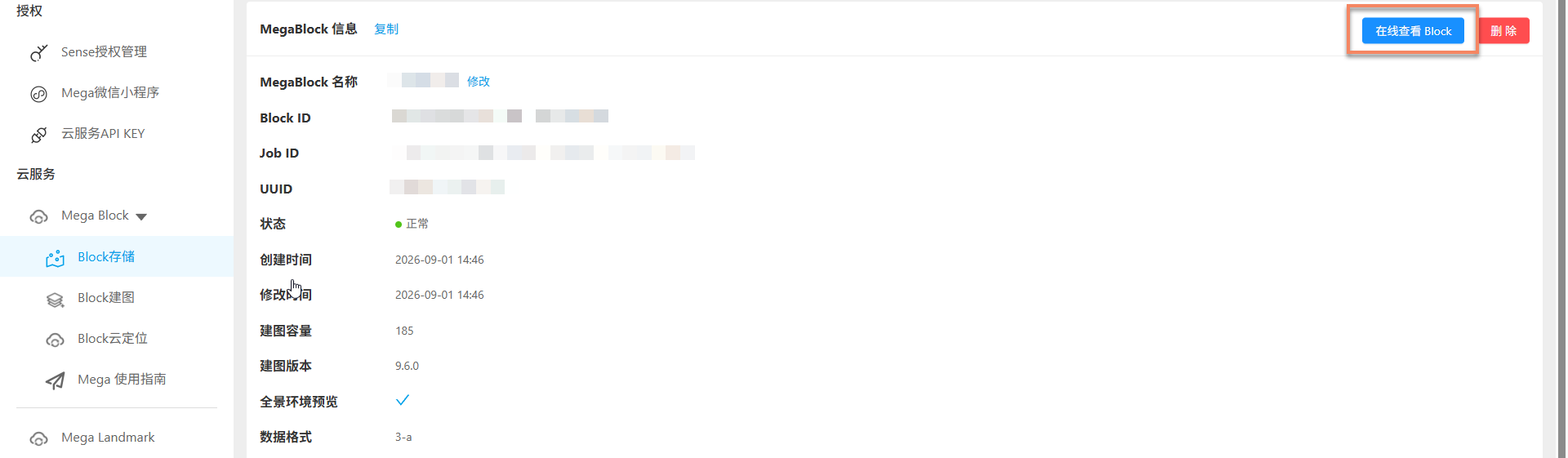
Ver malla 3D de escenas reales
Este artículo detalla cómo previsualizar modelos espaciales utilizando Unity y el plugin Mega, incluyendo la instalación de Unity, importación del plugin, adición de herramientas de navegación de bloques y carga de resultados de mapeo.
Preparación del entorno
Antes de comenzar a previsualizar modelos espaciales, es necesario instalar Unity e importar el plugin Mega.
Instalar Unity
Instale la versión de soporte a largo plazo (LTS) de Unity 2021.3 o superior. Descargue desde:
- China continental: Página china de Unity para descargar el paquete de instalación, siguiendo las instrucciones oficiales.
- Otras regiones: Sitio web oficial de Unity para descargar el paquete de instalación, siguiendo las instrucciones oficiales.
Primero descargue Unity Hub, luego puede seleccionar la versión de Unity en el sitio web y descargarla desde Hub o elegir e instalar desde Unity Hub.

Iniciar sesión/registrar cuenta de Unity
Abra Unity Hub e inicie sesión con su cuenta de Unity (si no tiene una, debe registrarse).

Activar licencia de Unity
Seleccione el tipo de licencia correspondiente según sus necesidades reales para activarla. Nota: Debido a diferencias en la versión de Unity Hub o configuración de idioma, la interfaz puede variar ligeramente, pero el flujo central de activación permanece consistente.


Crear nuevo proyecto de Unity

En algunas versiones, como Unity 6, primero debe descargar la plantilla correspondiente antes de crear el proyecto.

Descargar plugin Mega para Unity
Inicie sesión en su cuenta de EasyAR y acceda a la página de descargas.

Descargue el archivo indicado por la flecha en la imagen.

Después de descomprimir el archivo .zip descargado, obtendrá la siguiente estructura de directorios:

Importante
Nota: No descomprima los archivos .tgz. Estos son paquetes de Unity que deben importarse directamente a través del Unity Package Manager.
.
└── EasyARSenseUnityPluginForMega_**.zip # Paquete de instalación completo
├── com.easyar.mega-**.tgz # Contiene herramientas de anotación y navegación de bloques
├── com.easyar.sense-**.tgz # Contiene biblioteca central EasyAR Sense y plugin para Unity
├── readme.cn.txt # Archivo léame en chino
└── readme.en.txt # Archivo léame en inglés
Explicación de números de versión: Los ** en el nombre del archivo representan el número de versión, con formato: Major.Minor.Patch + BuildNum.BuildHash. Consulte la última versión oficial publicada.
Importar paquetes (UPM) en el proyecto
Haga clic en Window -> Package Management -> Package Manager, en la ventana emergente haga clic en el símbolo + en la esquina superior izquierda y seleccione Install package from tarball....

Importe secuencialmente:
com.easyar.sense-**.tgz
com.easyar.mega-**.tgz
Nota
Antes de importar, se recomienda copiar primero los archivos .tgz a la carpeta de su proyecto de Unity (por ejemplo, guárdelos en el directorio Packages).
Después de importar, no mueva ni elimine estos archivos fuente .tgz, de lo contrario Unity no podrá cargar los paquetes correspondientes.
Verificar si el plugin se importó correctamente
En el panel Hierarchy, haga clic derecho. Si puede ver las opciones de creación de componentes de EasyAR Sense y EasyAR Mega, significa que el plugin se importó correctamente.

Agregar herramienta de navegación de bloques
En un espacio vacío del panel Hierachy, haga clic derecho y seleccione EasyAR Mega > Tool > Block Viewer (Edit Mode).

Después de agregarlo, aparecerá un nodo adicional.

Cargar bloque de resultados de mapeo
Iniciar sesión en cuenta de EasyAR
Haga clic en el nodo agregado anteriormente e ingrese el nombre de usuario y contraseña de su cuenta de EasyAR en la barra de herramientas.

Seleccionar servicio en la nube y repositorio correspondientes
En la esquina superior derecha del componente de servicio en la nube, haga clic en el botón. En el cuadro de diálogo emergente, seleccione Mega Block -> Servicio de almacenamiento Mega Block, luego elija el repositorio donde se encuentran los resultados del mapeo y finalmente haga clic en el botón "Aceptar".


Cargar bloque
En el componente Mega Blocks, seleccione el bloque de resultados de mapeo y haga clic en el botón "Cargar" para previsualizar el modelo espacial en la escena.
Si no está familiarizado con las operaciones de Unity, consulte el Tutorial de introducción a Unity.

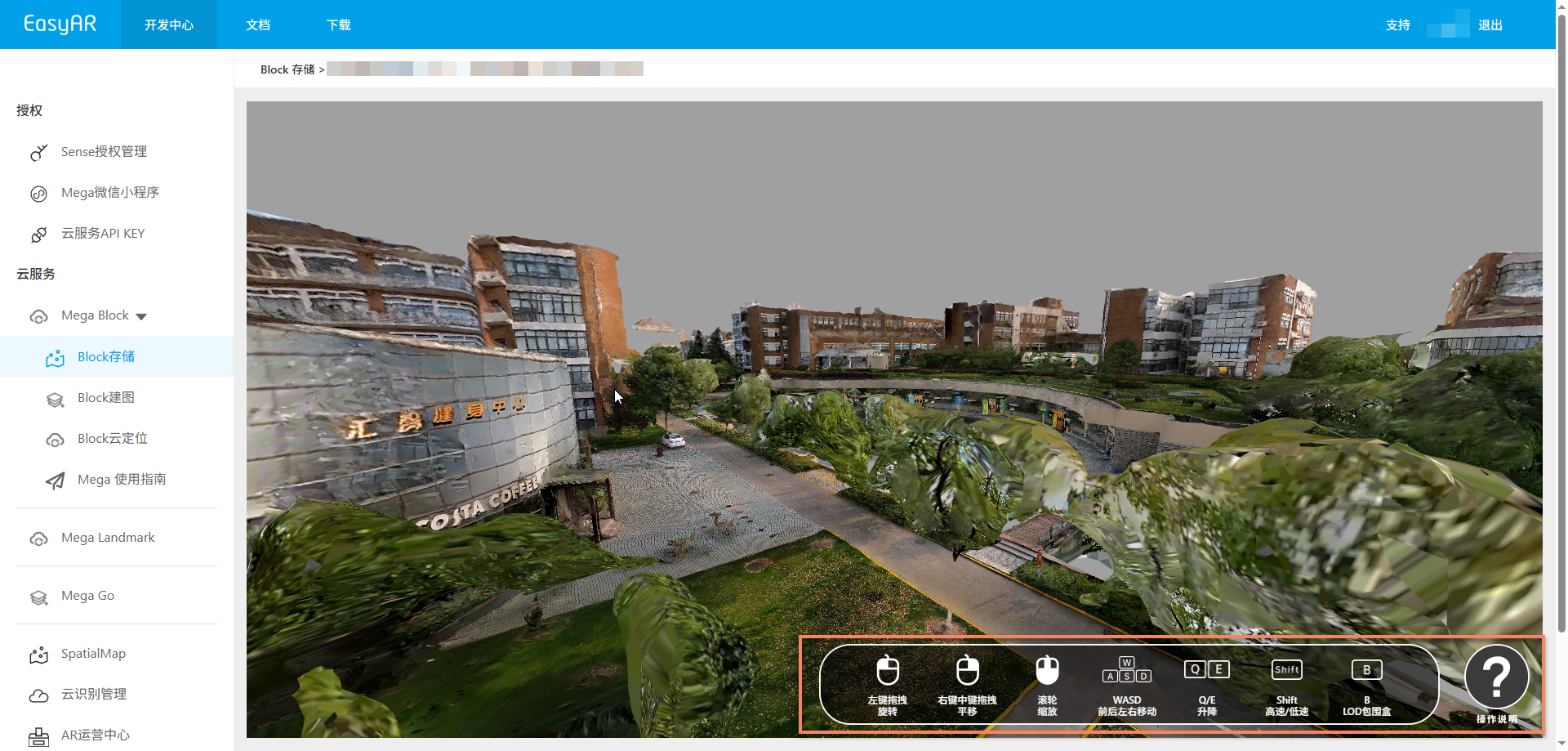
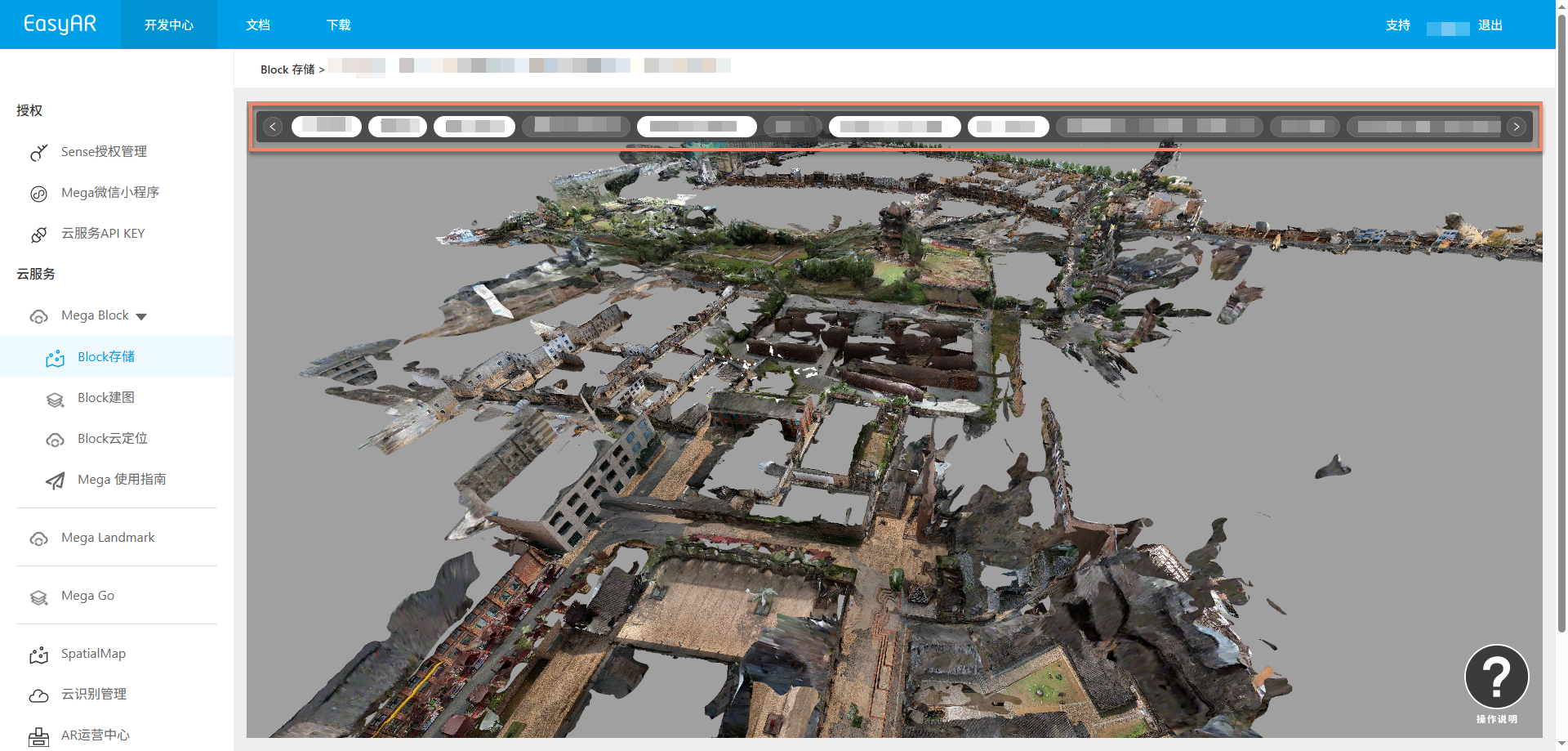
La imagen de vista previa del bloque se muestra a continuación: