Usar resultados de mapeo actualizados para actualizar el servicio de localización
Este artículo describe en detalle cómo agregar Blocks de resultados de mapeo con actualización sin pérdida a una biblioteca de mapas de localización en la nube. Elija el método de operación correspondiente según la versión de mapeo y la versión de la biblioteca de mapas de localización en la nube, para poder usar las funciones relacionadas con Mega en aplicaciones reales.
Actualización de versión 9.x a versión 9.x
Si la versión de mapeo se actualiza de 9.x a 9.x y la versión actual de la biblioteca de mapas de localización en la nube es V4.0, consulte: Usar resultados de actualización sin pérdida para localización.
Actualización de versión 7.x/8.x a versión 9.x
Si la versión de mapeo se actualiza de 7.x/8.x a 9.x y la versión actual de la biblioteca de mapas de localización en la nube es V2.0 o V3.0, debe crear una nueva biblioteca de mapas de localización en la nube V4.0 y cargar el Block de resultado actualizado. Los pasos son:
Crear una biblioteca de mapas de localización en la nube V4.0
Inicie sesión en EasyAR Developer Center, seleccione
Mega Block->Block Cloud Localizationen el menú izquierdo, y en el grupo de servicio de localización en la nube Mega correspondiente haga clic en el botónManagepara entrar en la página de gestión de la biblioteca de mapas de localización en la nube.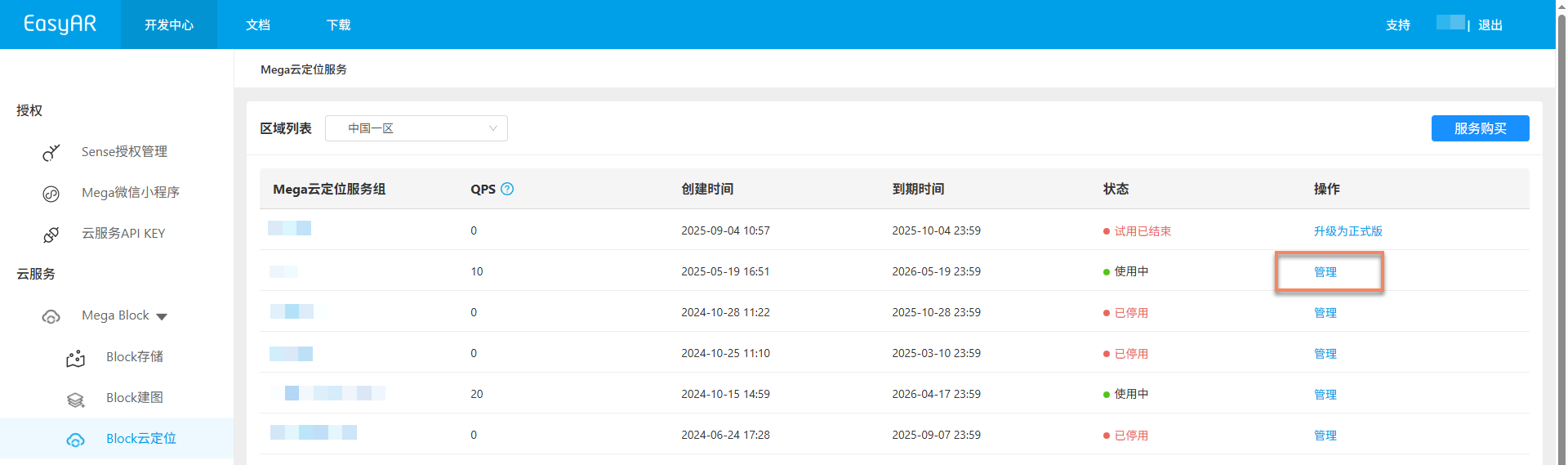
Haga clic en el botón
Createen la esquina superior derecha, rellene el nombre de la biblioteca de mapas de localización en la nube en la ventana emergente, seleccione la última versión V4.0 y finalmente haga clic enConfirmpara crearla.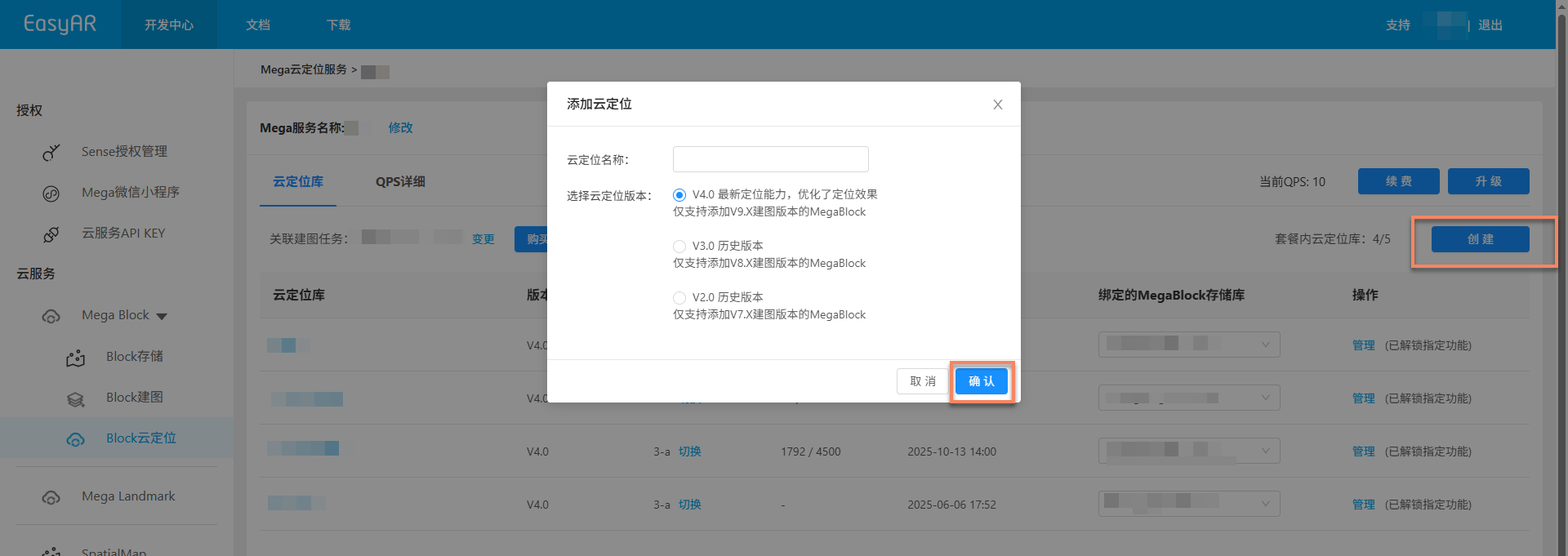
Asociar tarea de mapeo
Haga clic en el botón
+en el área de tareas de mapeo asociadas.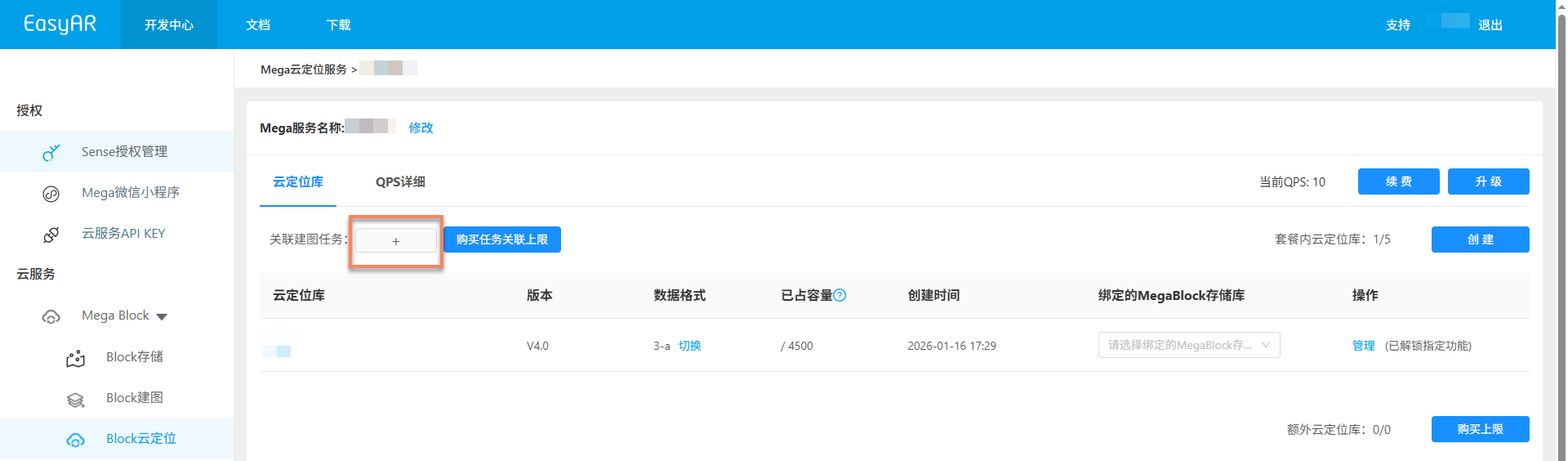
En la ventana emergente, seleccione el repositorio MegaBlock correspondiente y haga clic en
Confirm.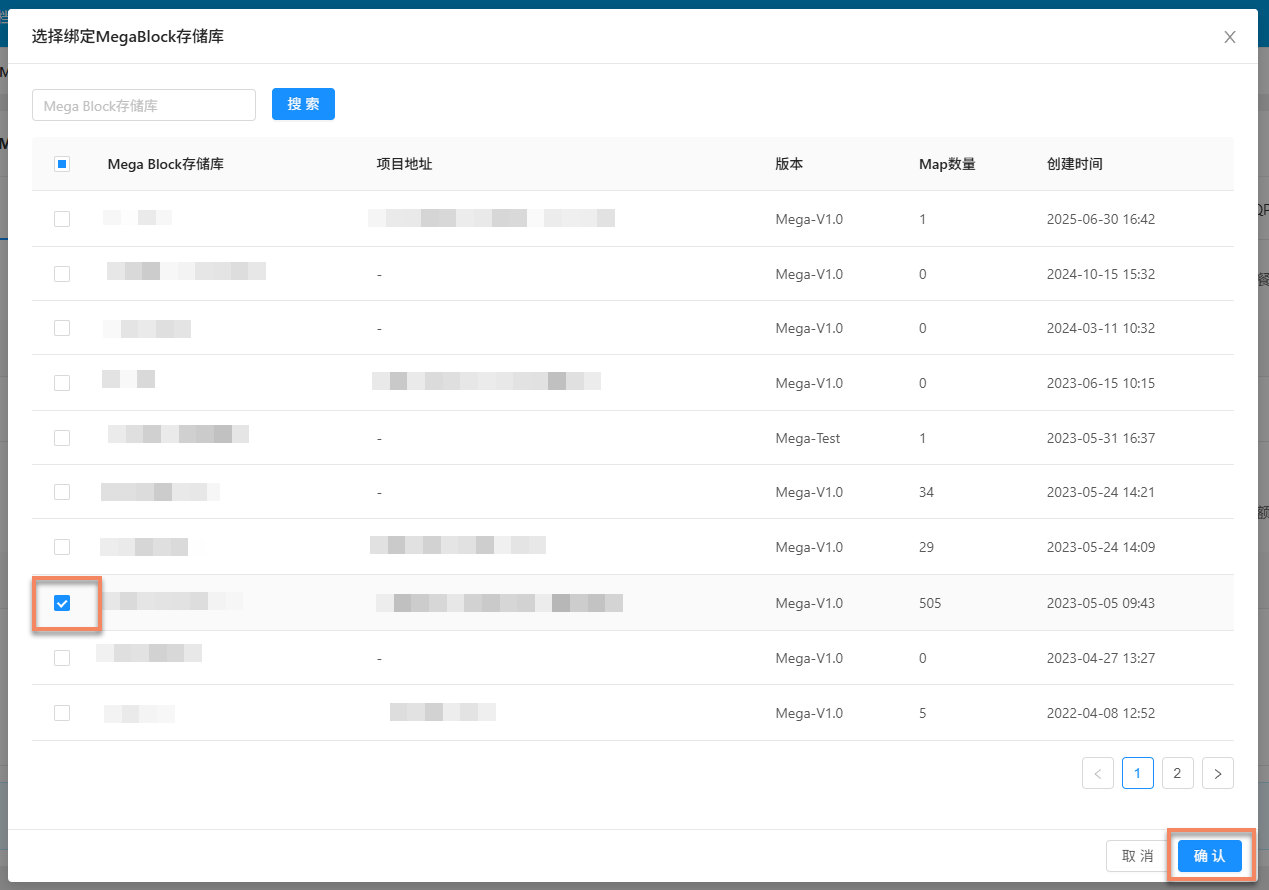
Si se seleccionó incorrectamente el repositorio MegaBlock asociado, haga clic en el botón
Changepara volver a seleccionar.
Vincular repositorio MegaBlock
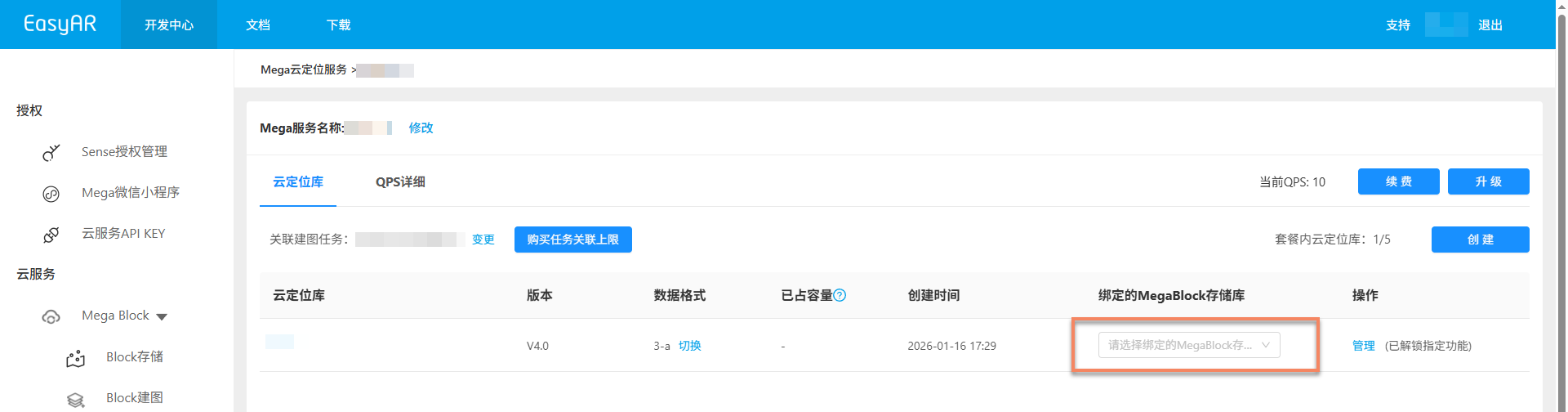
En la biblioteca de mapas de localización en la nube correspondiente, haga clic en el desplegable Bound MegaBlock repository y seleccione el repositorio necesario.
Cargar Block de resultado actualizado
Después de vincular la biblioteca de mapas de localización en la nube con un repositorio MegaBlock, haga clic en el botón
Managepara entrar en la página de gestión.
En la página de gestión de la biblioteca de mapas de localización en la nube, haga clic en el botón
Add.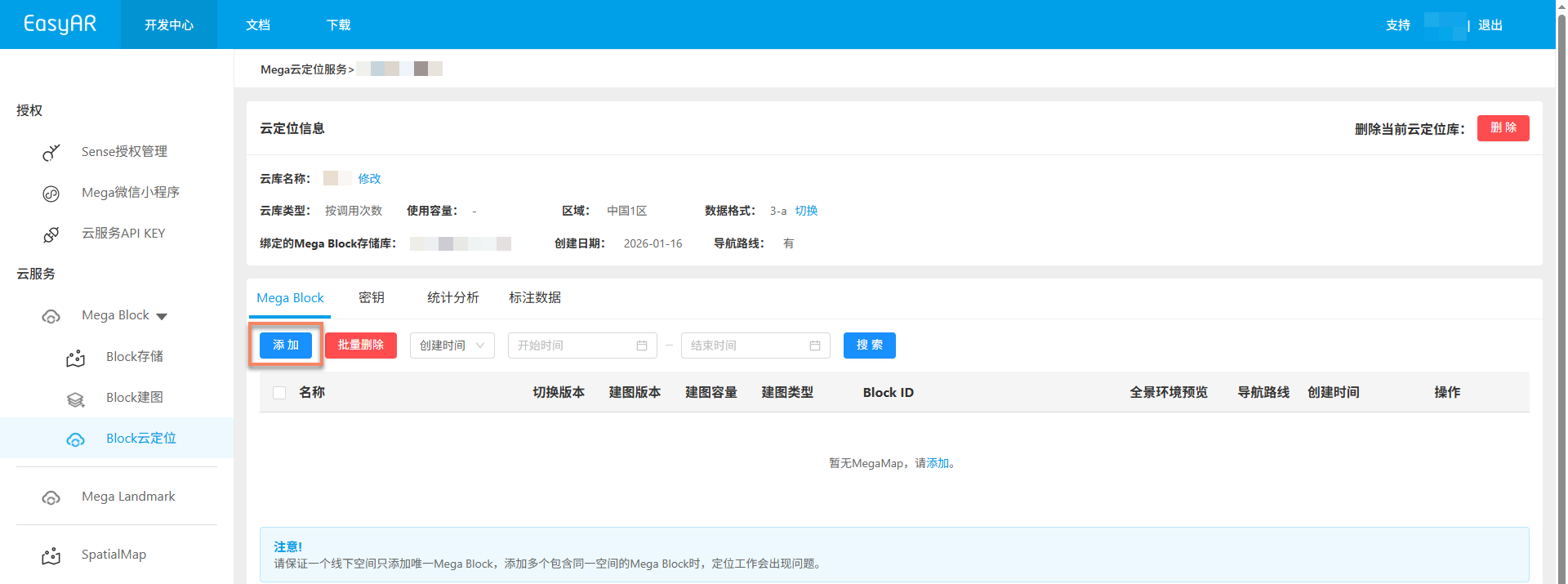
En la ventana emergente, seleccione el Block de resultado de mapeo actualizado correspondiente y finalmente haga clic en
Confirm.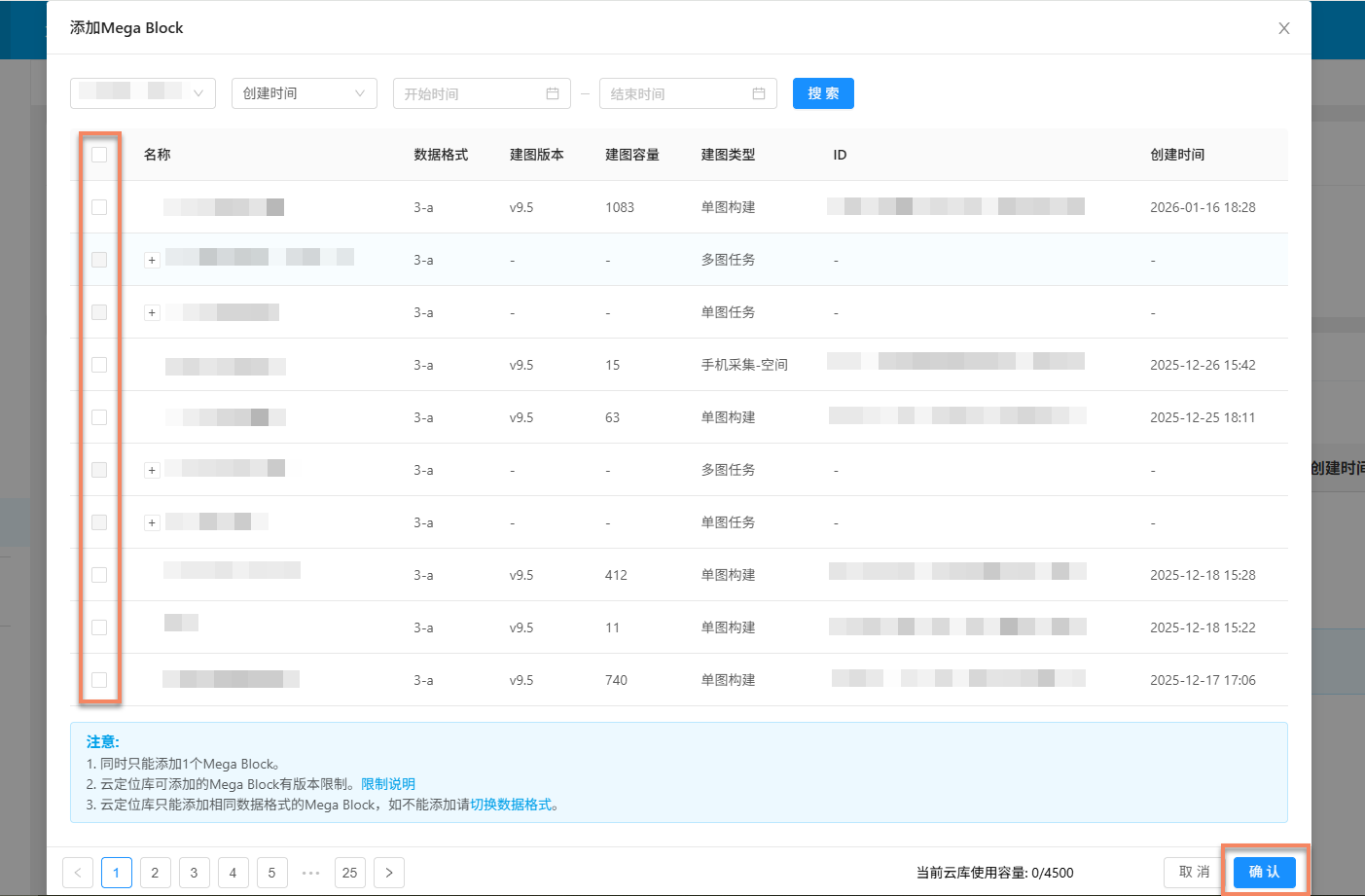
Nota
- Solo se puede agregar un Block a la vez.
- Si no encuentra el Block de resultado actualizado correspondiente, compruebe si el formato de datos de la biblioteca de mapas de localización en la nube y el formato de datos de mapeo actualizado sin pérdida son coherentes.
Si no son coherentes, consulte: Cambiar formato de datos de la biblioteca de mapas de localización en la nube.
Después de confirmar la adición, puede ver el progreso en la página.
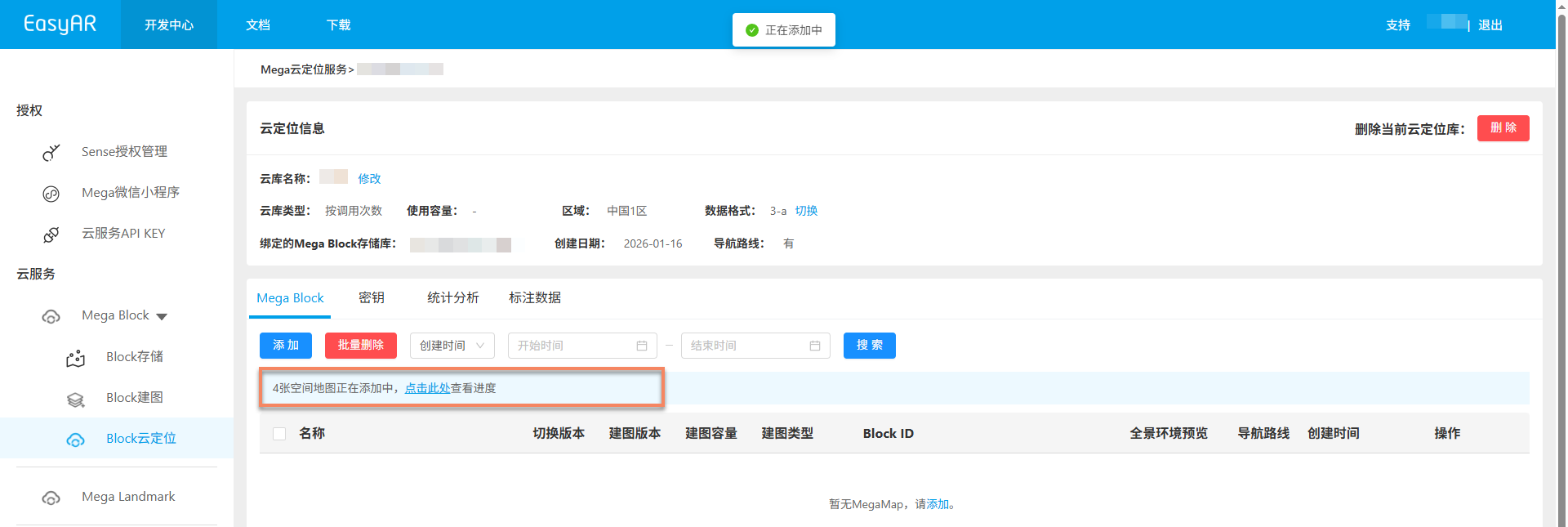
Si la adición se realiza correctamente, el Block correspondiente aparecerá en la lista Mega Block de la biblioteca de mapas de localización en la nube.
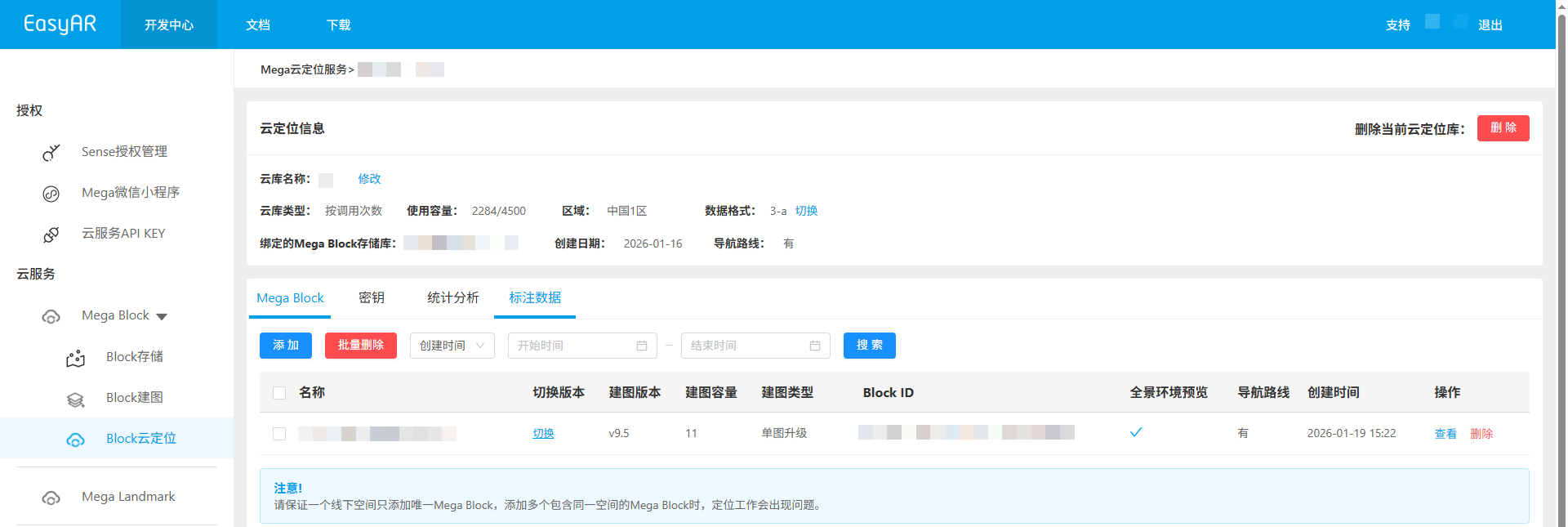
Si la adición falla, haga clic en el botón
Clear tasken la ventana de progreso y vuelva a agregarlo.