Obtenir et utiliser API Key
Dans EasyAR Developer Center, le nombre d'API Key pouvant être créées n'est pas limité. Il est recommandé d'attribuer une API Key indépendante à chaque application afin de contrôler les permissions plus finement.
Créer API Key
Connectez-vous à EasyAR Developer Center. Si vous utilisez API Key pour la première fois, créez d'abord une API Key :
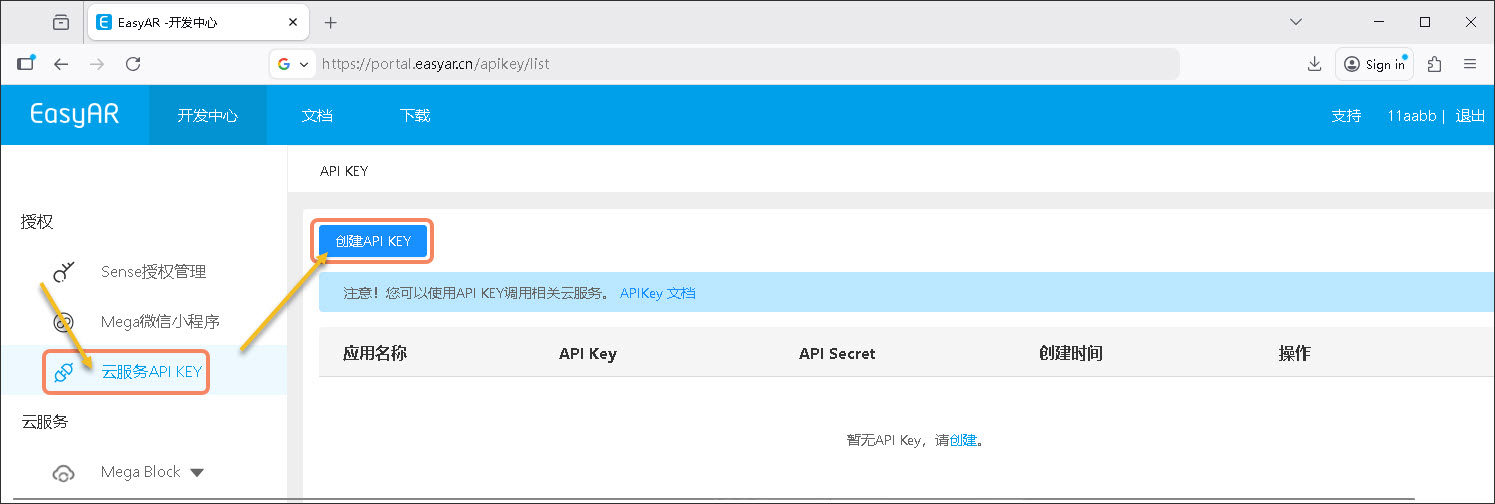
- Sous "Authorization", cliquez sur "Cloud Service API KEY"
- Sur la page "API KEY", cliquez sur "Create API KEY"
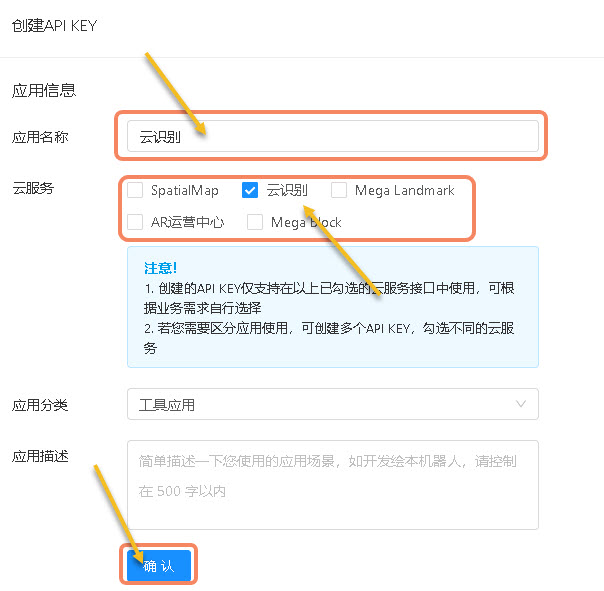
- Renseignez "Application Name"
- Cochez les cloud services requis selon les besoins de votre application. Il n'est pas recommandé de tout autoriser.
- Cliquez sur "OK"
Astuce
Si vous utilisez SpatialMap, cochez SpatialMap.
Si vous utilisez Cloud Recognition, cochez Cloud Recognition.
Si vous utilisez Mega Landmark, cochez Mega Landmark. Cette fonction nécessite une demande auprès du service commercial avant utilisation.
Si vous utilisez AR Operation Center, cochez AR Operation Center. Cette fonction nécessite une demande auprès du service commercial avant utilisation.
Si vous utilisez Mega Block cloud localization, cochez Mega Block.
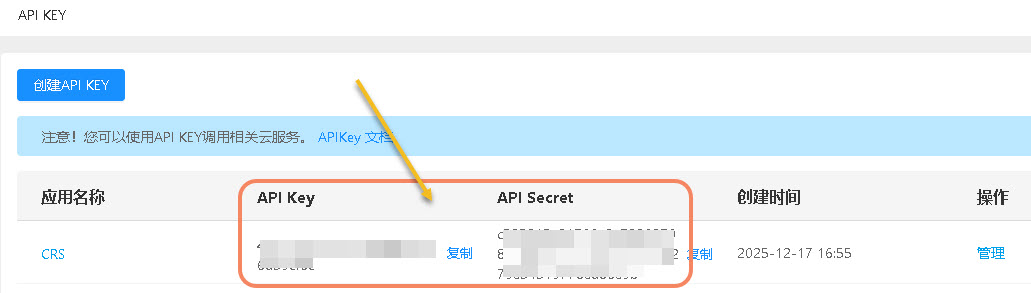
- API Key et API Secret sont alors générés sur la page, comme illustré ci-dessous. Veillez à ne pas les divulguer.
Avertissement
N'utilisez pas API Key et API Secret directement dans des applications client comme Web ou WeChat Mini Program.
Obtenir Token
Il existe deux façons d'obtenir Token : 1. directement depuis Developer Center ; 2. par code. Si vous devez contrôler les permissions d'accès aux resources, la deuxième méthode est recommandée. Les deux méthodes sont décrites ci-dessous.
Obtenir Token depuis Developer Center
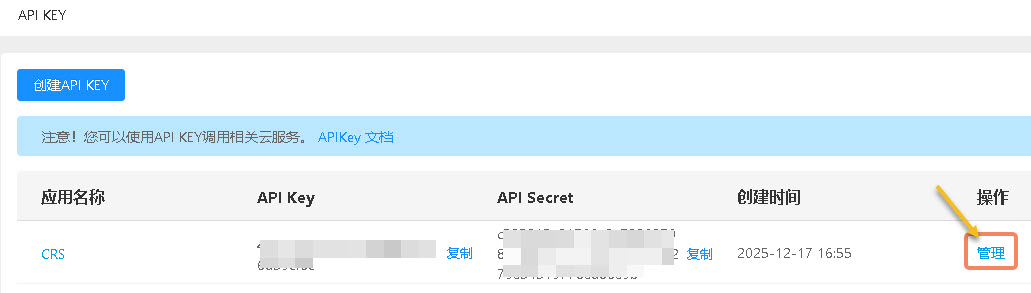
- Sélectionnez une API Key à utiliser, puis cliquez sur "Manage" à droite
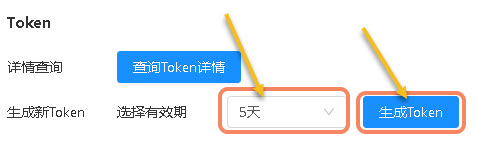
- Choisissez une durée de validité pour le Token
- Cliquez sur "Generate Token"
- Cliquez sur "Copy"
Note
La sécurité est la raison principale de la définition de la durée de validité du Token. Si elle est trop longue, en cas de fuite ou de vol, un attaquant peut l'utiliser longtemps et provoquer fuite de données ou opérations non autorisées. La durée de validité limite la fenêtre d'utilisation du Token ; même divulgué, l'impact reste limité dans le temps.
Générer Token avec API Key et API Secret
La génération de Token exige de signer les paramètres principaux pour assurer la sécurité de la transmission. Ensuite, les données signées sont envoyées au service STS (Security Token Service) pour authentification. Après validation par STS, un access Token temporaire est émis, valable uniquement dans une fenêtre de temps donnée ; après expiration, l'authentification doit être relancée.
Avertissement
Ne générez pas Token dans le client code ; générez-le côté server side puis transmettez-le au client.
Paramètres de request
| Nom du champ | Type | Obligatoire | Description |
|---|---|---|---|
| apiKey | string | Oui | API Key |
| expires | int | Oui | Durée de validité du Token généré, en secondes |
| acl | string | Oui | Access Control List, contrôle les permissions de resource accessibles au token |
| timestamp | long | Oui | Timestamp, en millisecondes |
| signature | string | Oui | Signature |
acl : se compose d'un ou plusieurs AC (access control). Chaque AC contient quatre parties : service, effect, resource et permission.
- service : type de service ; prend actuellement en charge ecs:crs (Cloud Recognition), ecs:spatialmap (Sparse Spatial Map), ecs:cls (Mega Block Cloud Localization), ecs:vps1 (landmark)
- resource : app id du service spécifique, par exemple CRS AppId de la Cloud Recognition library
- effect : indique si l'accès correspondant à cette configuration resource peut être exécuté ; valeurs Allow, Deny
- permission : valeurs de permission READ, WRITE
Exemple de structure :
[
  {
    "service": "ecs:crs",
    "resource": ["f7ff497727ab2d55ea01d9984ef8068c"],
    "effect": "Allow",
    "permission": ["READ"]
  }
]
Méthode de signature
- Triez tous les paramètres de request par key name
- Pour chaque paramètre, concaténez key name et value en une string
- Concaténez toutes les strings obtenues et ajoutez API Secret à la fin
- Calculez le sha256 hash de la string ; la valeur hexadécimale est la signature
Exemple de signature
<?php
// votre API Key et votre API Secret
$apiKey = '6a47f7f8ff6......68744b4bcf';
$apiSecret = '87745d866345256b......fbae27c502a';
// l App ID de votre service
$appId = 'f7ff497727ab2d55ea01d9984ef8068c';
// duree de validite, en secondes
$expires = 3600;

// construit les parametres a signer
$data = [
    'apiKey' => $apiKey,
    'expires' => $expires,
    'acl' => '[{"service":"ecs:crs","resource":["'. $appId .'"],"effect":"Allow","permission":["READ"]}]',
    'timestamp' => time() * 1000,
];

// trie
ksort($data);

// concatene la chaine
$builder = [];
foreach ($data as $key => $value) {
    array_push($builder, $key . $value);
}

// concatene l API Secret
array_push($builder, $apiSecret);

// genere la signature
$signature = hash('sha256', implode('', $builder));
echo $signature;
Astuce
Lors de l'ajout de la signature, ACL doit être converti en string JSON.
Obtenir Token
Ajoutez la signature générée à la liste des paramètres, puis envoyez la request à l'interface /token/v2 pour obtenir Token.
- Adresse de request :
https://uac.easyar.com/token/v2ouhttps://uac-na1.easyar.com/token/v2(North America 1) - Méthode de request : POST
- Header de request : Content-Type: application/json
- Paramètres de request :
{"apiKey":"6a47f7f8ff6......68744b4bcf","expires":3600,"acl":"[{\"service\":\"ecs:crs\",\"resource\":[\"f7ff497727ab2d55ea01d9984ef8068c\"],\"effect\":\"Allow\",\"permission\":[\"READ\"]}]","timestamp":1765954279002,"signature":"32f18a37fc3c18......55c4943af9"}
Exemple :
curl -X POST https://uac.easyar.com/token/v2 \
-H 'Content-Type: application/json' \
-d '{"apiKey":"6a47f7f8ff6......68744b4bcf","expires":3600,"acl":"[{\"service\":\"ecs:crs\",\"resource\":[\"f7ff497727ab2d55ea01d9984ef8068c\"],\"effect\":\"Allow\",\"permission\":[\"READ\"]}]","timestamp":1765954279002,"signature":"32f18a37fc3c18......55c4943af9"}'
Si statusCode vaut 0 dans le résultat retourné, cela indique un succès.
Format de retour normal :
{
  "statusCode": 0,
  "timestamp": 1765954874399,
  "msg": "Success",
  "result": {
    "apiKey": "6a47f7f8ff6......68744b4bcf",
    "expires": 3600,
    "token": "nuPDCj......xstQX",
    "expiration": "2025-12-17T08:01:14.399+0000"
  }
}
- token : Token pour l'authentification de la business request.
- expiration : heure d'expiration du token ; après expiration, il faut redemander un token.
Format de retour d'erreur :
{
  "statusCode": 4001017,
  "timestamp": 1765954666624,
  "msg": "AppId is not authorized by this API Key",
  "result": null
}
Utiliser Token
Dans les request https métier, ajoutez Token au request header au format : {"Authorization": "nuPDCj......xstQX"}.
Lors de l'envoi d'une business API request, le paramètre appId doit être ajouté (consultez le service correspondant dans Developer Center pour sa source).
Description des error codes
Divers errors ou exceptions peuvent survenir lors de la génération et de l'utilisation de Token. Pour aider les developers à localiser rapidement les problèmes et à prendre des mesures efficaces, les error codes courants et leur signification sont détaillés ci-dessous :
| Error code | Error message | Description de l'erreur | Solution |
|---|---|---|---|
| 4001011 | API Key invalid | API Key invalide | Vérifiez si cette API Key existe sous "Cloud Service API KEY" |
| 4001012 | Timestamp invalid | Timestamp invalide | L'unité du timestamp est la milliseconde et l'écart avec l'heure standard ne doit pas dépasser 5 minutes |
| 4001015 | Signature invalid | Signature invalide | Vérifiez si l'algorithme de signature est correct et si API Secret correspond à API KEY |
| 4001017 | AppId is not authorized by this API Key | API Key n'a pas autorisé cet AppId | Vérifiez si le service auquel appartient AppId est associé à cette API Key |
| 4001018 | Base64 decode error | Authorization défini dans le request header n'est pas un base64 valide | Utilisez directement le Token obtenu sans aucun traitement |
| 4001019 | Decryption error | Authorization défini dans le request header n'a pas été généré par EasyAR | Utilisez directement le Token obtenu sans aucun traitement |
| 4001022 | API Key's resource is empty | API Key n'a pas de cloud service associé | Vérifiez si API Key est associée à un cloud service et si celui-ci a expiré |
| 4001024 | Token is expired | Token a expiré | Regénérez-le |
| 4001025 | Token generate fail | Échec de génération du Token | Contactez le support technique : support@easyar.com |